Node.jsのバージョン管理をnodebrewからnodenvに移行する方法
プログラミング言語のバージョン管理はanyenvで管理するようにしたいと思うようになりました。
そこで、いままでNode.jsのバージョン管理のために使っていたnodebrewから、nodenvに乗り換えてみます。
nodebrewのアンインストール
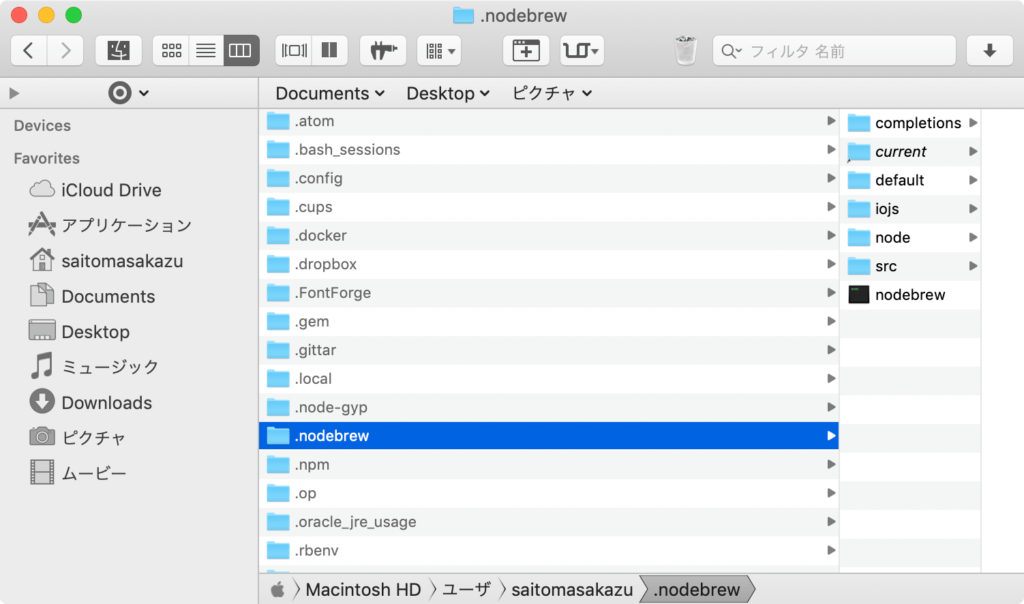
ホームディレクトリにある.nodebrewというフォルダと、下記パスにあるnodebrewというファイルを削除します。
/usr/local/bin/nodebrew
あとは今後使わないので、シェル設定ファイルに書いてある下記のコードも削除しました。
export PATH=$HOME/.nodebrew/current/bin:$PATH
export PATH=$PATH:/Users/ユーザー名/.nodebrew/current/binこれでnodebrew -vと入力して「command not found」と表示されればアンインストール完了です。
anyenvでnodenvのインストール
まずはanyenvでnodenvのインストールをします。
$ anyenv install nodenvインストールができたら、下記コマンドを入力するか、ターミナルを再起動してnodenvを有効化します。
$ exec $SHELL -l試しにnodenv -vを実行して、反応があればインストール成功です。
$ nodenv -vnodenvでNode.jsのインストール
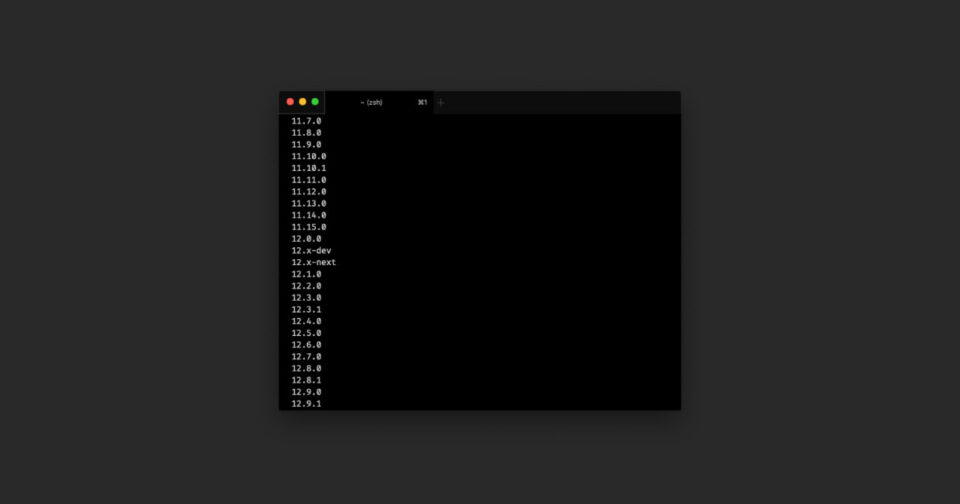
まず、下記コマンドでインストールできるNode.jsのバージョンを確認します。
$ nodenv install -l確認したら、インストールしたいNode.jsのバージョンを入力してインストールします。
$ nodenv install 12.9.1インストールしたあとは、有効化してあげる必要があるので、nodenv globalでMac全体にNode.jsを有効化します。
$ nodenv global 12.9.1ちなみに、特定フォルダ内でのみ、バージョンを変えたい場合はそのディレクトリに移動してnodenv localで有効化します。
ちゃんと適応されているかどうか確認するには、下記コマンドを実行します。
$ nodenv versions*(アスタリスク))が付いているのが、現在有効中のバージョンになります。

Path Finderでタグを一斉に追加するタググループ機能
Hazelを使って、最近使用していないアプリケーションやフォルダにラベルを貼って可視化する
MAMPでhtdocs内に複数のローカルホストを作成する方法
Alfred 4の詳細設定(Advanced)を見直してAlfredを更に便利にする
通知パネルの「閉じる」クリックをショートカットキーで行う方法
Google Meetをさらに便利にする便利なChrome拡張機能と、公式でサポートされるようになった機能
Path Finder 8.5がリリース!ファイル圧縮形式の種類が増えたり、細かい機能がいくつか追加
MacのターミナルからVisual Studio Codeを開く方法
クリップボード履歴を複数一括でペーストしたり、コピーした順にペーストするアプリ「Paste」
Hazelを使ってMacのファイル整理を自動化する
iTerm2で「Use System Window Restoration Setting」を設定しているとアラートが表示されて機能しない
Google Chromeのサイト内検索(カスタム検索)機能を別のプロファイルに移行する方法
iPadで入力モードを切り替えずに数字や記号をすばやく入力する方法
iPhoneやiPadでYouTubeの再生速度を3倍速や4倍速にする方法
Keynoteで有効にしているはずのフォントが表示されない現象
MacのKeynoteにハイライトされた状態でコードを貼り付ける方法
AirPodsで片耳を外しても再生が止まらないようにする方法
iTerm2でマウスやトラックパッドの操作を設定できる環境設定の「Pointer」タブ
DeepLで「インターネット接続に問題があります」と表示されて翻訳できないときに確認すること
Ulyssesの「第2のエディタ」表示を使って2つのシートを横並びに表示する
Keyboard Maestroの変数基礎
Neovimを使い始める最初の一歩として便利な「LazyVim」
ウェブサイトをmacOSアプリとしてラッピングする「Unite Pro」
Keyboard Maestroの「Macro Debugger」で複雑なマクロのデバッグを行う方法
無料版でも高機能なランチャーアプリ「Raycast」の基本機能と環境設定
OnyXでターミナルを使わずにmacOSの詳細設定を行う
軽量で高速なターミナルエミュレーター「Ghostty」の設定方法
Eagleで実現するクリエイティブ素材の簡単管理
かゆいところに手が届く「Supercharge」でMac環境を便利にカスタマイズする
超軽量なコードエディタ 「Zed」をサブエディタとして活用する