ターミナルの$記号前の表示を自由にカスタマイズする

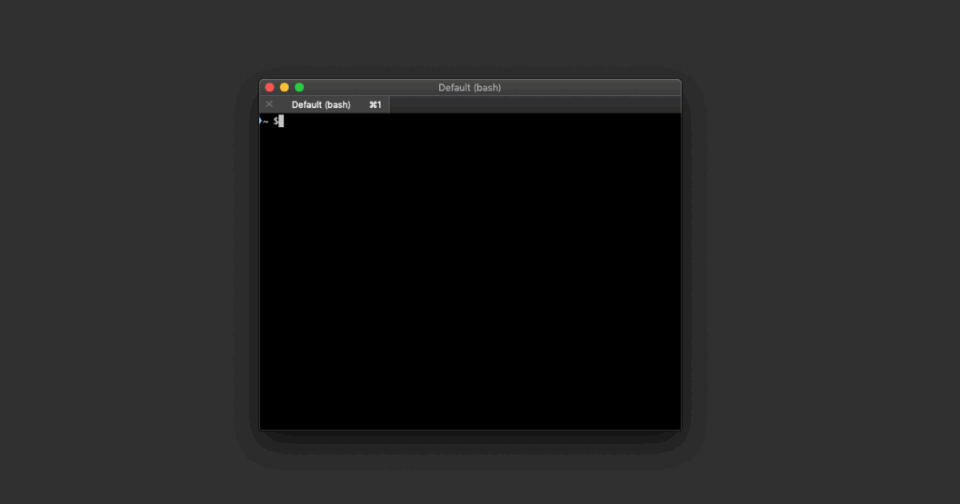
何も設定していないデフォルトの状態ではターミナルを起動すると、$記号の前に下記のような表示がされています。
namae-no-Macbookair: namae $自分のmacの名前と、その後に自分のユーザー名ですね。
今回はこのプロンプトを自分なりにカスタマイズする方法についてです。
変更する方法
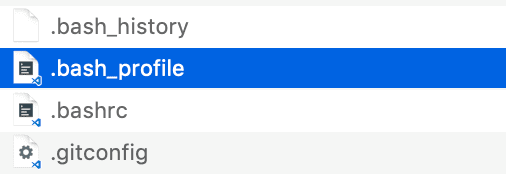
変更方法はユーザーディレクトリに「.bash_profile」という名前のファイルを作成し、そこに下記コードを保存するだけです。
PS1="ここに表示させたい内容を書く $"
「表示させたい内容を書く」という部分には単純にテキストを書く事も可能ですし、特殊な文字列を書く事で更にカスタマイズも出来ます。
使える特殊文字は下記のリンクに乗っていますが、使えそうなものを幾つか紹介しておきます。
| \t | 現在時間を表示する |
|---|---|
| \d | 今日の日付を表示する |
| \u | ユーザーネームを表示する |
| \w | 現在のディレクトリを表示する |
| \\ | バックスラッシュを使いたい時はバックスラッシュを連続して入力する |
これらを使うことで、自分好みにカスタマイズすることが可能です。
例えば、現在のディレクトリを表示させたい場合は下記のように書けばOKです。
PS1="\w $"保存してターミナルを再起動すれば、表示が切り替わっています。


mds?kernel_task?アクティビティモニタで表示されるパッと見なにか分からないプロセス名まとめ
Path Finder9.0.7からドロップスタックを折りたたまない設定が追加!
Visual Studio CodeのEasy Sassを使って簡単にSassのコンパイルを行う方法
情報収集に最適!!RSSリーダー「Feedly」の登録から簡単な使い方まで
連絡先.appを活用して他人のメールアドレスなどの情報を管理する方法
Alfredのスニペット機能を便利に使いこなすための管理方法
macOSのシステム環境設定「Spotlight」の設定見直し
Macの文字入力をもっと楽にする小技集
macOS CatalinaでもQuick Lookのサードパーティー製プラグインを使う方法
Macのキレイなマインドマップアプリ「MindNode 6」
iTerm2で「Use System Window Restoration Setting」を設定しているとアラートが表示されて機能しない
Google Chromeのサイト内検索(カスタム検索)機能を別のプロファイルに移行する方法
iPadで入力モードを切り替えずに数字や記号をすばやく入力する方法
iPhoneやiPadでYouTubeの再生速度を3倍速や4倍速にする方法
Keynoteで有効にしているはずのフォントが表示されない現象
MacのKeynoteにハイライトされた状態でコードを貼り付ける方法
AirPodsで片耳を外しても再生が止まらないようにする方法
iTerm2でマウスやトラックパッドの操作を設定できる環境設定の「Pointer」タブ
DeepLで「インターネット接続に問題があります」と表示されて翻訳できないときに確認すること
Ulyssesの「第2のエディタ」表示を使って2つのシートを横並びに表示する
Googleカレンダーを便利に活用するための小技集(祝日だけを表示・月末の繰り返しイベントを追加)
Obsidianを使った「自己流PKM」で行う知識トレーニング
テキストエディタ・ノートアプリ関連のショートカットキーをKeyboard Maestroで統一する
Path Finderを使ってキーボードだけでファイル操作する方法(応用編)
macOSのコマンドパレット比較!SpotlightとAlfred、Raycastどれを使えばいい?
1つのノートアプリにすべて集約するのをやめた理由|2025年時点のノートアプリの使い分け
Notionログイン時の「マジックリンク」「ログインコード」をやめて普通のパスワードを使う
AlfredでNotion内の検索ができるようになるワークフロー「Notion Search」
Gitで1行しか変更していないはずのに全行変更した判定になってしまう