マウス操作の完成度が高いウインドウリサイズアプリ「Magnet」

マウスでちまちまウインドウ端をドラッグして並べていると地味に時間がかかります。
そこで活用したいのが、ウインドウを簡単に決まった位置にスナップしてくれる「Magnet(マグネット)」です。
Magnetはウインドウリサイズアプリの中でもマウス操作の完成度が高いのが特徴です(もちろんキーボードショートカットによるリサイズにも対応しています)。
今回はそんなMagnetの基本的な使い方から環境設定までまとめます。
Magnet


MagnetはBOOTCODE A.S.が提供しているウインドウリサイズアプリです。ダウンロードできるのはMac App Storeのみで他の方法は用意されていません。
価格は490円の買い切りです。過去に何度か値上げをしているみたいで、私が買ったときはかなり安かった印象がありますが、値上げしても既に購入していれば追加費用なしで使い続けられています。
ウインドウリサイズのアプリは他にもたくさんありますが、左右半分や4分割といったよくある配置だけでなく、横3分の1や3分の2への配置も標準で備えています。
また、マウス操作が非常によくできています。
横3分の1や3分の2、上半分や下半分もマウスで操作できます。
基本的なリサイズ以外はショートカットキーだけ用意されているアプリが多い中、マウスでここまでできるのは珍しいのではないでしょうか。
類似ツールとの比較
ウインドウリサイズアプリはMagnet以外にもいくつかありますし、macOSにもSequoia以降は標準でリサイズ機能があります。
主な選択肢をまとめると下記の通りです。
| ツール | 料金 | 入手方法 | 特徴 |
|---|---|---|---|
| Magnet | 490円 買い切り | Mac App Store | マウスドラッグの完成度が高い。横3分割にも対応 |
| Rectangle | 無料(Pro版は有料) | 公式サイト / Homebrew | 無料で多機能。横3分割も使える |
| BetterSnapTool | 300円 買い切り | Mac App Store | スナップ領域を細かく設定できる(BetterTouchToolを持っている人は同様の機能が使える) |
| macOS標準 | 無料 | OS標準(Sequoia以降) | 半分・4分割は可能。横3分割には非対応 |
macOS標準のウインドウ整列機能との比較
macOSはSequoiaからウインドウを画面端にドラッグしてリサイズする機能が標準で追加されました。左右半分や4分割といった基本的な配置だけなら、標準機能でも十分にこなせます。
しかし、標準機能には横3分の1や3分の2のような細かい配置がありませんし、細かいカスタマイズもできません。
標準機能以上の細かなカスタマイズや、その他リサイズもマウスでできるようにしたい場合はMagnetがオススメです。
インストール方法

MagnetのインストールはMac App Storeから行います。App Storeで「Magnet」を検索して購入・インストールしましょう。
インストール後、初回起動時にウインドウのスナップを行うためのアクセシビリティ権限を求められます。
[システム設定]→[プライバシーとセキュリティ]→[アクセシビリティ]でMagnetを許可しないとスナップが動かないので、最初に許可しておきましょう。
マウス操作によるリサイズ
Magnetをインストールすれば、ウインドウを画面端にドラッグするだけでリサイズできます。ドラッグした位置に応じてスナップしてくれます。
ドラッグする位置とスナップ後のサイズの対応は下記の通りです。
- 画面の左端・右端 → 左半分・右半分
- 画面の四隅 → 4分割(左上・右上・左下・右下)
- 画面の四隅から縦方向に少し動かした位置 → 上半分・下半分
- 画面の上端 → 最大化
- 画面の下端 → 横3分割(左・中央・右の3分の1)
ドラッグ位置は細かく調整もできます。
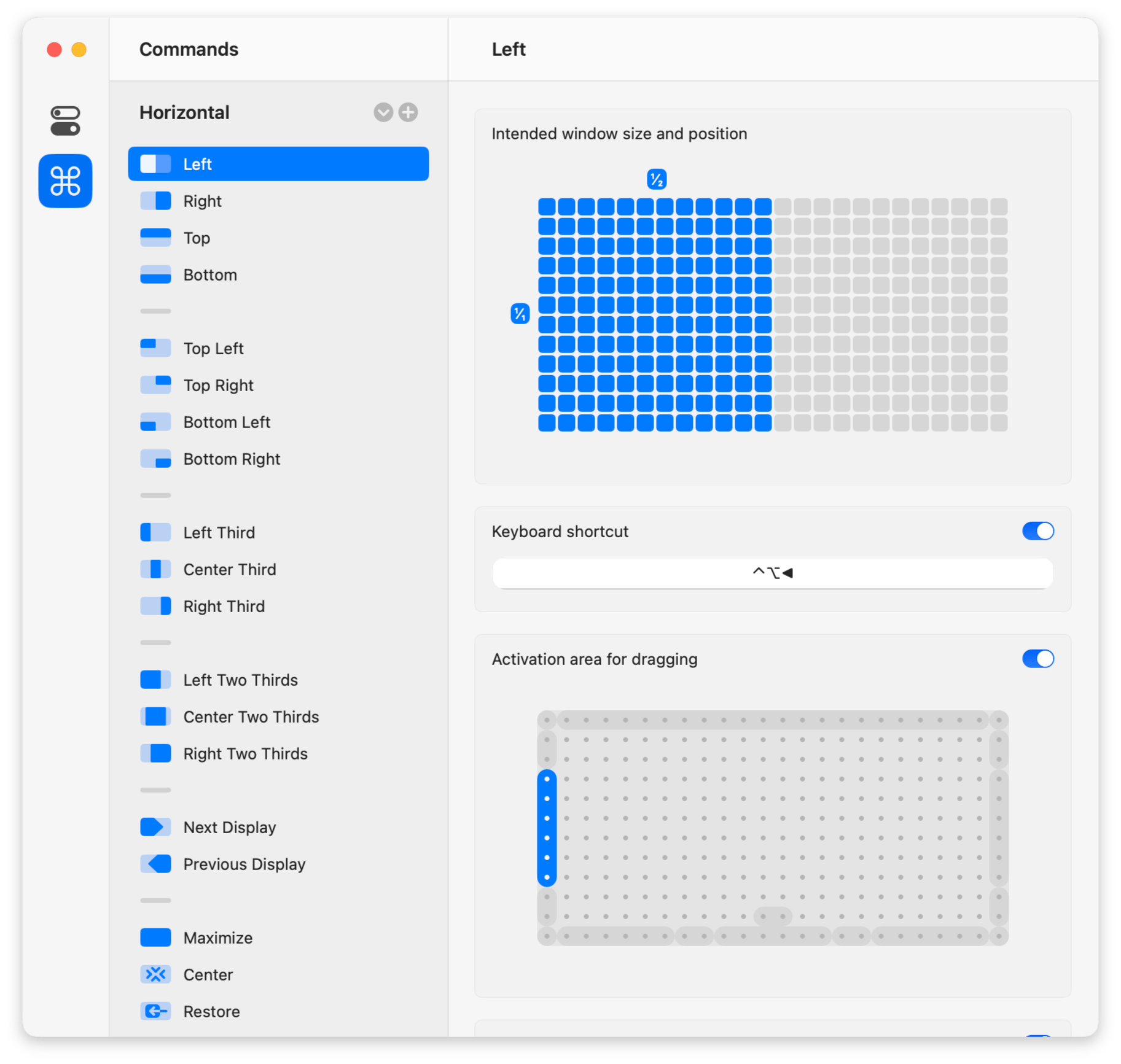
[Settings…]→[Commands]で変更したい項目を選択し、[Activation area for dragging]をドラッグして位置調整します(画面端以外も設定できます)。
キーボードショートカットによるリサイズ
Magnetはマウス操作だけでなく、キーボードショートカットでも実行できます。
デフォルトのショートカットは下記の通りです。
| 動作 | ショートカットキー |
|---|---|
| Left(左半分) | control + option + ← |
| Right(右半分) | control + option + → |
| Top(上半分) | control + option + ↑ |
| Bottom(下半分) | control + option + ↓ |
| Top Left(左上1/4) | control + option + U |
| Top Right(右上1/4) | control + option + I |
| Bottom Left(左下1/4) | control + option + J |
| Bottom Right(右下1/4) | control + option + K |
| Left Third(左1/3) | control + option + D |
| Center Third(中央1/3) | control + option + F |
| Right Third(右1/3) | control + option + G |
| Left Two Thirds(左2/3) | control + option + E |
| Center Two Thirds(中央2/3) | control + option + R |
| Right Two Thirds(右2/3) | control + option + T |
| Next Display(次のディスプレイ) | control + option + command + → |
| Previous Display(前のディスプレイ) | control + option + command + ← |
| Maximize(最大化) | control + option + return |
| Center(中央) | control + option + C |
| Restore(復元) | control + option + delete |
ショートカットキーはcontrol + optionが基本になっています。
それに矢印キーを加えて上下左右です。
他にも、4分の1系のショートカットキーはcontrol + optionとU / I / J / Kの組み合わせが設定されていて、これはホームポジションから押しやすい4つのキーが選ばれています。そしてキーの位置関係がそのまま左上・右上・左下・右下に対応するようになっています。
他のショートカットキーも順番に追っていくと押しやすい位置やキーの位置関係がそのままウインドウのリサイズ後の位置と対応するようになっていて、ショートカットキーの考え方としても学べる部分があります。
ただ、私の場合はショートカットキーによるウインドウリサイズはKeyboard Maestroで行っています。
Keyboard Maestroならショートカットキーの複数回押しによって挙動を変えられるのが大きな理由です。
そのため、Magnet標準のショートカットキーは使わず、Magnetはマウスを使ったリサイズ担当として併用しています。
ウインドウの緑色ボタンからのリサイズ
ドラッグ以外にも、ウインドウ左上の緑色のボタン(フルスクリーンボタン)にカーソルを合わせると配置メニューが表示され、そこから選ぶこともできます。
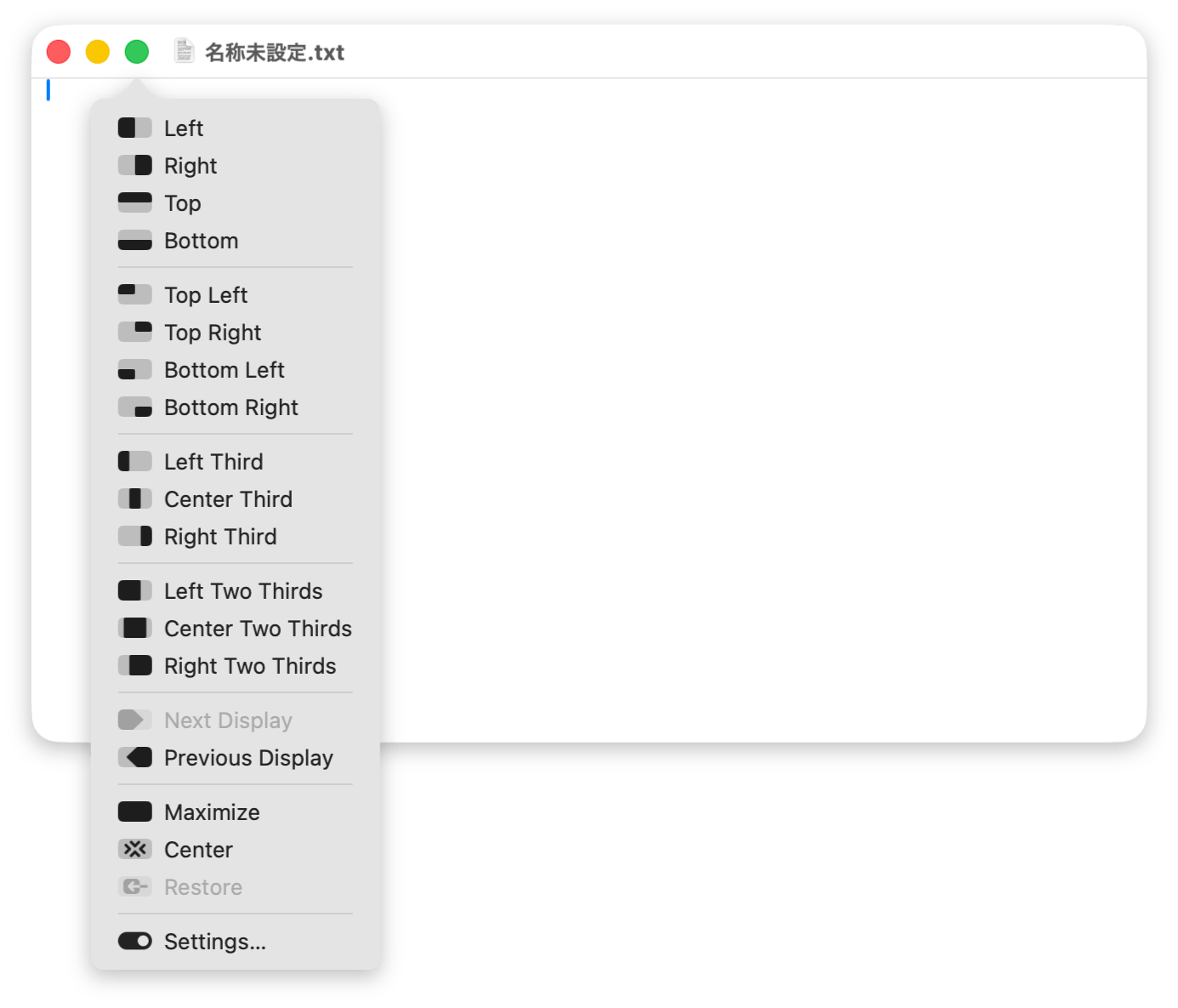
ショートカットキーを忘れた場合などは、ここから呼び出すこともできます。
環境設定
Magnetの設定は、アプリ全体の挙動を決める[Preferences]と、配置ごとの設定を行う[Commands]の2つに分かれます。
Preferences
アプリ全体の挙動に関する設定で、項目は下記の通りです。
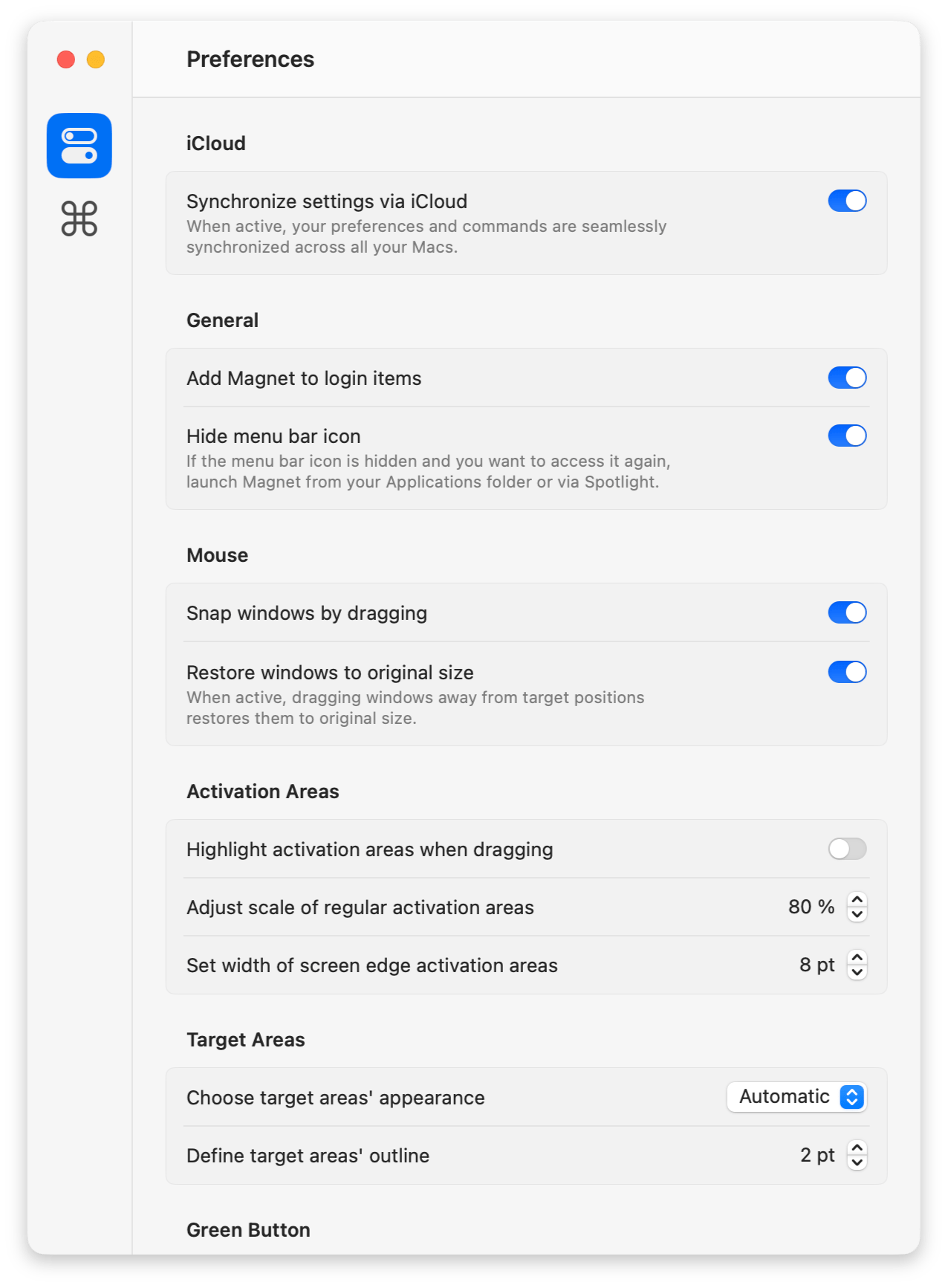
| 項目 | 内容 | 備考 |
|---|---|---|
| iCloud | ||
| Synchronize settings via iCloud | iCloud経由でMagnetの設定内容を他のMacと同期する | |
| General | ||
| Add Magnet to login items | ログイン時にMagnetを自動起動する | |
| Hide menu bar icon | メニューバーのMagnetアイコンを非表示にする | |
| Mouse | ||
| Snap windows by dragging | ドラッグによるウインドウスナップ機能を有効にする | |
| Restore windows to original size | スナップ配置後にウインドウをドラッグすると、リサイズ前のウインドウサイズに戻す | オフにすると、ウインドウスナップでリサイズ後にウインドウを動かしてもサイズはそのままになる |
| Activation Areas | ||
| Highlight activation areas when dragging | ドラッグ中にスナップ判定エリアをハイライト表示する | |
| Choose activation areas’ appearance | スナップ判定エリアの色を[Automatic(青色)]か[Custom(好きな色)]か選択する | |
| Define activation areas’ outline | スナップ判定エリアの枠線の太さを設定する | デフォルトは0pt |
| Adjust scale of regular activation areas | スナップ判定エリアのサイズを調整する | デフォルトは80% |
| Set width of screen edge activation areas | 画面端のスナップエリアの幅を設定する | デフォルトは8pt |
| Target Areas | ||
| Choose target areas’ appearance | ターゲットエリアの表示スタイルを下記から選択する • Automatic • Inverse • Dark • Light • Custom | [Custom]を選択すると好きな色を指定可能 |
| Define target areas’ outline | ターゲットエリアの枠線の太さを設定する | デフォルトは2pt |
| Green Button | ||
| Show green button menu | ウインドウの緑ボタンにMagnetメニューを表示する | |
| Set green button menu hover delay | 緑ボタンにカーソルを合わせてからメニュー表示までの待機時間を設定する | デフォルトは100ms |
| Choose green button menu appearance | 緑ボタンメニューの表示スタイルを下記から選択する • Standard • Compact • Horizontal | 好みに応じて変更可能 |
| Spacing | ||
| Add margins around windows | ウインドウ間や画面端との間に余白を追加する | デフォルトは0pt |
| Fit tightly to screen edges | ウインドウを画面端までぴったり配置する | [Add margins around windows]の設定がウインドウ間だけに適用される |
私の場合はウインドウ間の余白は不要でピッタリくっつけたい派ですが、ここまで細かく指定できるのは良いですね。
あと、ターゲットエリアの見た目もデフォルトで十分シンプルでちょうど良くてお気に入りです(Magnetはその辺も丁寧に作られています)。
Commands
[Commands]設定ではリサイズそれぞれにショートカットを割り当てたり、スナップ領域やリサイズ結果の設定を行います。
また、項目は「+」ボタンをクリックして自由に追加できます。
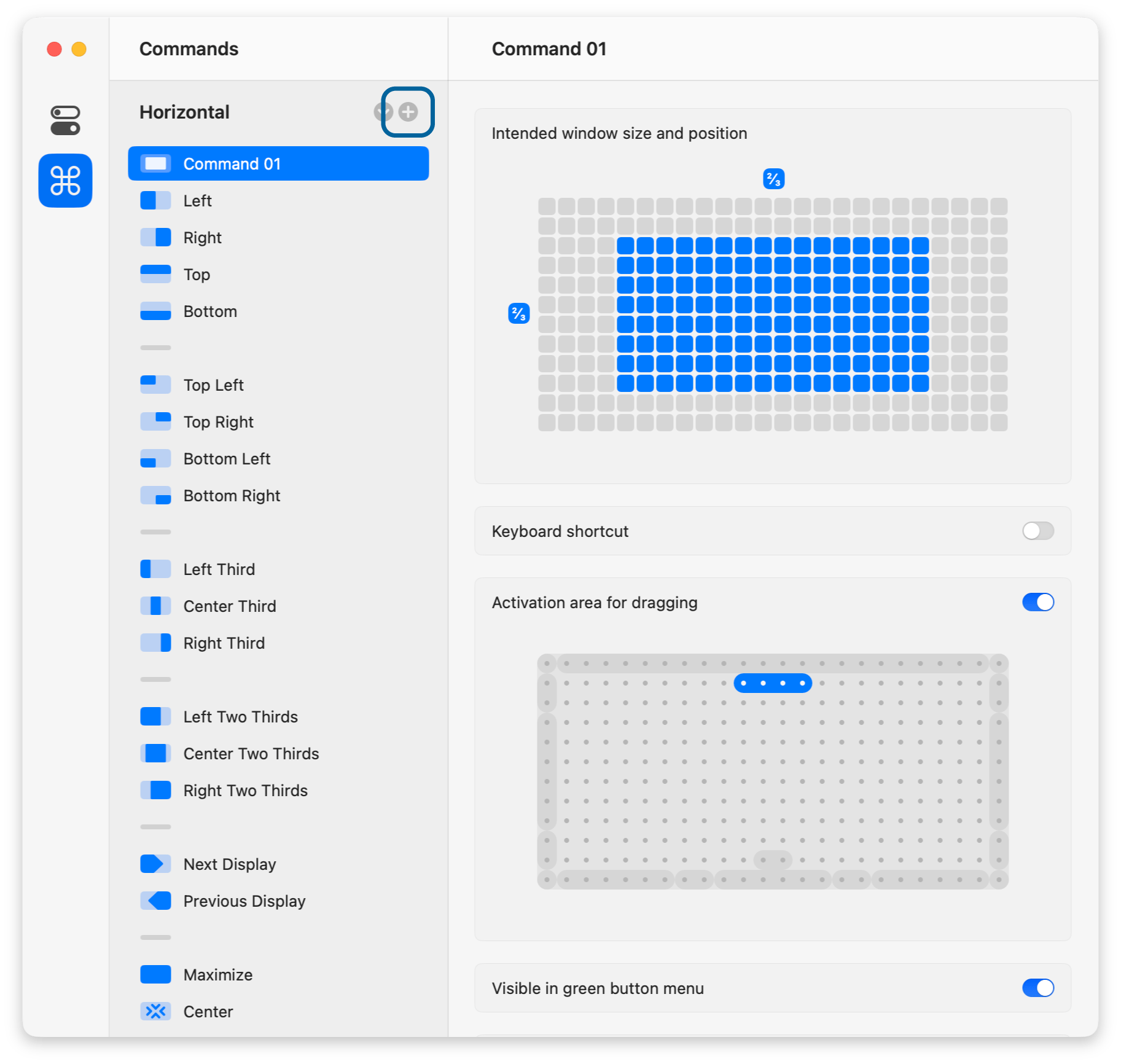
[Intended window size and position]でリサイズ後のサイズや位置を指定し、[Keyboard shortcut]の設定と[Activation area for dragging]でスナップ領域を指定します。
ショートカットキーとスナップ領域は、不要な方はオフにもできますし、[Visible in green button menu]で緑色のボタンホバー時のメニューに表示するかどうかも選択できます。
まとめ
[Commands]画面を見て貰うと、Magnetの完成度の高さがよく分かると思います。
マウス操作によるリサイズをここまで分かりやすく自由に設定できるアプリは他に見たことがありません。
普段キーボードがメインの人はあまり使わないかもしれませんが、デザイン作業などをしていてマウスを使っている時間が多い人には特にオススメです。
標準のウインドウ管理を使っていて「もう少しカスタマイズできたらな……」と感じている人は、試してみる価値があると思います。