高機能なスクリーンショットアプリ「CleanShot X」

macOSではshift + command + 3で画面全体のスクショが撮れて、shift + command + 4で画面の一部を選択してスクショできます。
また、shift + command + 5でスクリーンショット.appを起動できるので、画面録画を含めて何かしたい場合はこのショートカットキーを使います。
標準のスクショ機能でも十分ですが、これをさらに便利にするのがCleanShot Xです。
今回はこのCleanShot Xについてまとめます。
CleanShot X
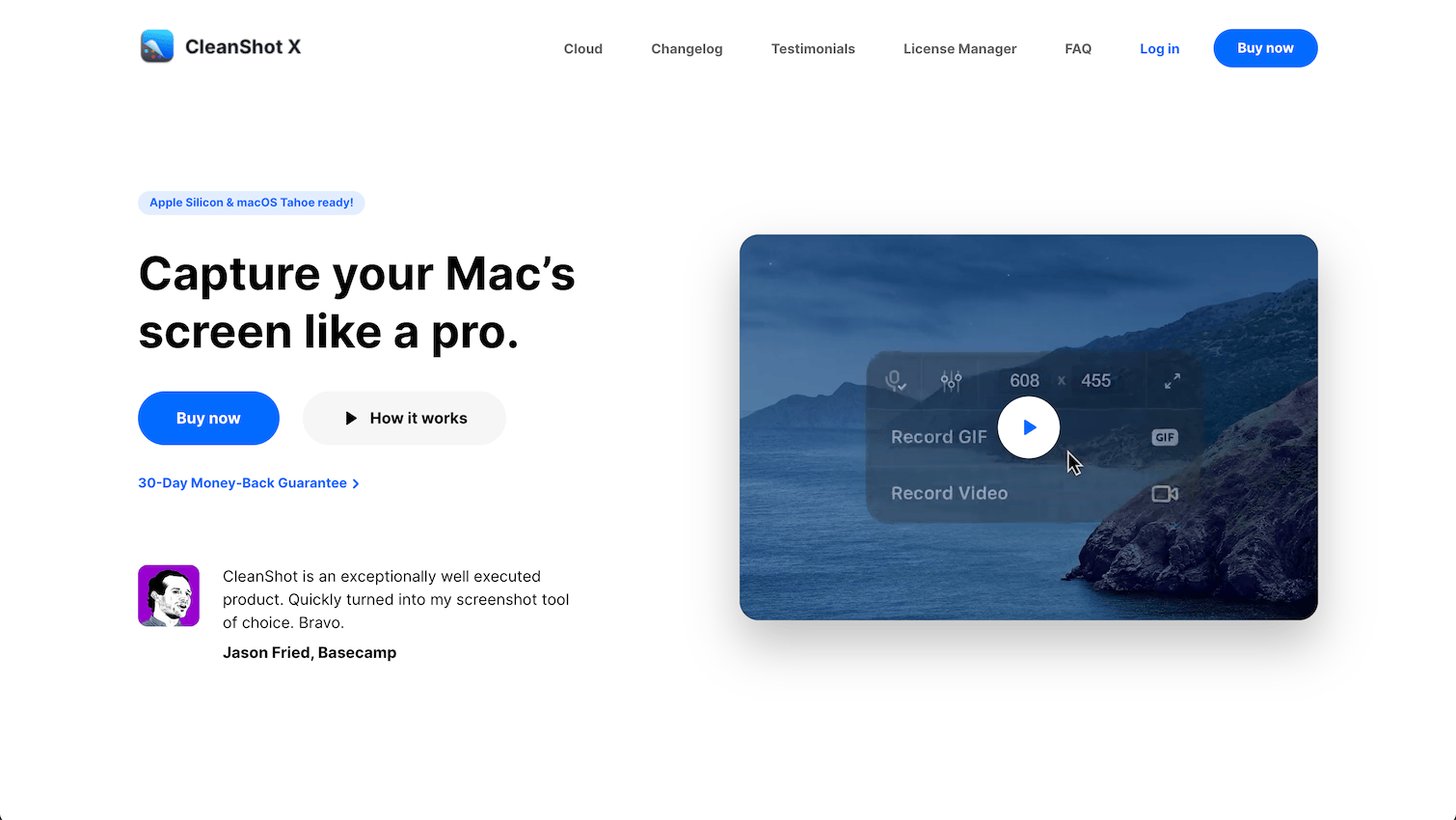


CleanShot XはmacOS専用のスクリーンショット・画面録画アプリです。
範囲選択や全画面のキャプチャだけでなく、スクロールキャプチャ、注釈、画面録画、OCR、クラウド共有まで、スクショ関係でやりたいことがすべて揃っています。
標準のスクリーンショット機能を置き換えて、撮影直後に注釈を入れたり、すぐにリンクで共有したりできるようになります。
2026年7月時点での料金は$29です。
完全な買い切りというわけではなく、アップデートは購入してから1年間だけです。
しかし、1年を過ぎてもアプリが使えなくなるわけではありません。
その時点での最新バージョンをそのまま使い続けられます。さらに新しいバージョンへアップデートしたい場合のみ、年$19で更新できる仕組みです。
サブスクリプションと違って、アプリへのアクセスを取り上げることはないのがポイントです。
Setappの活用

有料アプリが使い放題になるサブスクサービスのSetappにも登録されています。
CleanShot Xは1年後のバージョンアップを考えなければ買い切りとしてでも利用できますが、最新バージョンを使い続けるには実質毎年アップデート料金が必要になります。
すでにSetappを使っている人や、他にも使うアプリがある場合はSetapp経由の方がお得です。
また、Setapp版ならではのメリットとして、後述するCloud Proの機能(クラウド容量無制限など)が追加のサブスクなしで使えます。買い切り版だと別途サブスクが必要になる部分がカバーされるので、Cloud機能をしっかり使いたい人にとってもSetappが向いています。
基本的な使い方
CleanShot Xにはスクショ関連のさまざまな機能があります。
環境設定でショートカットキーを設定して発火するか、もしくはメニューバーアイコンをクリックしてそこから機能を選択して使用します。
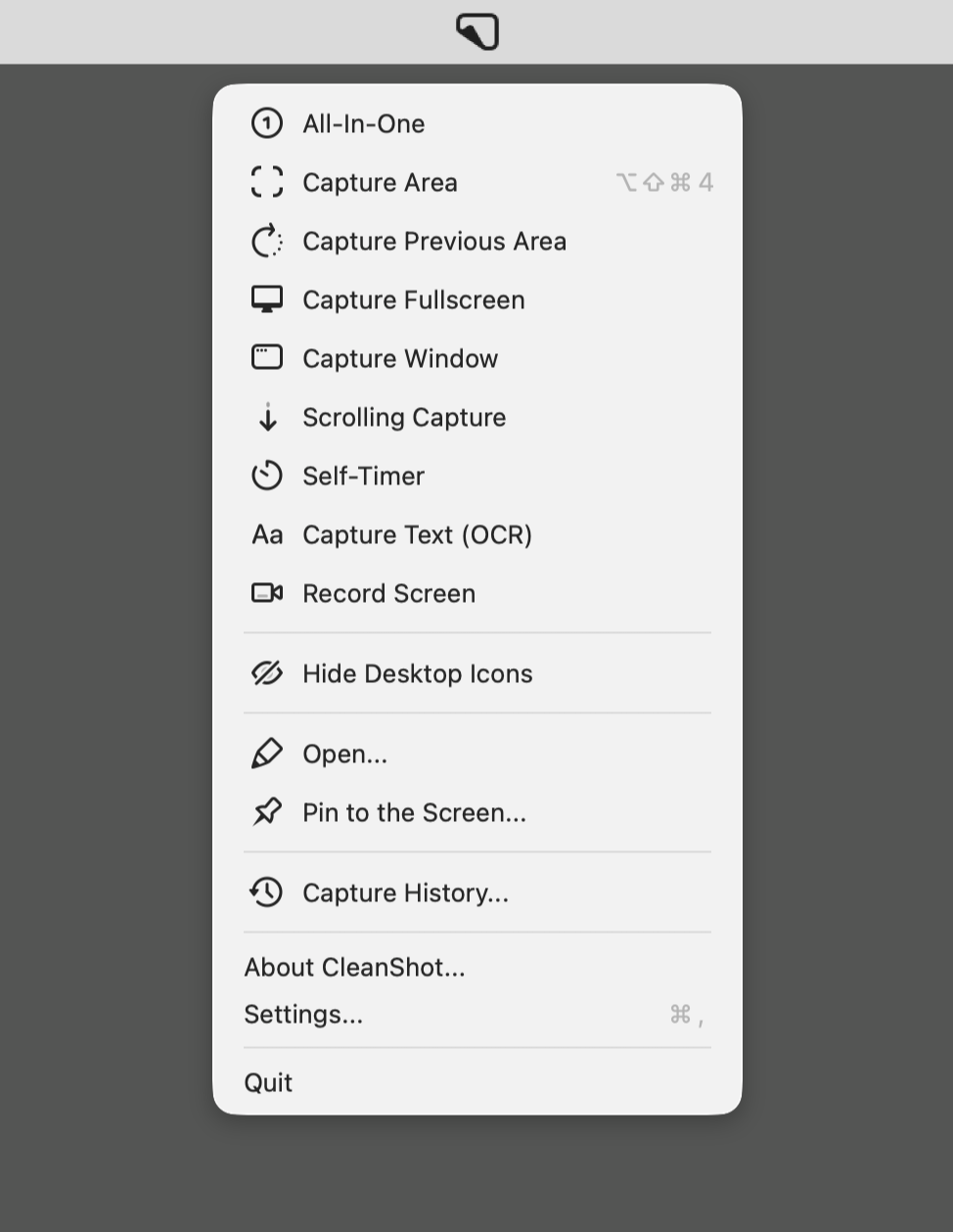
キャプチャ
macOS標準と同じようにスクショができますが、スクショ後の動きが豊富です。
まず、キャプチャ直後には画面の端へ小さく表示されるポップアップが表示されます(Quick Accessと呼びます)です。
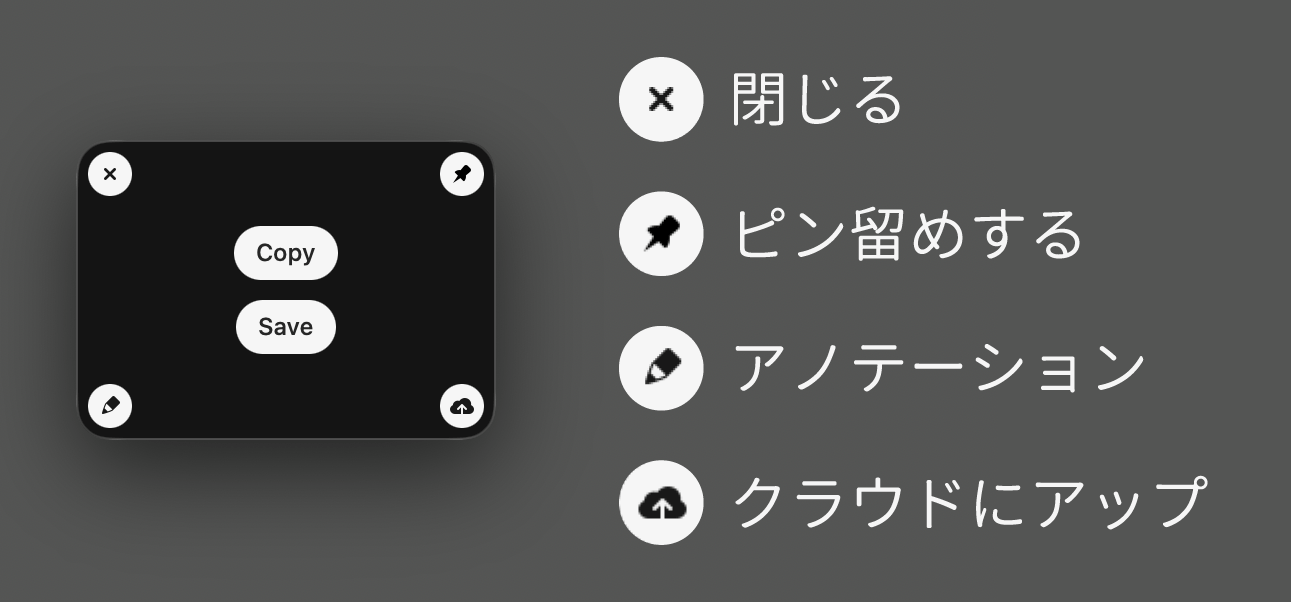
これはmacOS標準のフローティングサムネールと同じですが、下記のようなことができます。
- Save:スクショを保存
- Copy:スクショをクリップボードにコピー
- Quick Accessを閉じる
- スクショをピン留めして画面上に表示する
- アノテーション(編集画面)を開く
- クラウドにアップする
アノテーションを開くと、スクショにその場で矢印や四角形、テキスト、ぼかしなどを描き込めます。
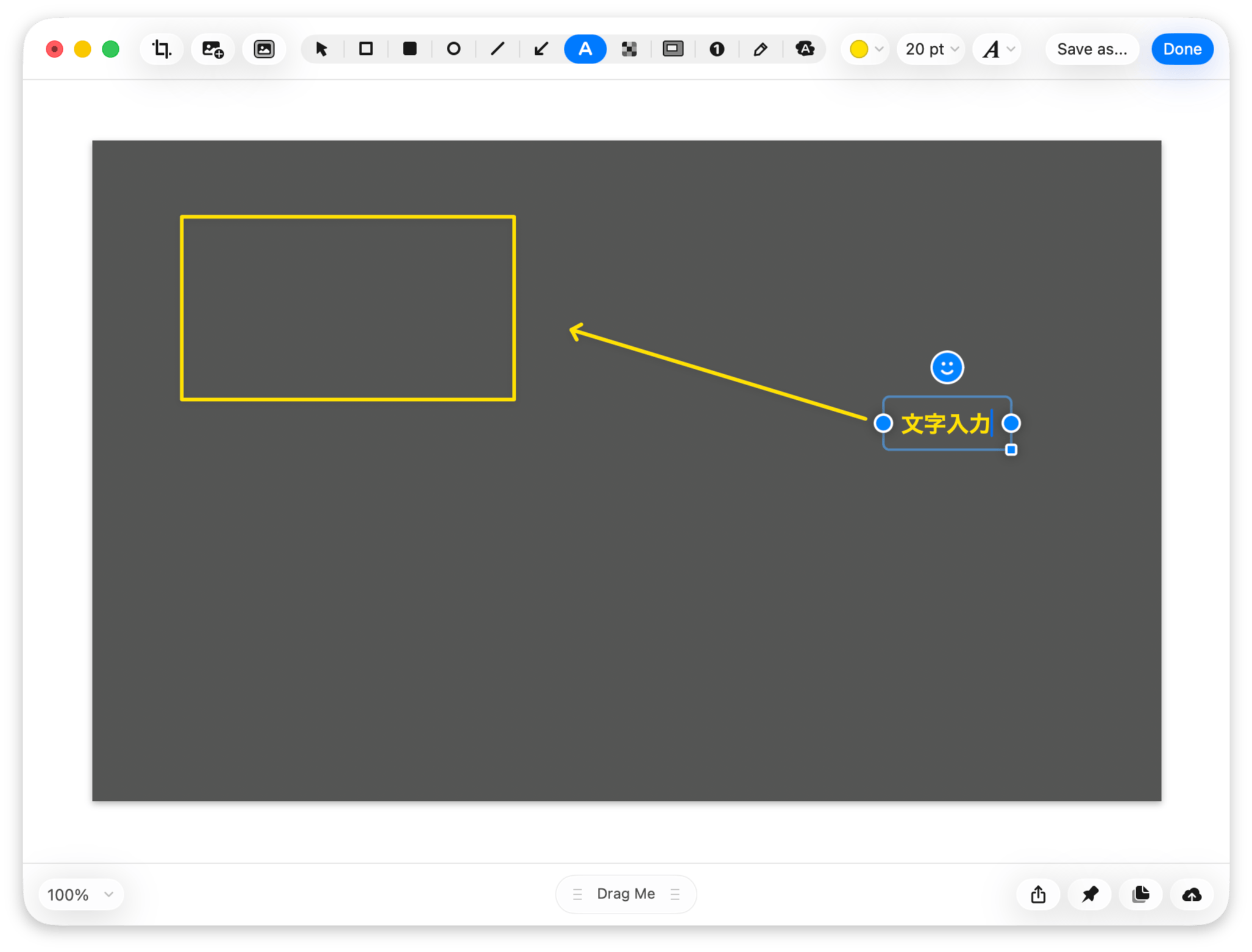
「ここを見てほしい」と示したいときに、別の画像編集アプリを開かずに完結できます。
ウインドウ下の[Drag Me]をドラッグすると、チャットサービスなどにそのまま添付できるので、テキストだけよりも画像で説明した方が分かりやすい場合に重宝します。
スクロールキャプチャ
スクロールキャプチャ(Scrolling Capture)は画面に収まらない縦長の範囲をまとめて撮影して1枚の画像にできる機能です。
[Scrolling Capture]を実行したあと、下記手順で撮影できます。
- キャプチャ範囲を指定
- [Start Capture]ボタンをクリック
- ゆっくりスクロール
ウェブサイトのフルスクリーンショットを撮影するブラウザ拡張機能はよく見かけますし、最近はブラウザ標準で用意されていたりもします。
しかし、このスクロールキャプチャ機能はウェブサイト以外のアプリ画面でも利用できる点が便利です。
画面録画(動画・GIF)
画面録画もCleanShot Xから行えます。
動画(MP4)だけでなくGIFでも保存できます。
また、録画中のクリックやキー入力を表示したり、カメラ映像を重ねることもできます。
録画後は内蔵の動画エディタで前後をトリミングできます。
GIFはサイズが軽くSlackやGitHubなどにそのまま貼れるので、ちょっとした操作手順を共有するときに便利です。
OCR
画面に表示されている文字を、範囲選択するだけで読み取ってコピーできるOCR機能も備わっています。
[Capture Text (OCR)]を実行して、スクショと同じ要領で画面をキャプチャします。
すると、キャプチャした範囲内のテキストがクリップボードにコピーされます。
コピーできないアプリの文字や、画像内の文字をコピーしたいときに役立ちます。
ピン留め
撮影したスクリーンショットを、付箋のように画面の最前面へ固定表示できる機能です。
フォーカスが外れると消えてしまうような表示を見ながら何か別の操作をしたいときなど、参考にしたい資料や手順を表示したまま別のアプリで作業できるので、ウインドウを行き来する手間が減ります。
All-In-One
All-In-Oneは、1つのショートカットからスクショ・録画・スクロールキャプチャなど、すべてのモードにアクセスできる機能です。
これはmacOS標準のスクリーンショット.appに似た機能です。
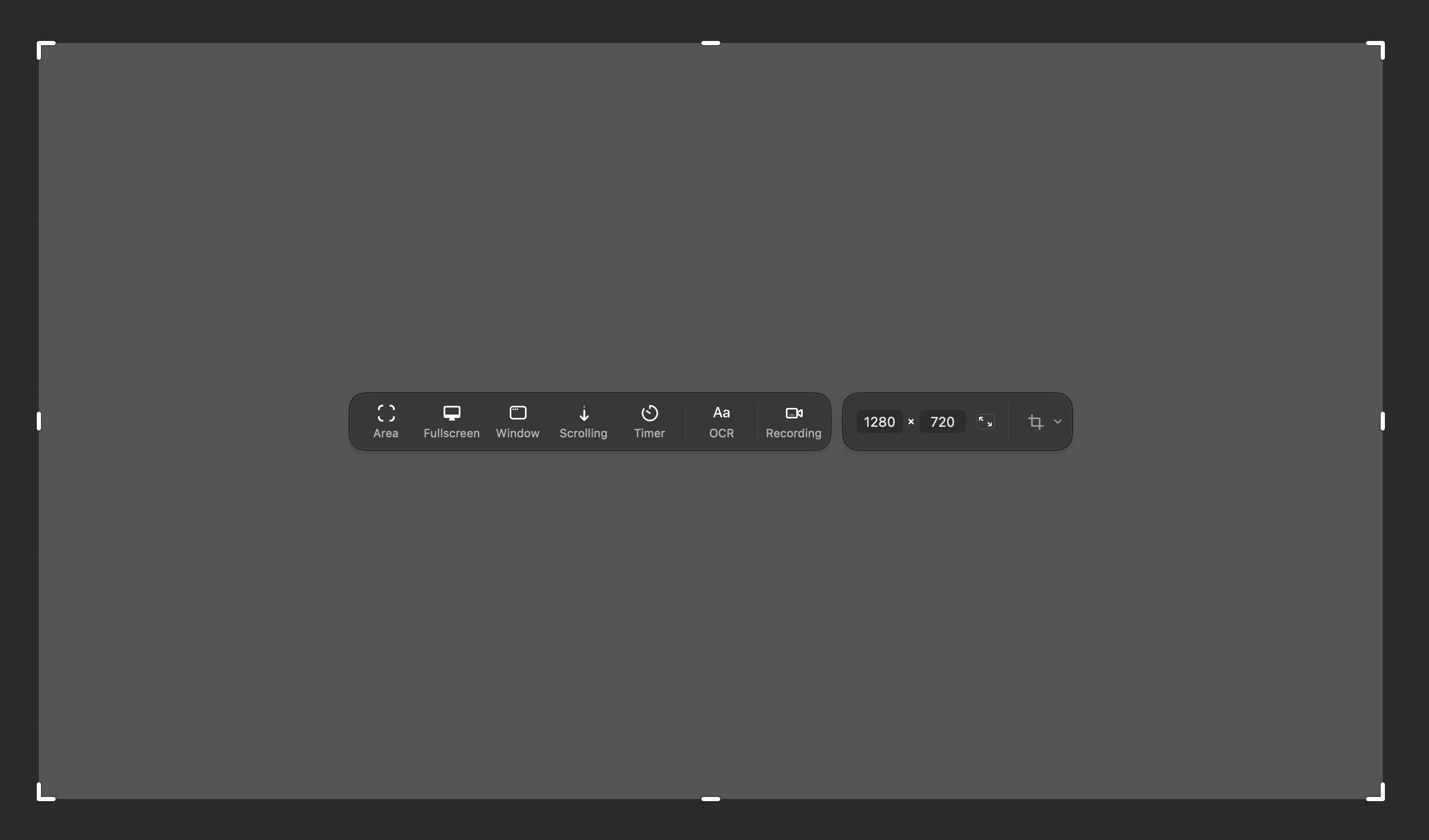
機能ごとにショートカットを覚えるのが面倒な場合は、All-In-Oneだけ覚えておけばひとまず事足ります。
さらに地味に便利なのが横幅と縦幅をpx指定できる点です。
スクリーンショット.appだと、ドラッグして細かく範囲を調節しないといけません。
「横幅1280pxで撮影したいのに、1281pxになっていた……」なんて人もいるのではないでしょうか?
All-In-Oneでpx指定すれば確実なので、決まったサイズでスクショを撮りたい人は重宝します。
CleanShot Cloud
CleanShot Cloudは、撮影したスクリーンショットや録画をクラウドにアップロードして、リンクで共有できる機能です。
撮影直後にワンクリックでアップロードでき、コピーされたURLを相手に渡すだけで共有できます。ファイルそのものを送らなくて済むので、サッと共有したいときにラクです。
買い切り版にも無料のCloudアカウント(1GB)が付いてくるので、ちょっとした共有であればこの範囲でも使えます。
しかし、下記のような機能はCloud Pro(サブスク)でのみ使えます。
- クラウドストレージ無制限
- 共有リンクのパスワード保護
- 一定時間で消える自己消滅リンク
- 独自ドメインでの共有
Cloud Proの料金は、年払いで月8ドル(年96ドル)、月払いで月10ドルです。
アプリ自体は買い切りでも、Cloudの高度な機能を使いたい場合はサブスクが前提になります。
ちなみに、先ほど触れた通りSetapp版ならCloud Proの機能が追加料金なしで使えます。Cloudをしっかり使いたいならSetapp版がオススメです。
環境設定
CleanShot Xのメニューバーアイコンから[Settings…]を開くか、command + ,(カンマ)で環境設定を開けます。
General
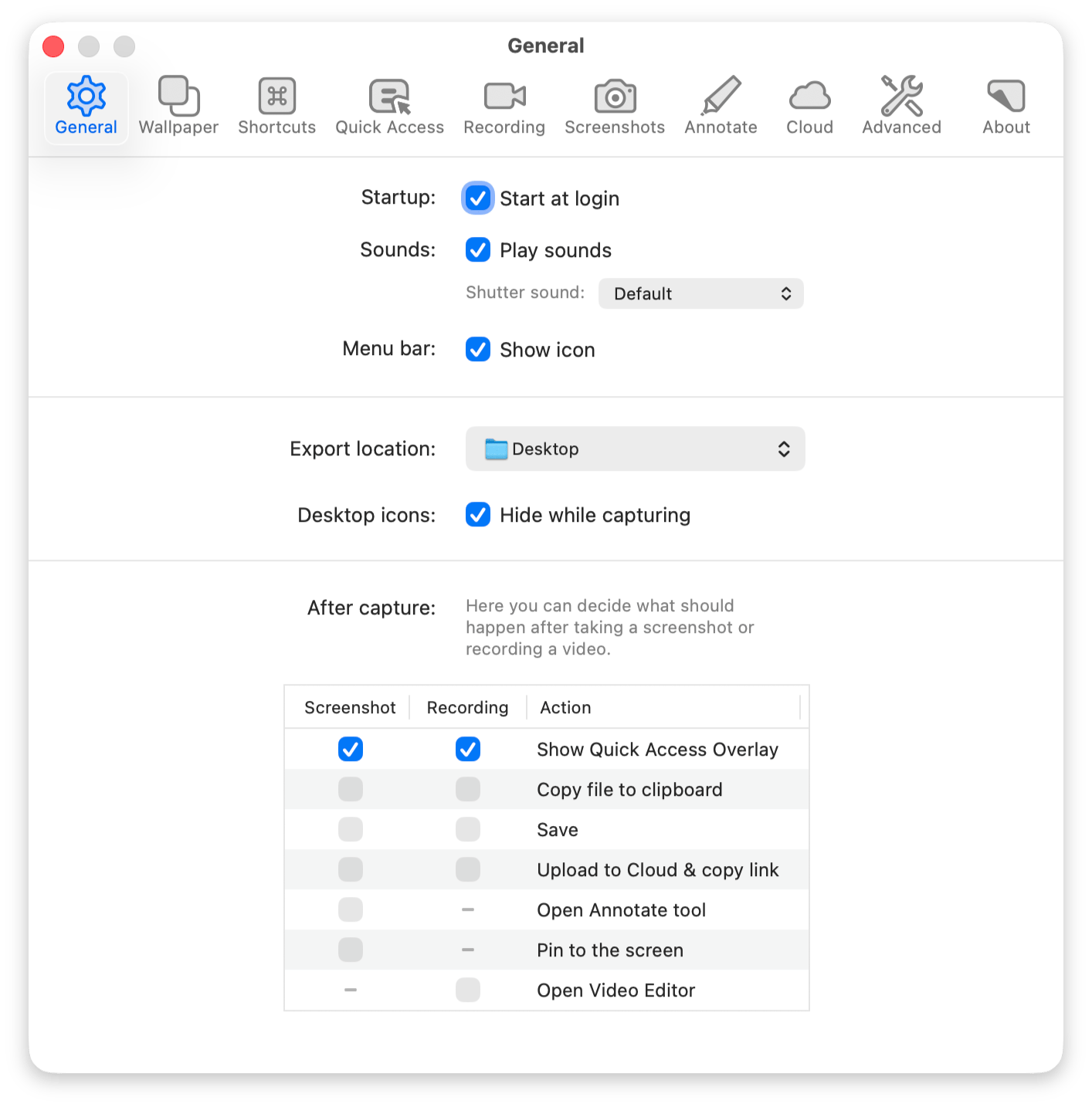
[General]タブでは、起動やサウンド、保存先などの基本設定ができます。
| 項目 | 内容 | 備考 |
|---|---|---|
| Startup | ログイン時にCleanShot Xを起動する(Start at login) | |
| Sounds | キャプチャ時などにサウンドを再生する(Play sounds) | |
| Shutter sound | シャッター音を選択する | |
| Menu bar | メニューバーにアイコンを表示する(Show icon) | |
| Export location | キャプチャの保存先を指定する | デフォルトはデスクトップ |
| Desktop icons | キャプチャ中はデスクトップのアイコンを隠す(Hide while capturing) | アイコンの写り込みを防げる |
| After capture | キャプチャ後のアクションを指定する |
Wallpaper
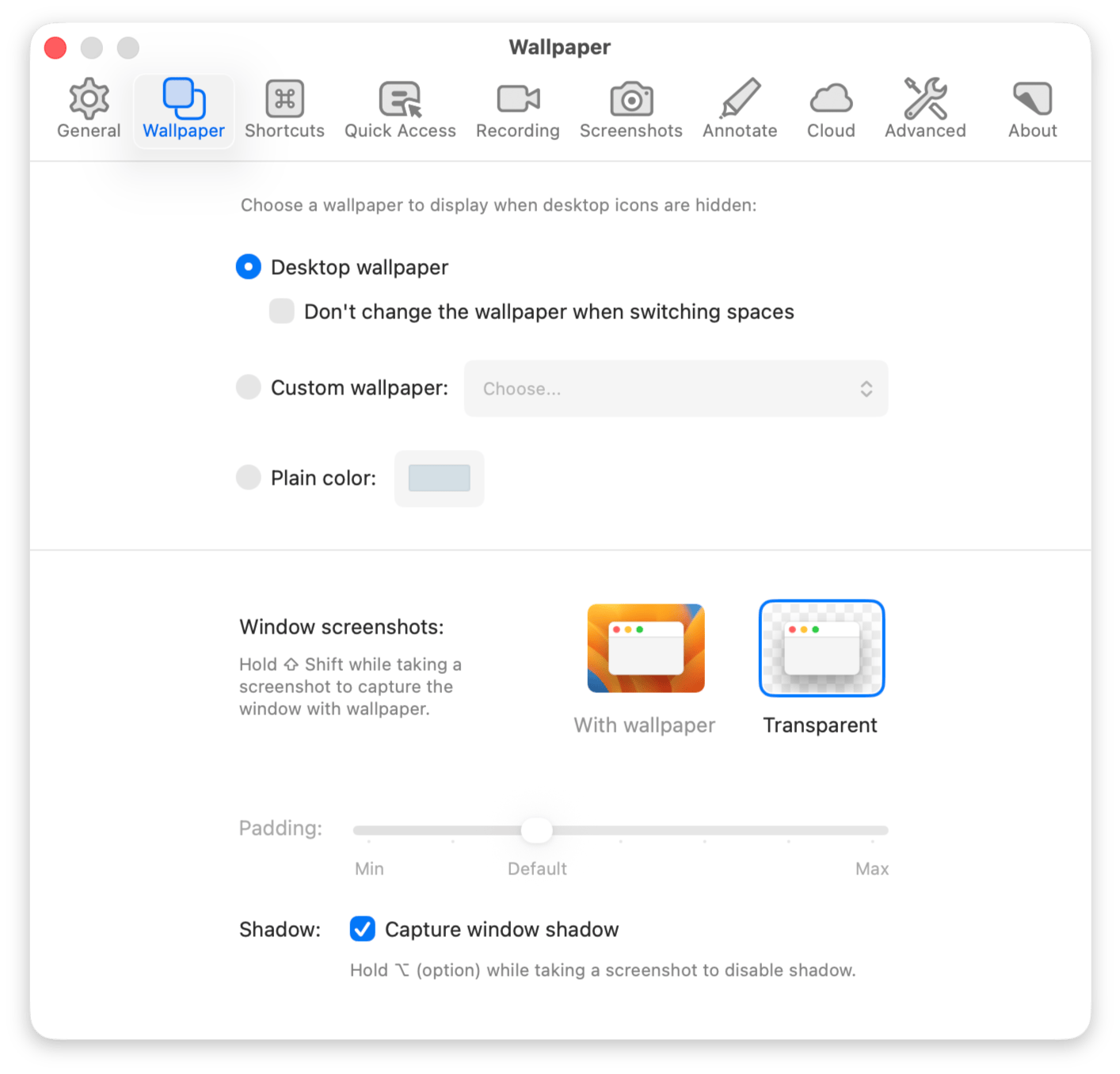
CleanShot Xはウインドウだけを撮影したときに、背景へ壁紙を敷いてキレイに見せる機能があります。
[Wallpaper]タブでは、その背景をここで設定します。
| 項目 | 内容 |
|---|---|
| Desktop wallpaper | 現在のデスクトップ壁紙を背景に使う |
| Don’t change the wallpaper when switching spaces | スペースを切り替えても背景の壁紙を変えない |
| Custom wallpaper | 任意の画像を背景に指定する |
| Plain color | 単色を背景に指定する |
| Window screenshots | ウインドウ撮影時の背景を選ぶ(With wallpaper/Transparent) |
| Padding | ウインドウと背景のあいだの余白を調整する |
| Shadow | ウインドウの影もキャプチャする(Capture window shadow) |
Shortcuts
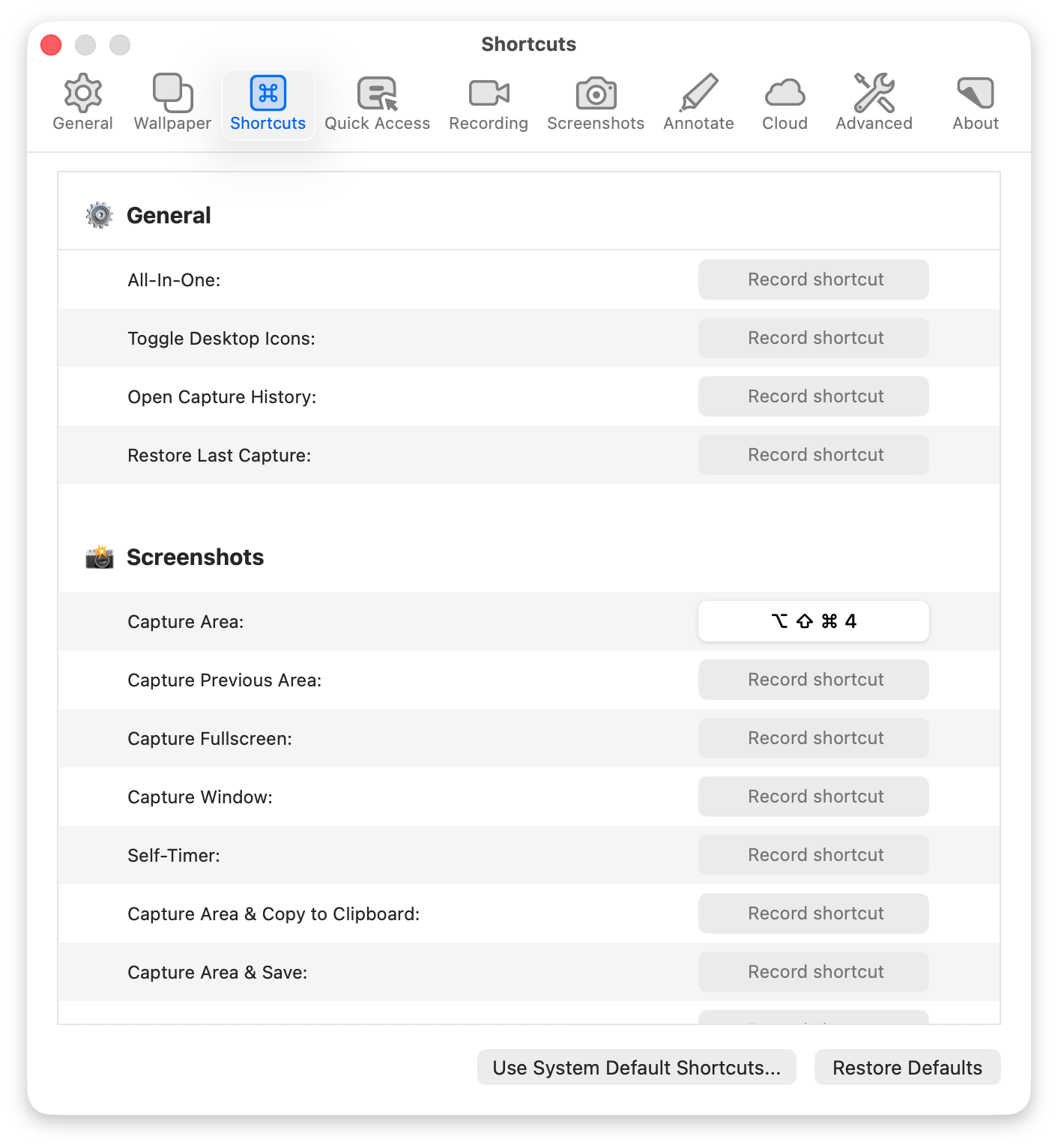
[Shortcuts]タブでは、各キャプチャ機能にショートカットキーを割り当てられます。
割り当ては、各項目の入力欄をクリックして、設定したいキーを実際に押すだけです。
割り当てできる項目は多いので、ここではよく使う主なものを挙げます。
| 項目 | 内容 |
|---|---|
| All-In-One | すべてのモードにアクセスする |
| Capture Area | 範囲を選択してキャプチャする |
| Capture Previous Area | 前回と同じ範囲でキャプチャする |
| Capture Fullscreen | 全画面をキャプチャする |
| Capture Window | ウインドウ単位でキャプチャする |
| Self-Timer | セルフタイマーでキャプチャする |
| Scrolling Capture | スクロールキャプチャを行う |
| Capture Text | 画面の文字を読み取る(OCR) |
| Record Screen | 画面を録画する |
| Record GIF | GIFで録画する |
Quick Access
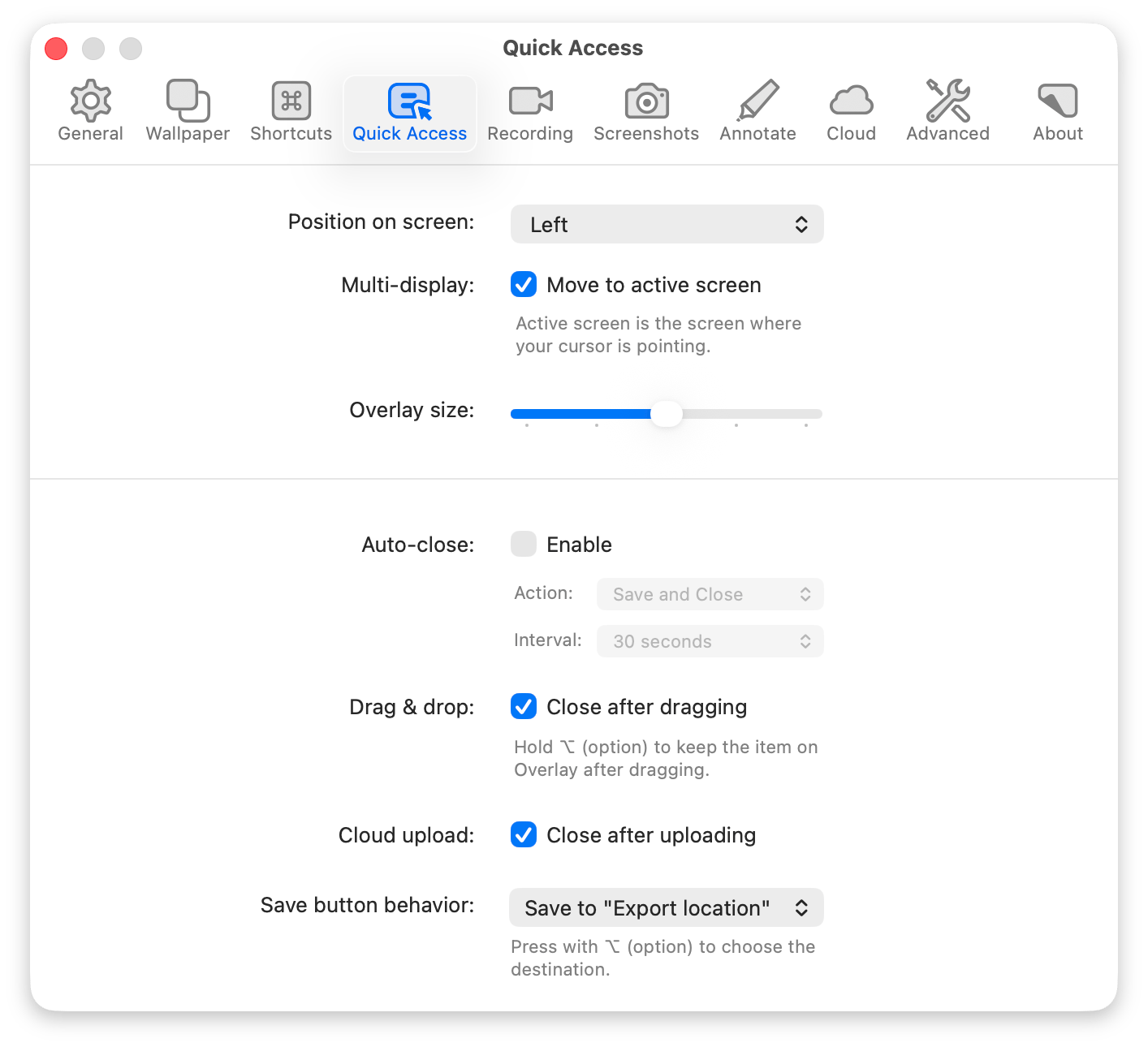
[Quick Access]タブでは、キャプチャ後に表示されるQuick Accessの設定ができます。
| 項目 | 内容 | 備考 |
|---|---|---|
| Position on screen | オーバーレイを表示する画面上の位置を選ぶ | |
| Multi-display | 複数ディスプレイ使用時の表示先(Move to active screen=アクティブな画面に表示) | |
| Overlay size | オーバーレイのサイズを調整する | |
| Auto-close | 一定時間で自動的に閉じる(Enable) | |
| Action | 自動で閉じるときの動作を指定する | Auto-close関連 |
| Interval | 自動で閉じるまでの時間を指定する | Auto-close関連 |
| Drag & drop | ドラッグして渡したあとに閉じる(Close after dragging) | |
| Cloud upload | アップロード後に閉じる(Close after uploading) | |
| Save button behavior | 保存ボタンの動作を指定する(Save to “Export location”=保存先に保存) |
私の場合はオーバーレイを左に表示し、保存ボタンは指定の保存先に直接保存する設定にしています。
Recording
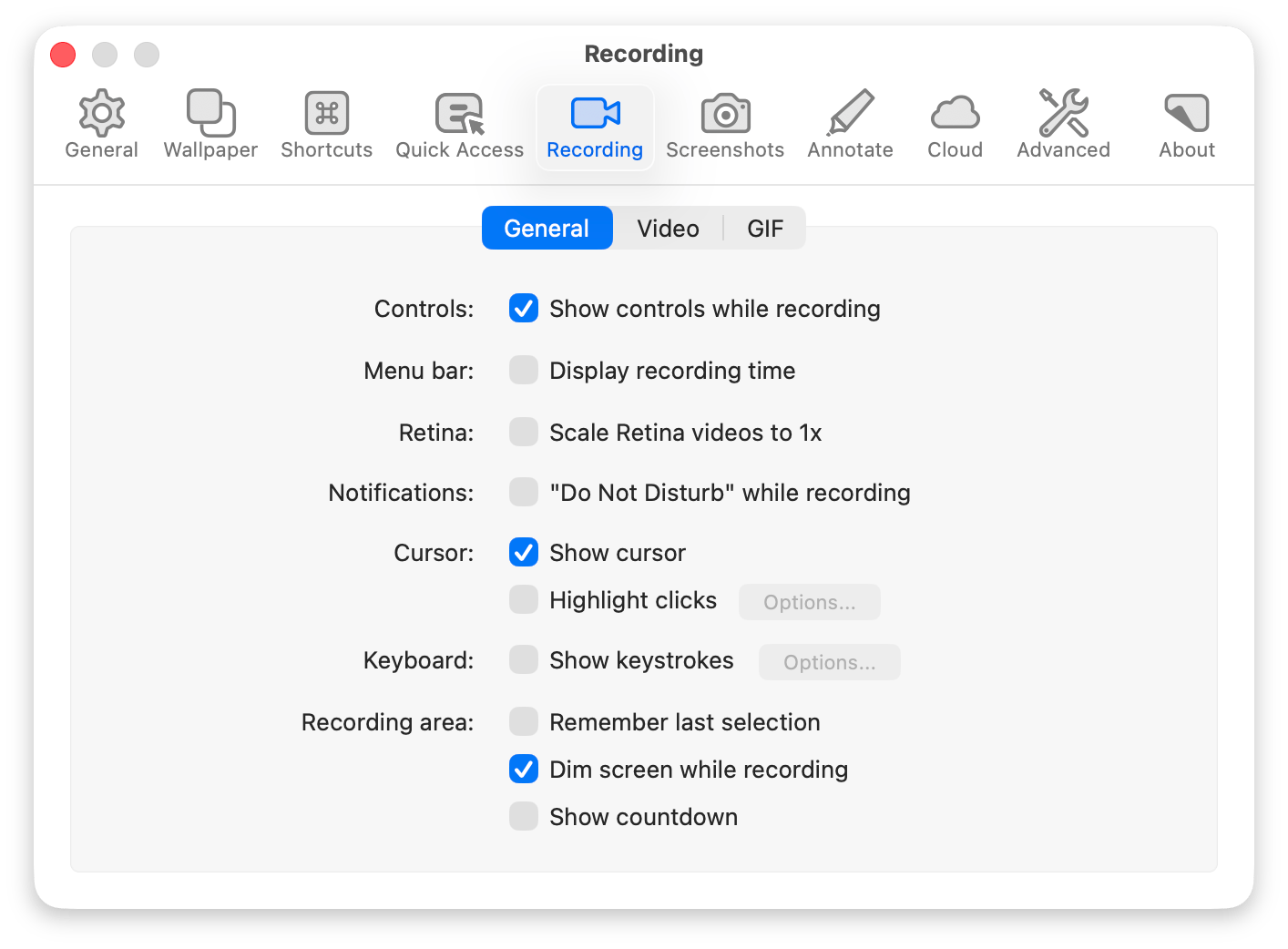
[Recording]タブでは、画面録画に関する設定ができます。General・Video・GIFの3つに分かれています。
| 項目 | 内容 | 備考 |
|---|---|---|
| General | ||
| Controls | 録画中にコントロールを表示する(Show controls while recording) | |
| Menu bar | メニューバーに録画時間を表示する(Display recording time) | |
| Retina | Retina動画を1倍に縮小する(Scale Retina videos to 1x) | ファイルサイズを抑えられる |
| Notifications | 録画中は集中モードにする(”Do Not Disturb” while recording) | 通知の写り込みを防ぐ |
| Cursor | カーソルを表示する(Show cursor)/クリックをハイライトする(Highlight clicks) | |
| Keyboard | キー入力を表示する(Show keystrokes) | |
| Recording area | 録画範囲を記憶する(Remember last selection)/録画中に画面を暗くする(Dim screen)/カウントダウンを表示する(Show countdown) | |
| Video | ||
| Max resolution | 最大解像度を指定する | デフォルトはOriginal |
| Video FPS | 動画のフレームレートを指定する | 60など |
| Audio | 録音の音声設定/モノラルで録音する(Record audio in mono) | コンピュータ音声などを設定 |
| Video Encoder | 動画エンコーダーの設定/録画後に動画エディタを開く(Open Video Editor after recording) | |
| GIF | ||
| GIF FPS | GIFのフレームレートを指定する | |
| GIF quality | GIFの画質を指定する | |
| GIF size | GIFのサイズを指定する | デフォルトは800 x auto |
Screenshots
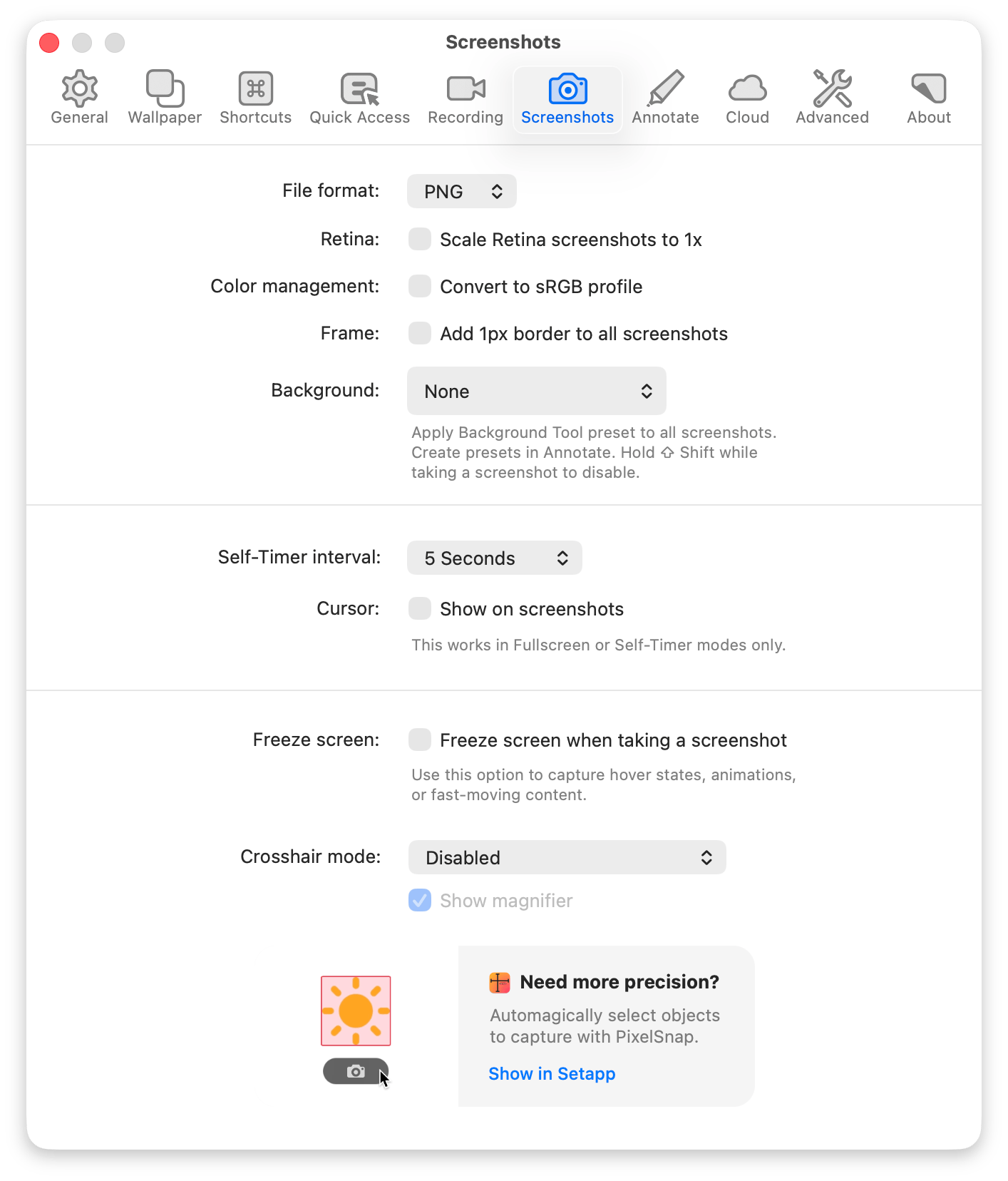
[Screenshots]タブでは、スクリーンショットの保存形式や見た目に関する設定ができます。
| 項目 | 内容 | 備考 |
|---|---|---|
| File format | 保存形式を指定する | デフォルトはPNG |
| Retina | Retinaスクショを1倍に縮小する(Scale Retina screenshots to 1x) | |
| Color management | sRGBプロファイルに変換する(Convert to sRGB profile) | |
| Frame | すべてのスクショに1pxの枠線を付ける(Add 1px border) | |
| Background | スクショに背景を付ける | デフォルトはNone(なし) |
| Self-Timer interval | セルフタイマーの秒数を指定する | デフォルトは5秒 |
| Cursor | スクショにカーソルを表示する(Show on screenshots) | |
| Freeze screen | 撮影時に画面をフリーズさせる(Freeze screen when taking a screenshot) | 範囲選択中に画面が動かなくなる |
| Crosshair mode | 範囲選択時のクロスヘア表示を設定する/拡大鏡を表示する(Show Magnifier) | デフォルトはDisabled |
Annotate
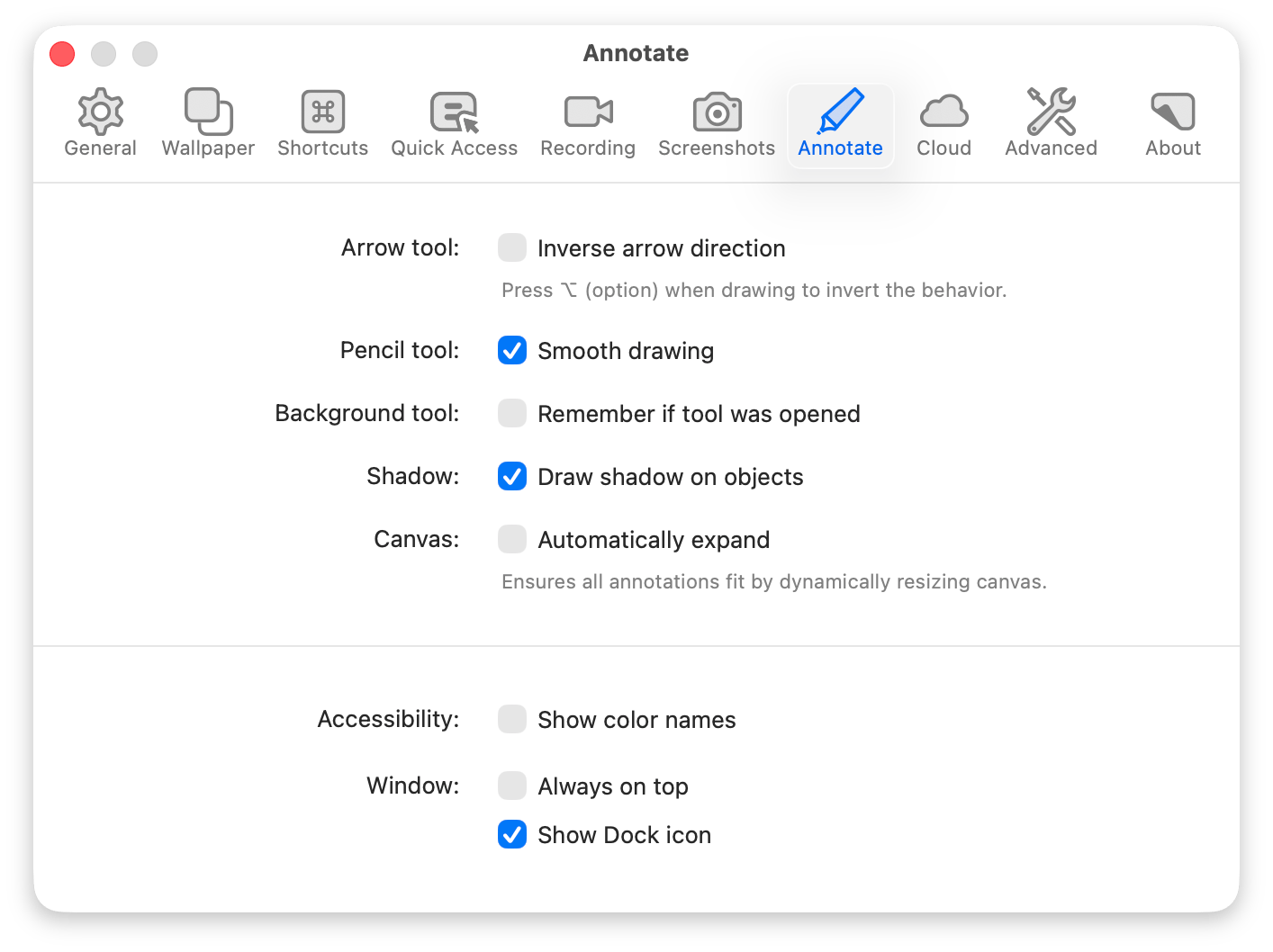
[Annotate]タブでは、Annotate(注釈)ツールの挙動を設定できます。
| 項目 | 内容 |
|---|---|
| Arrow tool | 矢印の向きを反転する(Inverse arrow direction) |
| Pencil tool | なめらかに描画する(Smooth drawing) |
| Background tool | ツールを開いた状態を記憶する(Remember if tool was opened) |
| Shadow | オブジェクトに影を描画する(Draw shadow on objects) |
| Canvas | キャンバスを自動的に広げる(Automatically expand) |
| Accessibility | 色名を表示する(Show color names) |
| Window | 常に最前面に表示する(Always on top)/Dockアイコンを表示する(Show Dock icon) |
Cloud
[Cloud]タブでは、CleanShot Cloudのアカウント連携やアップロードに関する設定ができます。
ログイン状態の管理や、アップロードしたファイルの扱い、共有リンクの形式などをここで設定します。
Advanced
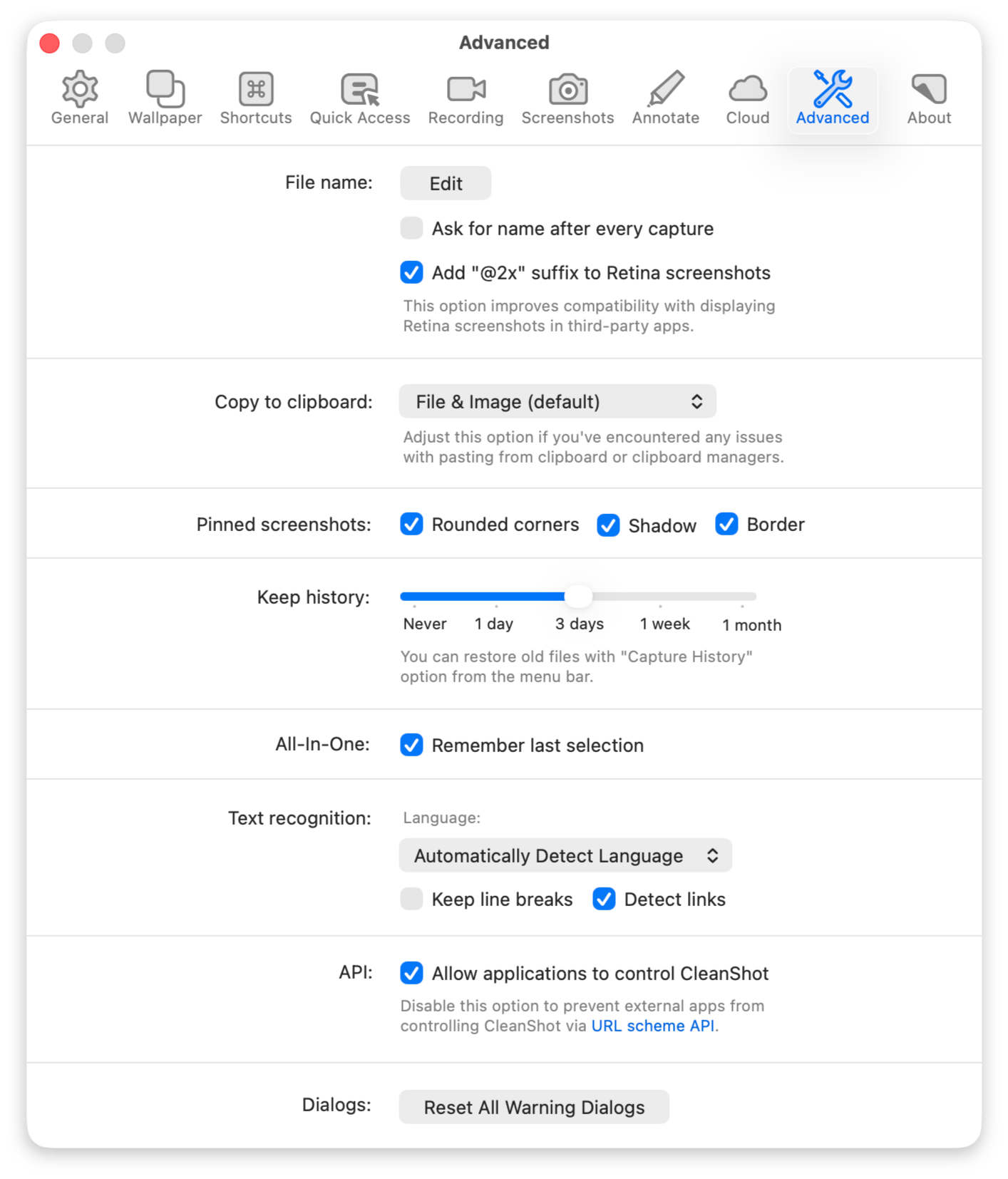
[Advanced]タブでは、ファイル名やクリップボード、履歴など細かな挙動を設定できます。
| 項目 | 内容 | 備考 |
|---|---|---|
| File name | ファイル名の形式を編集する(Edit)/毎回キャプチャ後に名前を尋ねる(Ask for name after every capture) | |
| Add “@2x” suffix to Retina screenshots | Retinaスクショのファイル名に「@2x」を付ける | |
| Copy to clipboard | クリップボードにコピーする内容を指定する | デフォルトはFile & Image。貼り付けやクリップボード管理アプリで問題が出るとき変更する |
| Pinned screenshots | ピン留め時の見た目を設定する(Rounded corners/Shadow/Border) | 角丸・影・枠線から選択する |
| Keep history | キャプチャ履歴を保持する期間を指定する | Never/1 day/3 days/1 week/1 monthから選択。Capture Historyから復元できる |
| All-In-One | 前回の選択を記憶する(Remember last selection) | |
| Text recognition | OCRの言語や挙動を設定する(言語の自動判別/改行を保持/リンクを検出) | |
| API | 外部アプリからの制御を許可する(Allow applications to control CleanShot) | URLスキームAPIでの制御。無効にすると外部アプリから操作できなくなる |
| Dialogs | すべての警告ダイアログをリセットする(Reset All Warning Dialogs) |
About
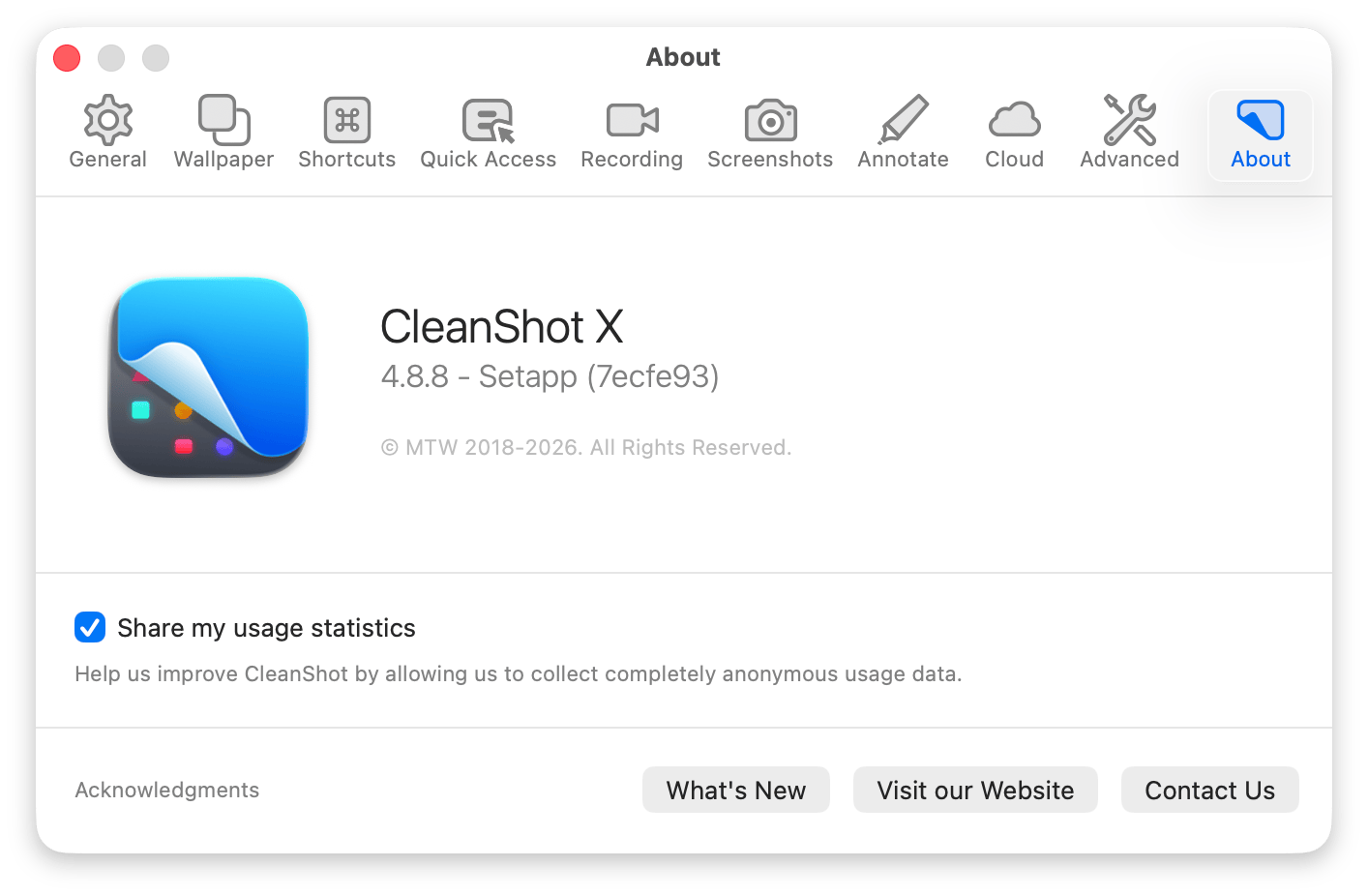
[About]タブでは、バージョン情報やライセンス、アップデートの確認ができます。
現在使っているバージョンの確認や、最新版へのアップデート確認をここから行えます。
アクションURL
CleanShot XにはアクションURLが設定されています。
これはURLのような形式で、アプリの特定機能を発火できる機能のことです。
用意されているアクションは下記の通りです。形式はcleanshot://アクション名で、必要に応じて?パラメータ=値を付けて細かく制御できます。
| アクション名 | URL | 何ができるか | 備考 |
|---|---|---|---|
| キャプチャ(スクリーンショット) | |||
| All-In-One | cleanshot://all-in-one | すべてのキャプチャモードにアクセスする | 表示位置・ディスプレイを指定可能 |
| Capture Area | cleanshot://capture-area | 範囲を選択してキャプチャする | x / y / width / height / display / actionパラメータ対応 |
| Capture Previous Area | cleanshot://capture-previous-area | 前回と同じ範囲でキャプチャする | actionパラメータ対応 |
| Capture Fullscreen | cleanshot://capture-fullscreen | 全画面をキャプチャする | actionパラメータ対応 |
| Capture Window | cleanshot://capture-window | ウインドウ単位でキャプチャする | actionパラメータ対応 |
| Self-Timer | cleanshot://self-timer | セルフタイマーでキャプチャする | actionパラメータ対応 |
| Scrolling Capture | cleanshot://scrolling-capture | スクロールキャプチャを行う | 開始位置・自動スクロールを指定可能(4.7以降) |
| Pin | cleanshot://pin | スクリーンショットをピン留め表示する | filepathで画像を指定可能 |
| 録画 | |||
| Record Screen | cleanshot://record-screen | 画面録画を開始する | 表示位置・ディスプレイを指定可能(4.7以降) |
| テキスト認識(OCR) | |||
| Capture Text | cleanshot://capture-text | 画面や画像の文字を読み取る(OCR) | filepathで画像を指定、改行保持などのパラメータ対応 |
| 注釈 | |||
| Open Annotate | cleanshot://open-annotate | 画像を注釈エディタで開く | filepathで画像を指定 |
| Open from Clipboard | cleanshot://open-from-clipboard | クリップボードの画像を注釈エディタで開く | |
| デスクトップアイコン | |||
| Toggle Desktop Icons | cleanshot://toggle-desktop-icons | デスクトップアイコンの表示を切り替える | |
| Hide Desktop Icons | cleanshot://hide-desktop-icons | デスクトップアイコンを隠す | |
| Show Desktop Icons | cleanshot://show-desktop-icons | デスクトップアイコンを表示する | |
| オーバーレイ・履歴・設定 | |||
| Add Quick Access Overlay | cleanshot://add-quick-access-overlay | 指定した画像・動画でQuick Accessオーバーレイを表示する | filepathが必須 |
| Open History | cleanshot://open-history | キャプチャ履歴を開く | 4.4以降 |
| Restore Recently Closed | cleanshot://restore-recently-closed | 直近で閉じたファイルを復元する | |
| Open Settings | cleanshot://open-settings | 環境設定を開く | tabパラメータで特定タブを直接開ける |
多くのキャプチャ系アクションはactionパラメータにcopy/save/annotate/upload/pinを指定でき、キャプチャ後の動作をURL側から決められます。
なお、これらのアクションを外部アプリから呼び出すには、前述の[Advanced]タブにあるAPIの項目(Allow applications to control CleanShot)が有効になっている必要があります。
Keyboard Maestroの活用
CleanShot XでmacOS標準のスクショショートカットキーを上書きする手もありますが、私の場合はKeyboard Maestroを使ってshift + command + 4の1回押しで標準のスクショにして、2回押しでCleanShot Xが起動するようにしています。
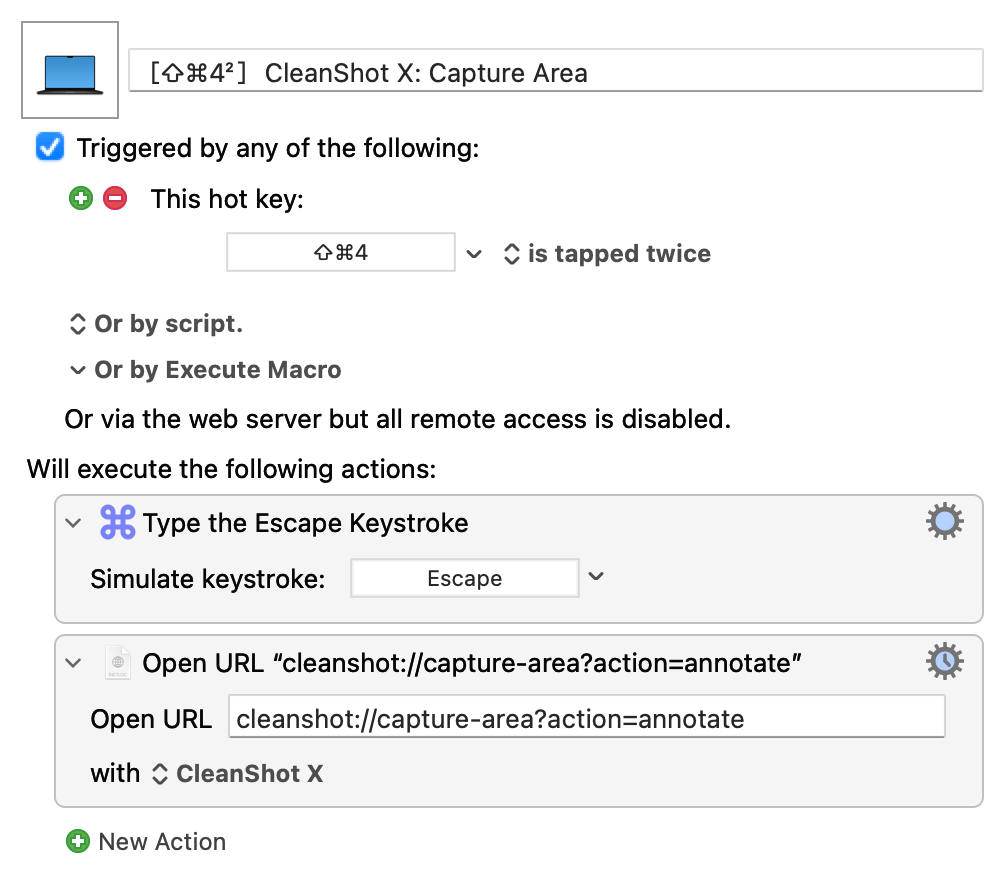
Keyboard Maestroのトリガーを2回押しを設定して、escで標準のスクショをキャンセルしてから、アクションURLでCleanShot Xを呼び出しています。
これならショートカットキーを忘れる心配がありませんし、標準機能とCleanShot Xを使い分けられます。
他にもshift + command + 5の2回押しならAll in Oneが起動するようにもしています。
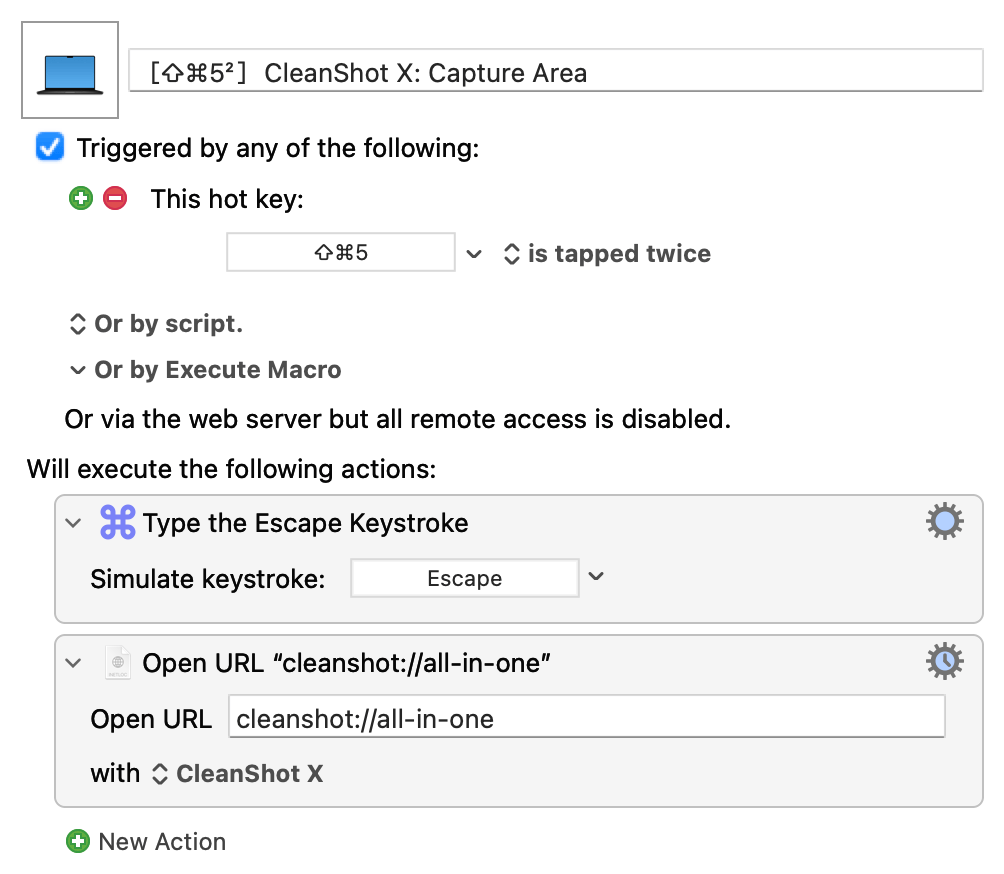
このように、アクションURLがあると他アプリとの連携がラクに実現できます。
Alfredの活用
アクションURLを一覧で表示して、そこからAlfredで絞り込んで実行できるワークフローを作成しました。
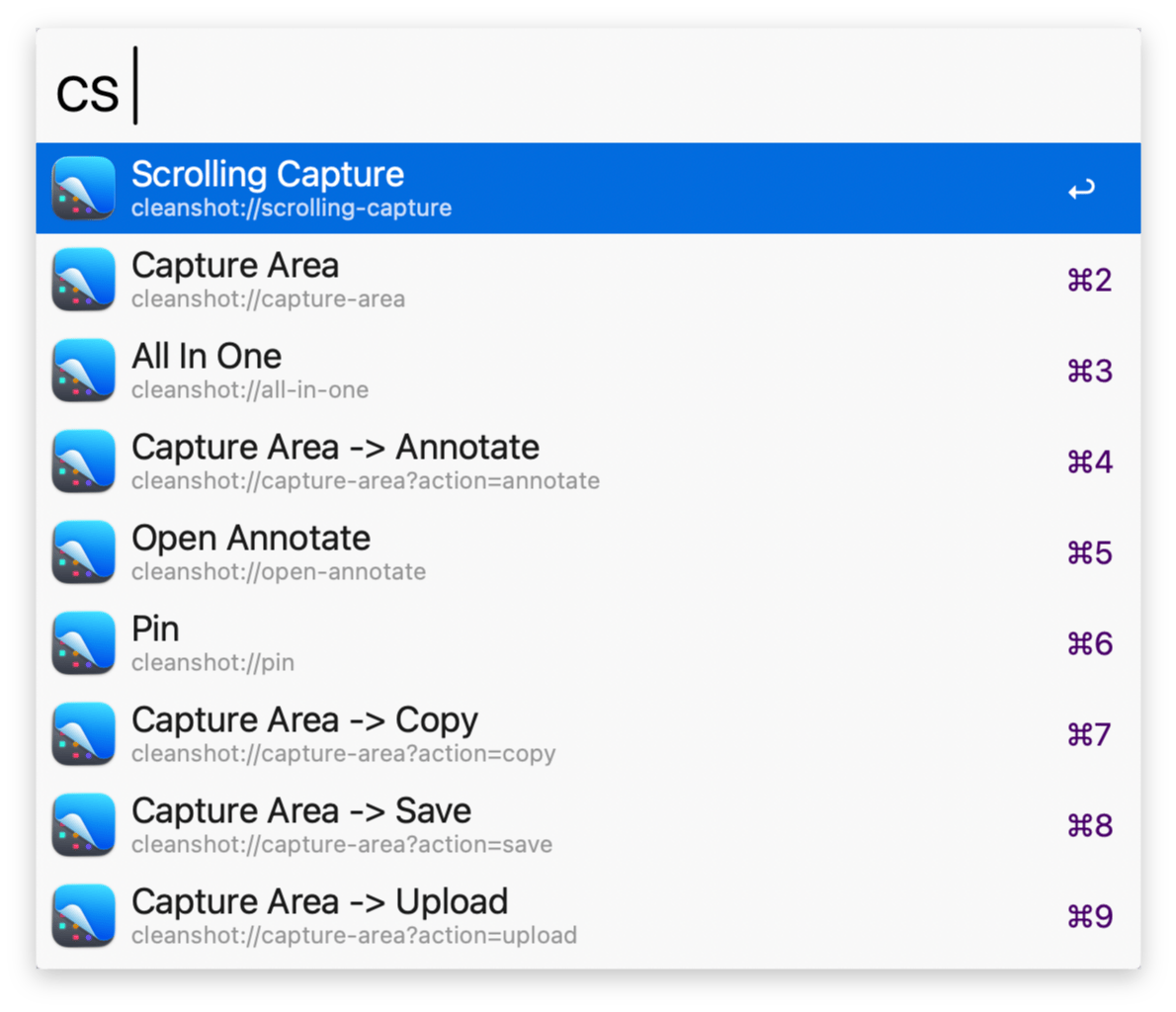
下記GitHubリポジトリ内の「CleanShot X Actions」です。

これはCleanShot XのドキュメントページからアクションURLを取得して表示しているので、今後アップデートがあって新しいアクションURLが追加されても反映されるようになっています。
PixelSnapとの連携
ふわっとの岡田さんがCleanShot XとPixelSnapの連携についてnoteを書いてくださいました。
ぜひこちらの記事もご覧ください。

PixelSnapは画面上のオブジェクトの幅・高さ・オブジェクト間の距離・余白などを測定できるアプリで、PixelSnapとCleanShot Xはアプリレベルで連携できるようになっています。
まとめ
標準のスクリーンショット機能でも撮影自体は十分です。
しかし、撮ったあとに注釈を入れたりすぐ共有したりといったその先の作業まで考えると、CleanShot Xがあると一気にラクになります。
スクショを撮る機会が多い人や、撮った画像に手を加えて共有することが多い人にはオススメのアプリです。