操作に没頭できる!Firefox版 Arcのようなブラウザ「Zen Browser」
Arcは縦タブとワークスペースという独自のUIで一部の熱狂的なユーザーを獲得したブラウザでしたが、2025年5月に開発元のThe Browser Companyから新機能開発の停止が発表されました。
現在もセキュリティアップデートは続いているものの、AIブラウザDiaの開発に注力するため、Arcとしての機能追加は実質的に止まっています。
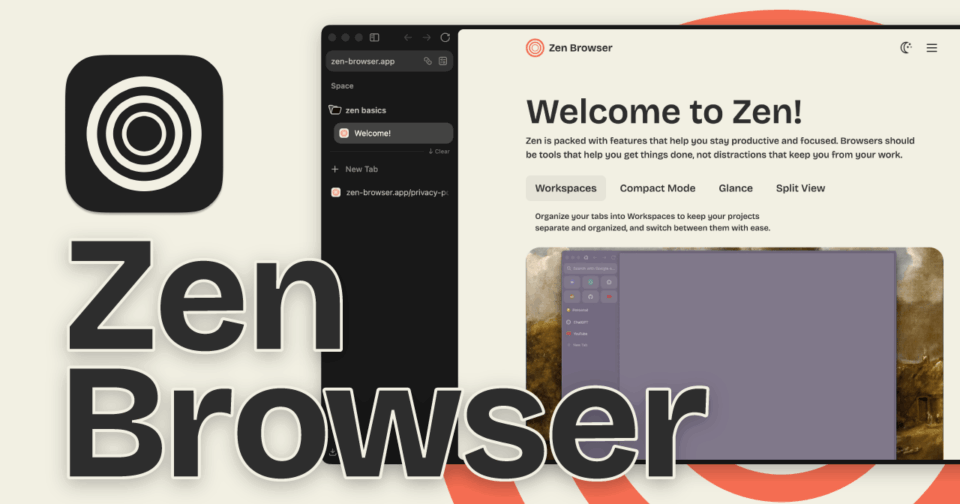
そんなArcの代わりに、似たUIで開発も活発なブラウザがZen Browserです。
今回はZen Browserの概要からインストール方法、主要機能、カスタマイズまでまとめます。
Zen Browser
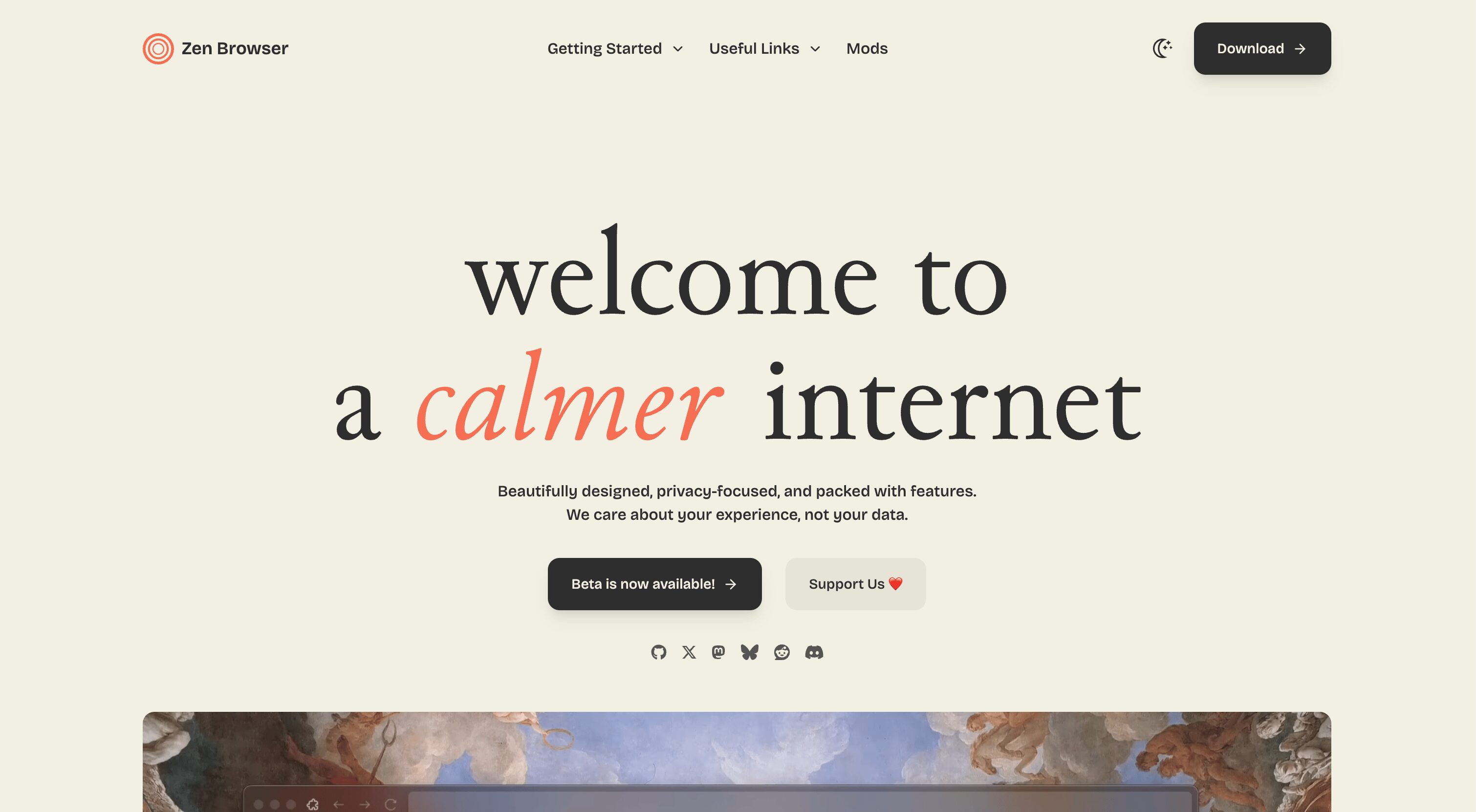


Zen BrowserはFirefoxをベースに作られている無料のオープンソースブラウザです。Mozilla Public License 2.0で公開されていて、macOS・Windows・Linuxに対応しています。
執筆時点での最新バージョンは1.19.12bで、2024年7月の初リリース以降、活発に開発が続いています。
私の場合は普段Chromium系のブラウザをメインにしていますが、Arc Browserの開発停止のニュースが流れた頃から名前を見かけるようになり、サブのブラウザとして並行で触っています。
ChromiumベースとFirefoxベースの違い
ブラウザのレンダリングエンジンは、Google ChromeのChromium(Blink)と、FirefoxのGecko、そしてSafariのWebKitに大きく分かれます。
主要3ブラウザ以外のブラウザではChromiumベースが圧倒的に多く、Dia、Arc、Brave、Vivaldi、Opera、CometなどもすべてChromiumをベースに作られています。
その中でZenはGeckoエンジンを採用しているのが特徴です。
主要ブラウザのベースエンジンをまとめると下記の通りです。
| ブラウザ | エンジン |
|---|---|
| Google Chrome | Chromium(Blink) |
| Brave | Chromium(Blink) |
| Vivaldi | Chromium(Blink) |
| Opera | Chromium(Blink) |
| Comet | Chromium(Blink) |
| Firefox | Gecko |
| Zen Browser | Gecko |
| Safari | WebKit |
Chromiumが主流の中で、あえてGeckoを選んでいるのは面白いです。
メモリ使用量の違い
Chromiumはメモリをかなり消費します。
最近、X(旧:Twitter)のホーム画面を開いているだけで、1.3GB近いメモリを消費していました。
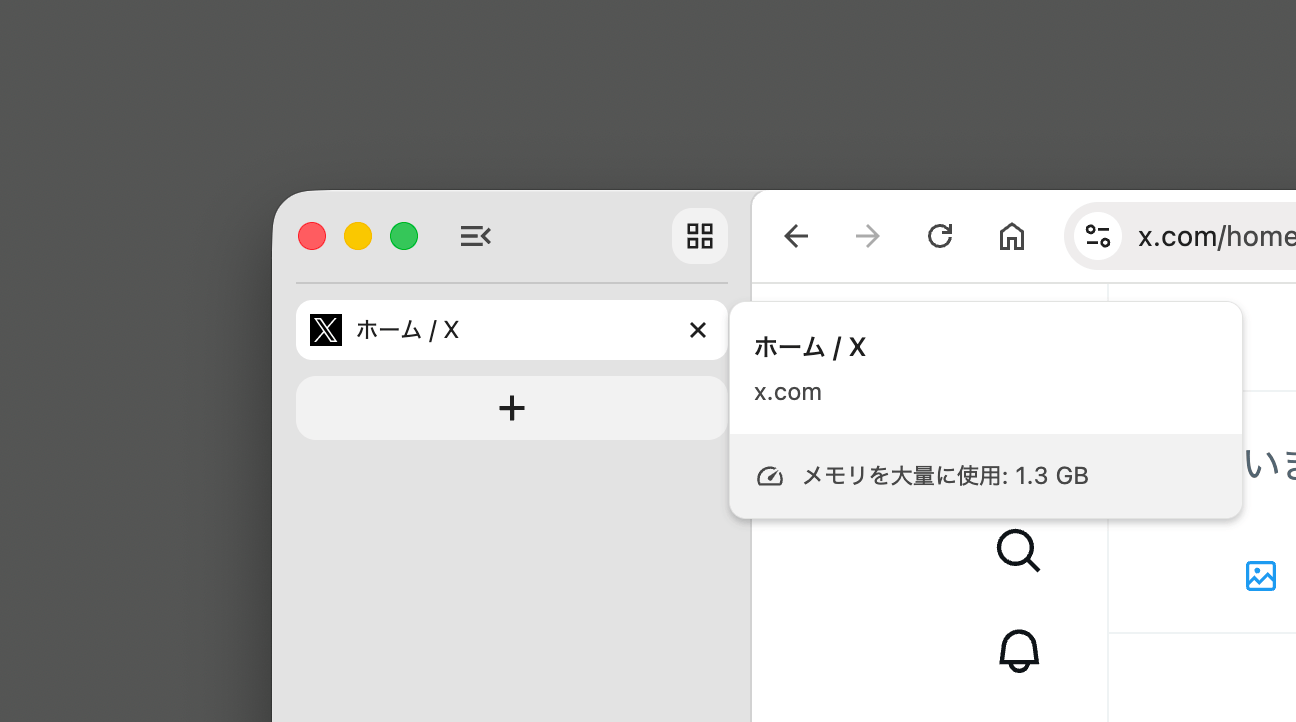
タイムラインを大量にスクロールしているわけでもなく、開いて1分ほど放置してこのメモリ使用量です。
Firefoxでは検索バーに「about:processes」と入力してページを開くとメモリ使用量を確認できます。
同様にFirefoxでもXを開き、メモリ使用量を確認したところ、結果は438MBでした。
かなり雑な比較になってしまいますが、使用量は3分の1になりました。
流石にここまで大きな差が出るのサイトは珍しいとは思いますが、全体的にFirefoxベースの方がメモリ使用量は抑えられそうです。
Arcユーザーの移行先として優秀
Zenは見た目がArcによく似ていて、FirefoxベースのArcだと考えても良さそうなレベルです。サイドバーに縦並びのタブを置き、ワークスペース単位でタブ群を切り替える発想も同じです。
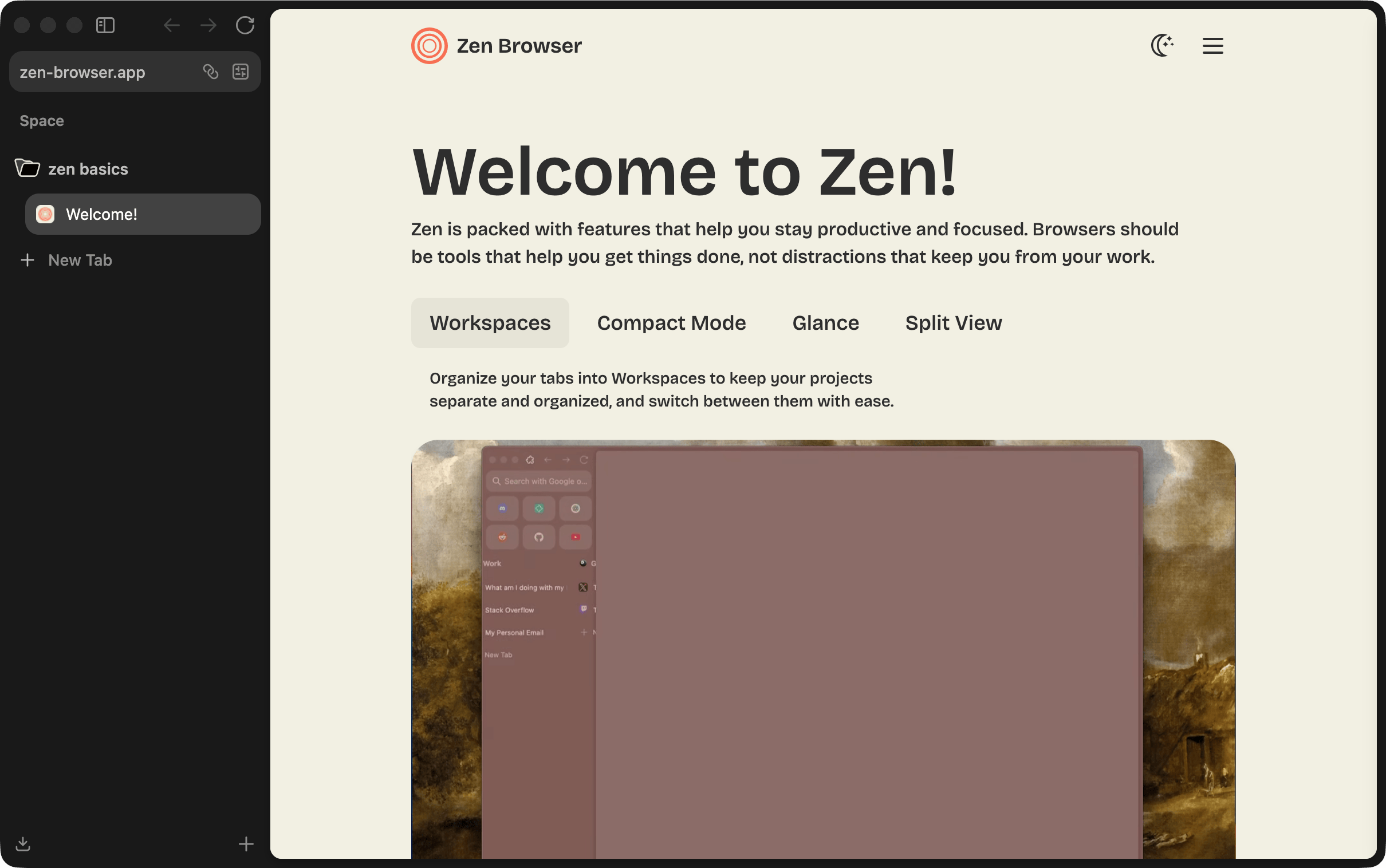
Arcは多くの熱心なファンを抱えていましたが、2025年5月以降は新機能開発が止まり、現在はセキュリティアップデートだけ行っている状態です。
代わりの同じ開発元がAI機能を搭載したDiaを開発しています。
しかしDiaはAIブラウザのため、Arcとは考え方が根本から違います。

Arcに慣れ親しんでいた人にとって、移行先の1つとしてZenは良さそうです。
インストール
Zenは公式サイトからダウンロードします。
Apple Silicon用とIntel用に分かれているので、自分のMacに合わせたものを選びましょう。
また、Homebrewを使っている場合は、下記のコマンドでインストールできます。
brew install --cask zen初期設定
アプリを起動すると初期設定が始まります。

進むと最初にデフォルトブラウザに設定するかどうかの選択と、他のブラウザからブックマークや履歴・パスワードなどの情報をインポートするかどうかの画面が表示されます。
[Import now]ボタンを押すと他ブラウザを選択してインポートできます。
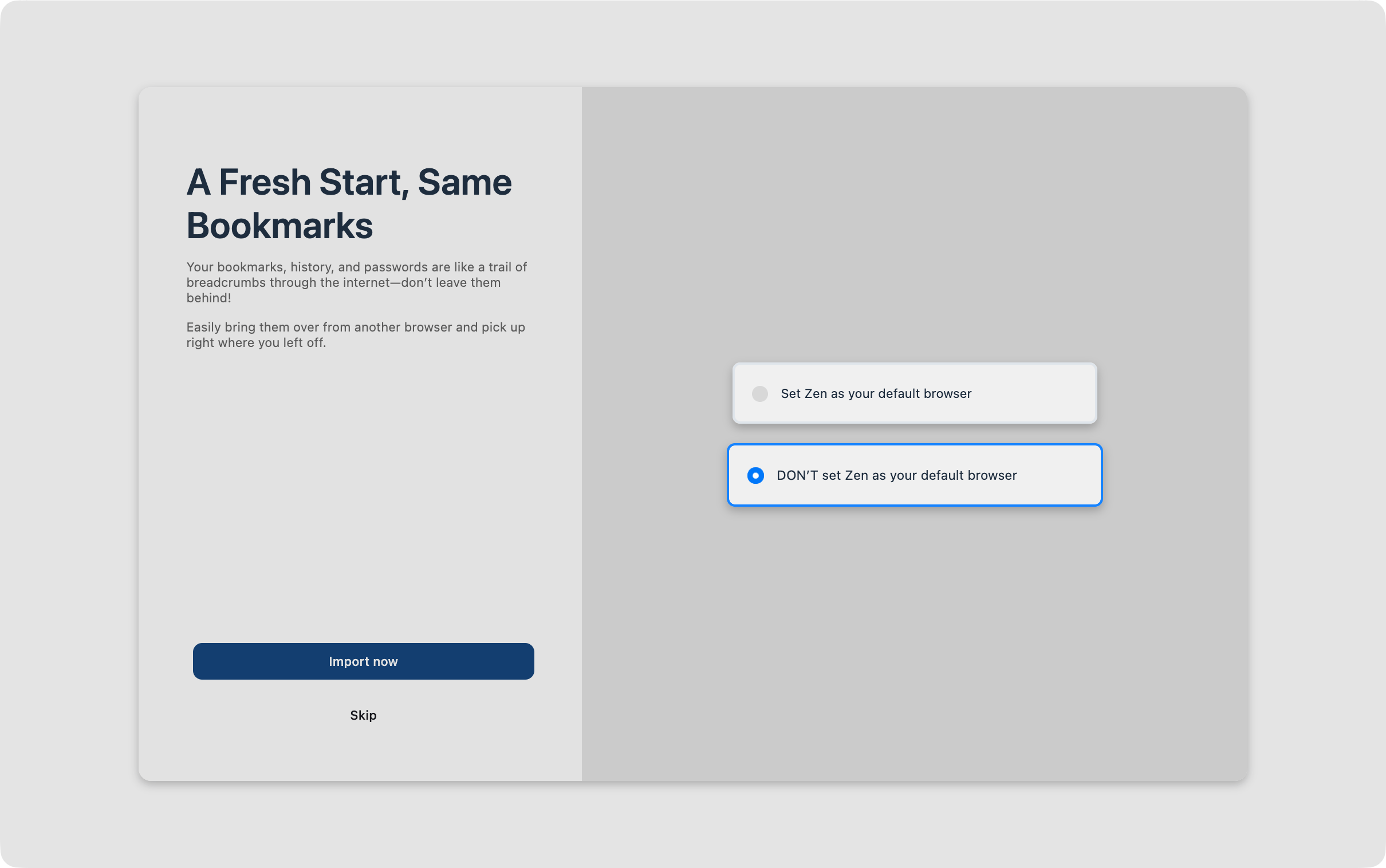
次にデフォルトの検索エンジンを選択します。
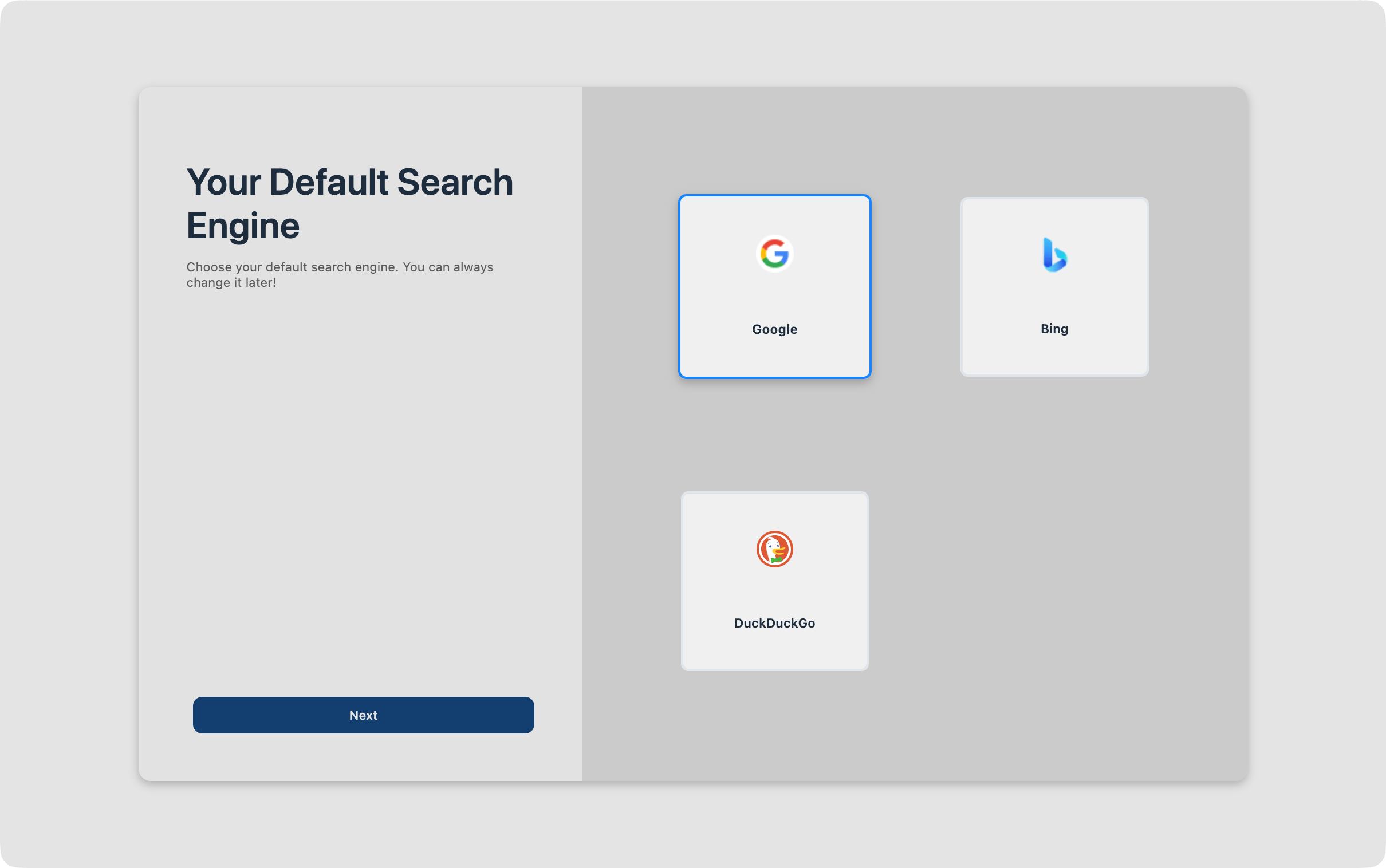
次はEssentials(サイドバーの一番上にグリッド状でタブを固定するエリア)の設定です。
固定しておきたいサービスがあればクリックして選択します。
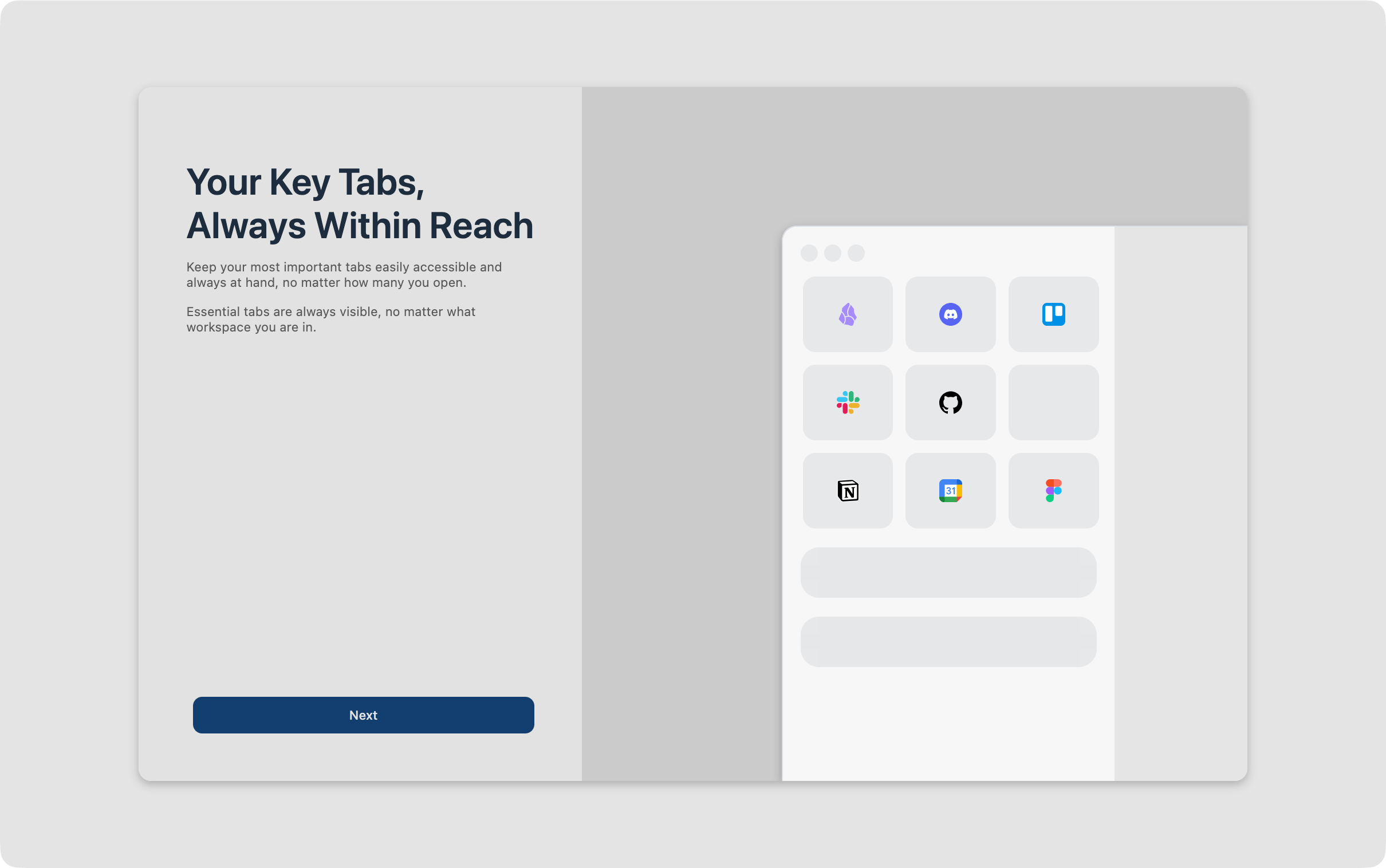
最後はワークスペースの色を選択します。
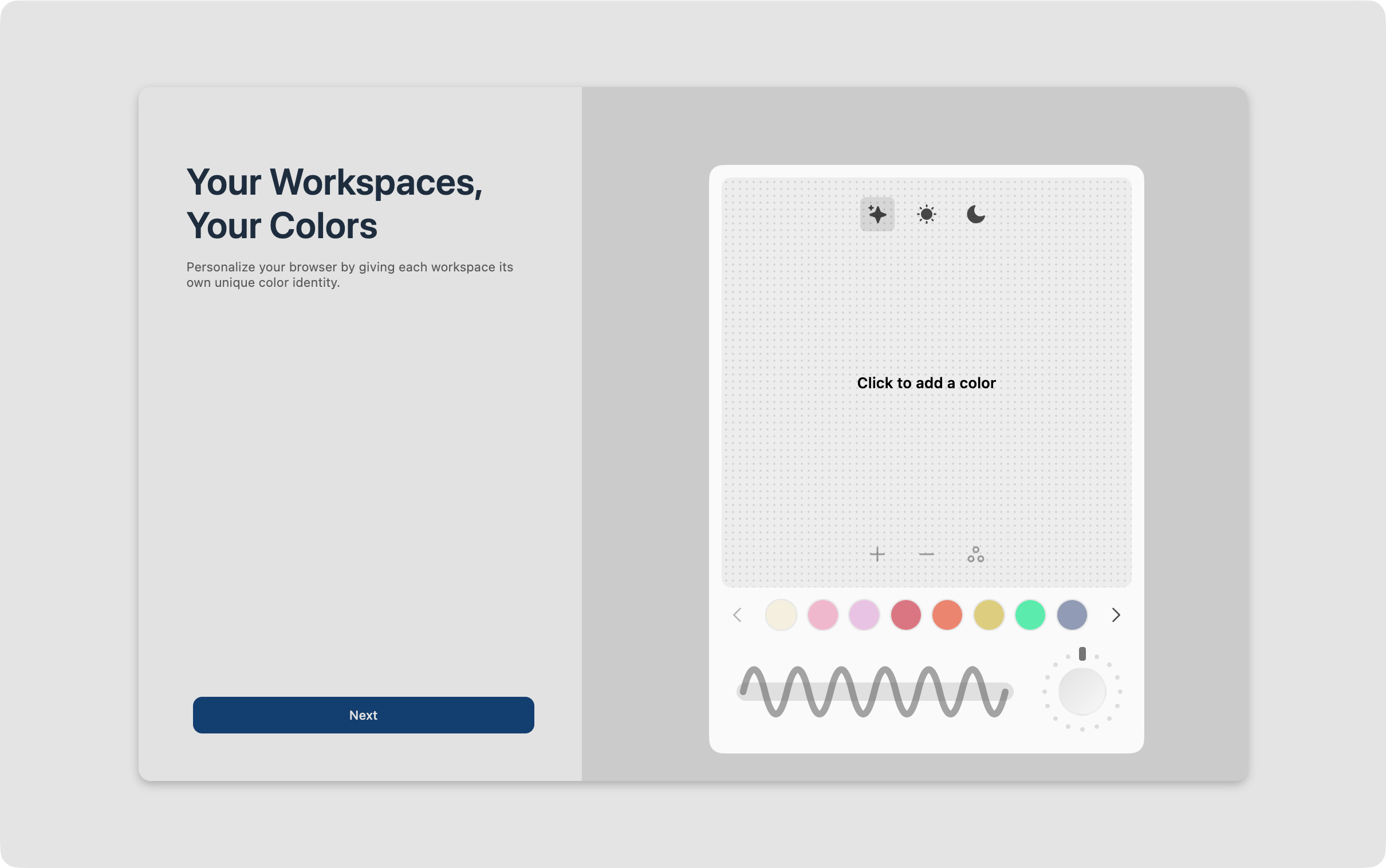
これで設定完了です。
基本的な使い方
起動するとサイドバーに縦並びのタブが表示されます。
最初に開いた印象もArcに近いです。
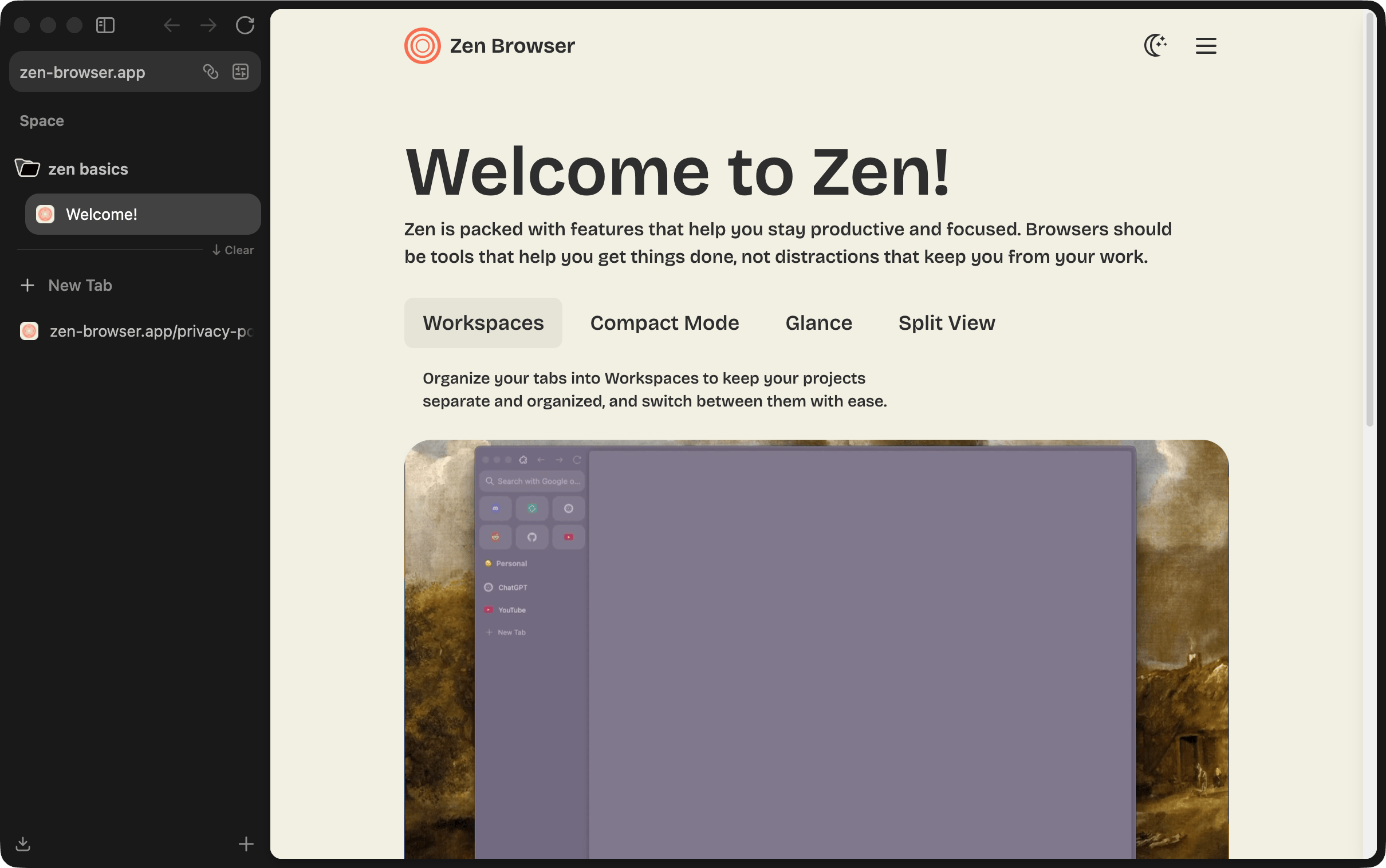
普段のブラウジング操作はFirefoxと共通で、ショートカットキーもFirefox由来です。
MozillaアカウントでログインすればFirefox Syncを通じて、ブックマーク・履歴・パスワード・アドオンを同期できるので、Firefoxからの乗り換えならほぼ追加設定なしで使い始められます。
サイドバーは3層に分かれていて、用途別に置き場所を変えられる構造です。
- Essentials:よく使うサイトをグリッド状にピン留めしておくエリア
- Pinned tabs:Spaceごとのピン留めタブ
- 通常のタブ:新規タブを開いていくとここに溜まっていく
日本語設定
Zenの[環境設定]→[一般]の中にある[言語]で言語設定を日本語に変更できます。
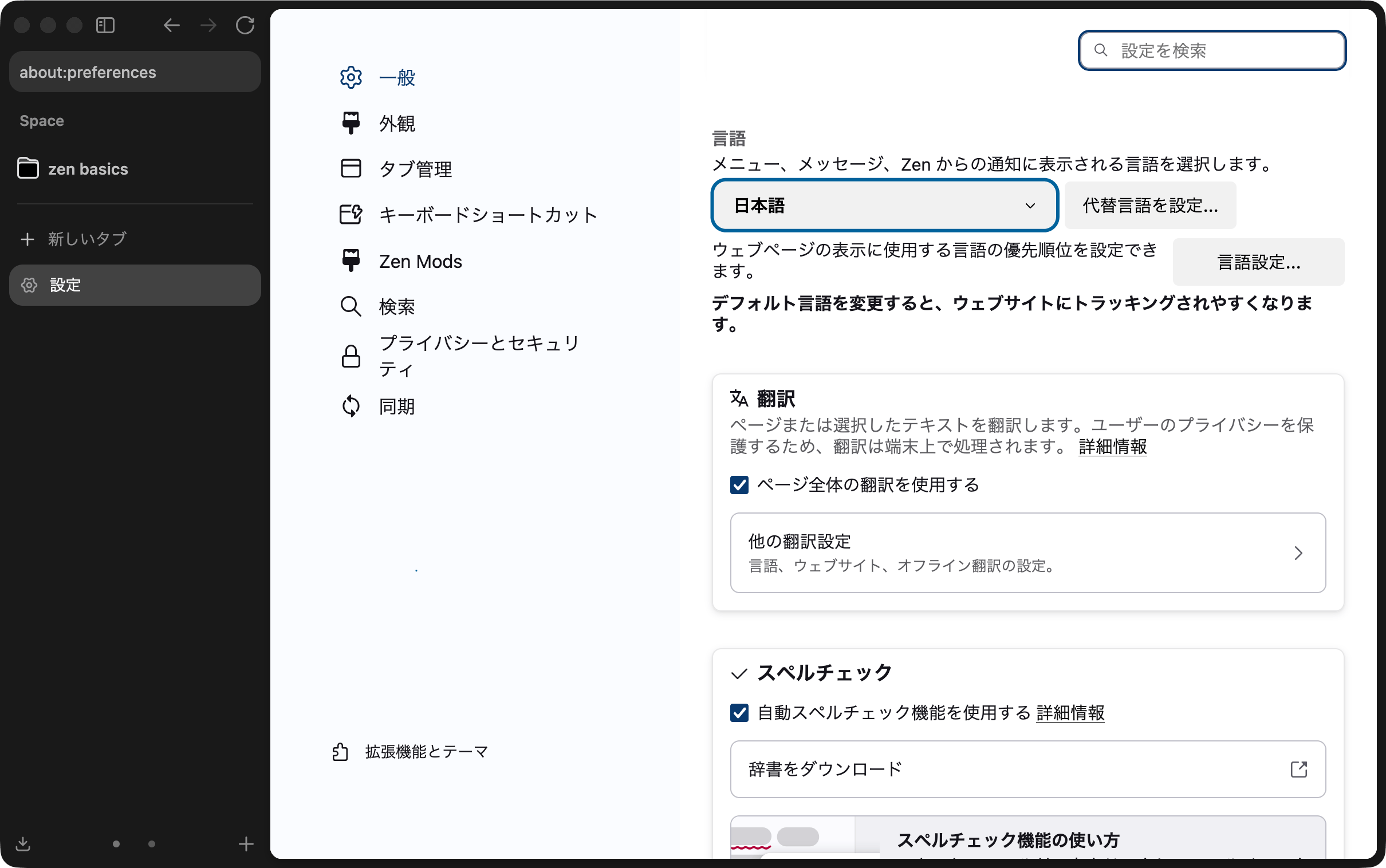
設定画面やメニューバーなど、これで日本語になります。
主な機能
Spaces
タブを用途別にグループ化して切り替えられる機能です。
Google ChromeやFirefoxの「プロファイル」に近い概念で、「仕事用」「個人用」「資料収集用」のように分けて管理できます。
各Spaceにはアイコンと名前を設定でき、サイドバー下部の「ドットアイコン(・)」クリックや、サイドバー上の左右スワイプで切り替えられます。ワークスペースごとにログインアカウントを分けるような使い方もできます。
Split View
タブを同じウインドウ内でグリッドは位置する機能です。
現時点では最大4つのタブに対応していて、横並びだけでなく縦にも並べられます。
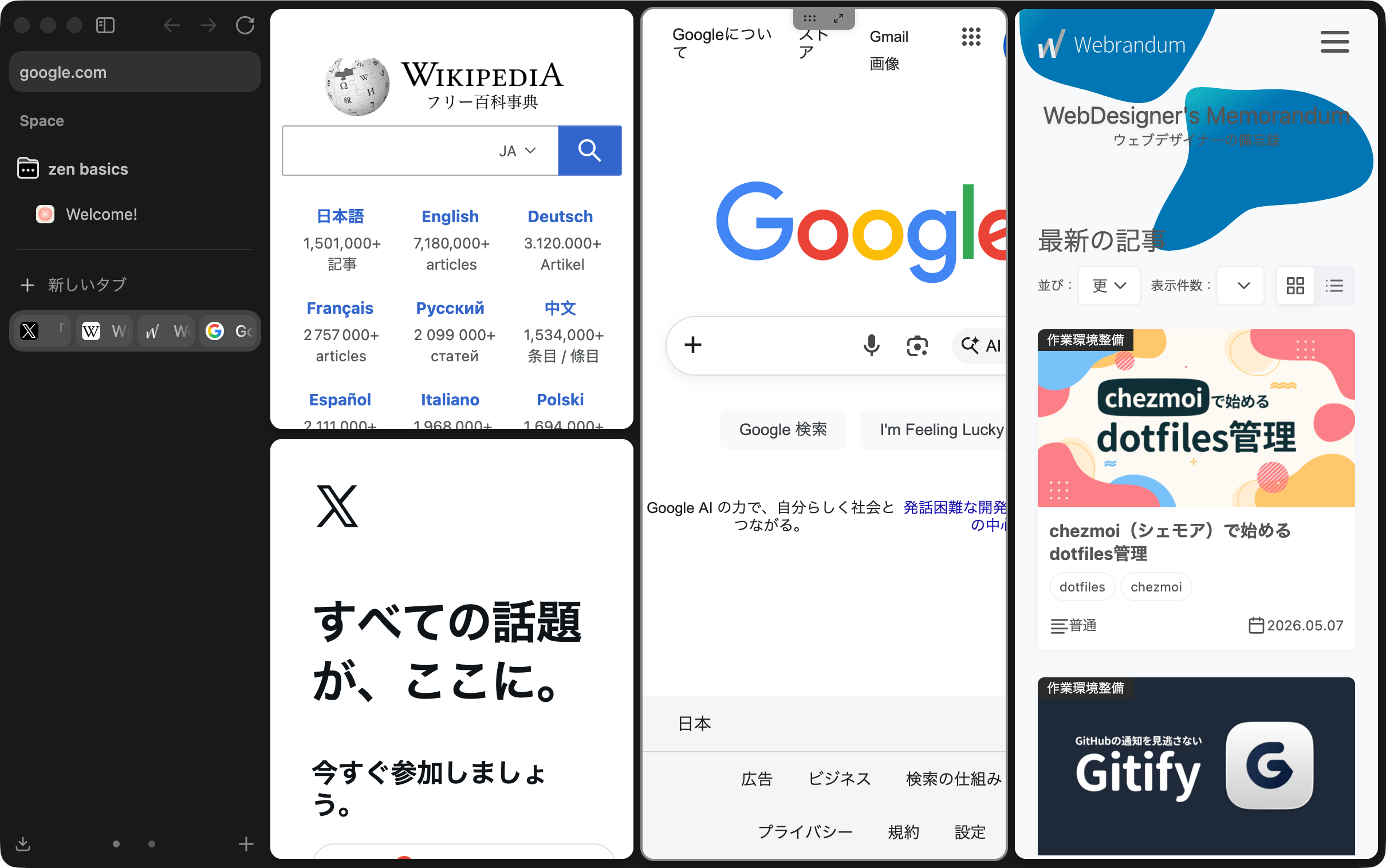
呼び出し方は2通りで、サイドバーから別のタブをドラッグして開いているタブの左右にドロップするか、リンクの右クリックメニューから[分割ビューを追加(Split link in new tab)]を選択します。
Split View状態のタブはマウスオーバーすると上の方にドラッグ領域が表示されるので、それを掴んで移動させたり、タブ間の境界をドラッグしてサイズ調整を行います。
ウインドウを並べても実現できますが、縦タブ系のブラウザはウインドウを横並びにするとサイドバーがある分コンテンツ領域が減ってしまうので、分割して並べる方が作業領域を確保できます。
Compact Mode
サイドバーとツールバーを自動で隠して、画面領域を最大限ウェブページに割り当てるモードです。マウスを画面端に持っていくと隠れていたサイドバーが現れる仕組みなので、必要なときだけタブにアクセスできます。
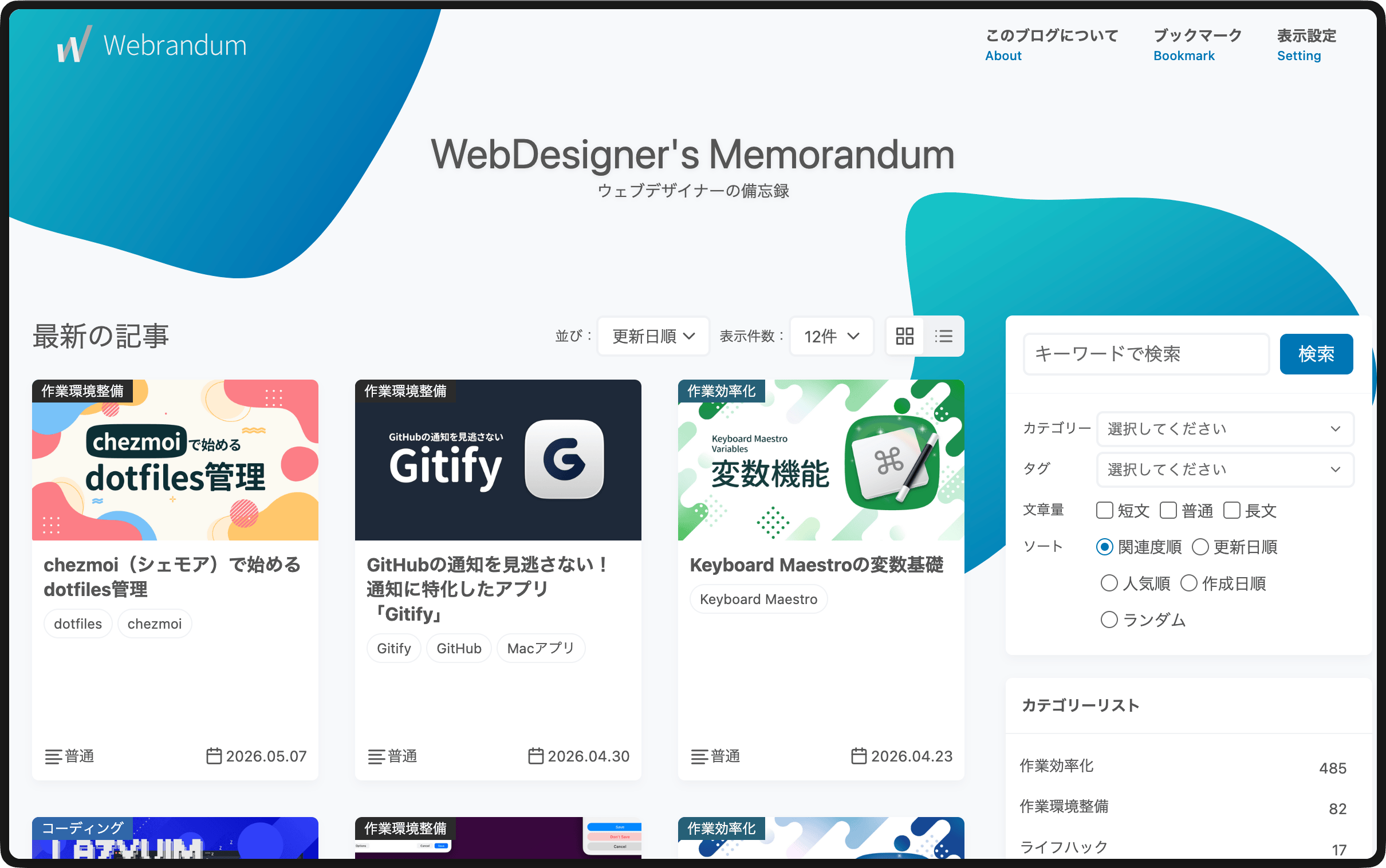
ウェブサイト以外の情報が見えなくなるのでかなりスッキリした表示になります。
切り替え方法はツールバーの空いている領域を右クリックして[コンパクトモードを有効にする(Compact Mode)]メニューから有効化できます。
ショートカットキーも用意されていて、デフォルトはcommand + Sですが、[設定]→[キーボードショートカット]でカスタマイズできます。
他にも大体の操作はショートカットキーを割り当てられるようになっています。
ショートカットキーである程度操作するようになれば、サイドバーを表示させなくても常にCompact Modeにして操作できそうです。
Glance
リンクを開くときに、新しいタブを増やすのではなく、現在のタブの上にプレビューとして重ねて表示する機能です。
デフォルトだとoptionキーを押しながらリンクをクリックするとGlanceで開きます(修飾キーは[設定]→[外観]→[Glance]で変更可能)。
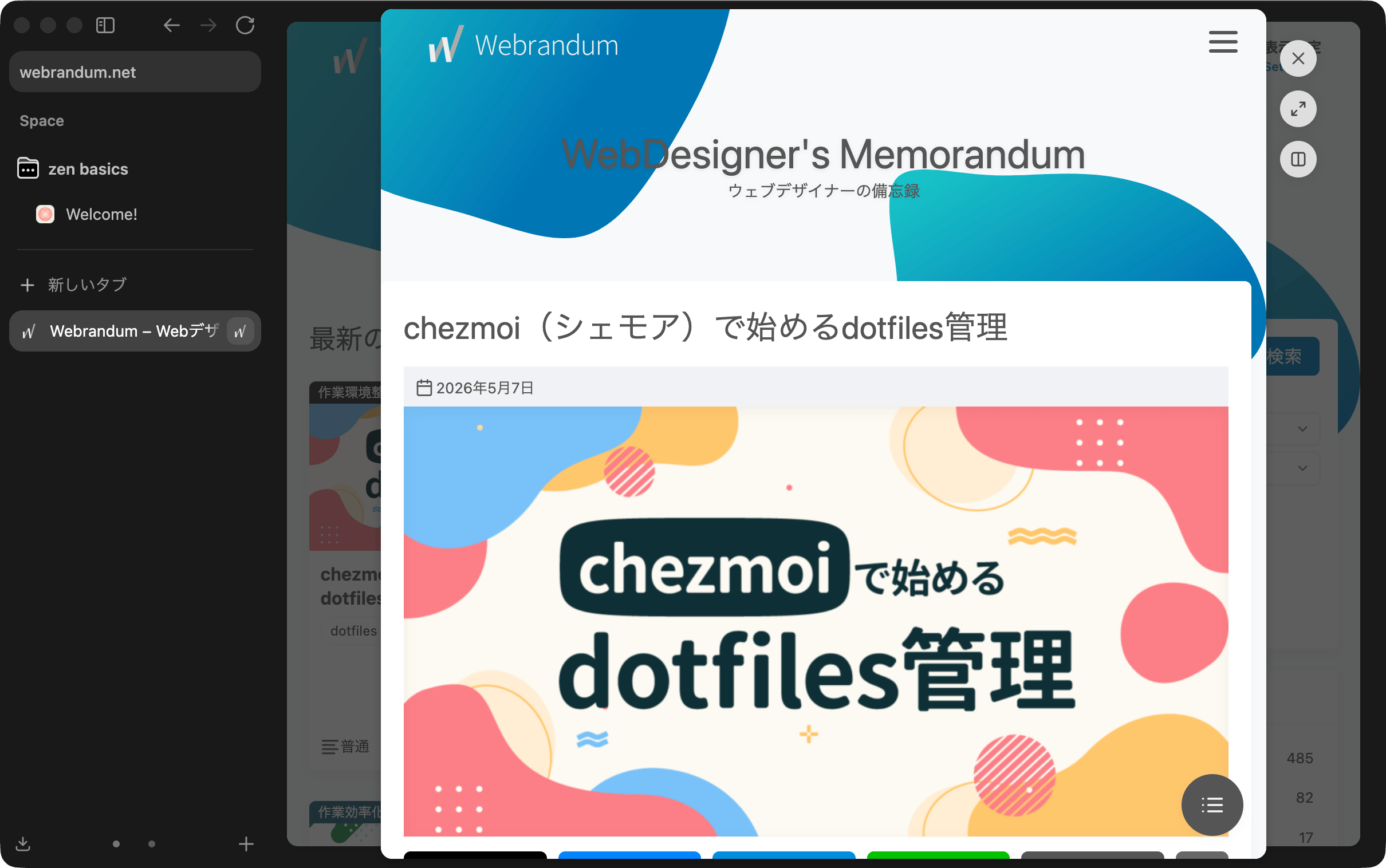
Glanceで開いたあとはescですぐ閉じられます。
「ちょっと内容を確認したいだけで、タブとして残すほどではない」リンクを開くときに、タブ整理の手間が省けます。
カスタマイズ
Zenのカスタマイズは大きく分けて、Firefox既存のアドオンを入れる方法と、Zen独自のZen Modsを入れる方法の2種類があります。
Firefoxアドオン
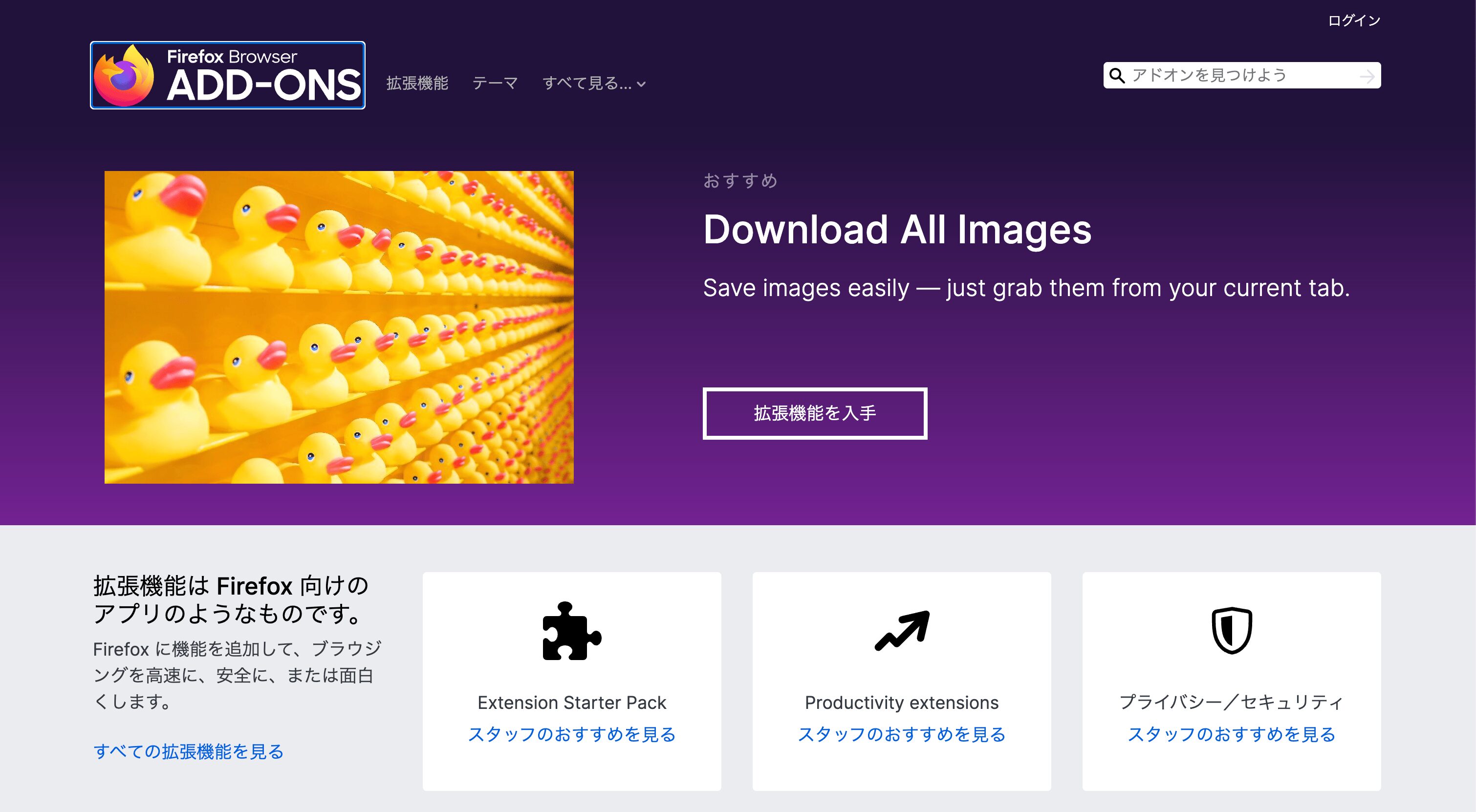

ZenではFirefoxアドオンがそのまま使えます。
個人的に1Passwordの拡張機能が使えないとブラウザはほとんど使いものにならないので、Firefox向けに用意されている1Password拡張機能がインストールできてひと安心です。
しかしFirefoxベースのため、当然ながらChrome拡張機能は使えません。
Chrome向けにしか提供されていない拡張機能を使っている場合が注意が必要です。
また、ZenはFirefoxアドオンには対応していますが、Firefoxのテーマには対応していません。見た目のカスタマイズは後述のZen Modsを使う前提です。
Zen Mods
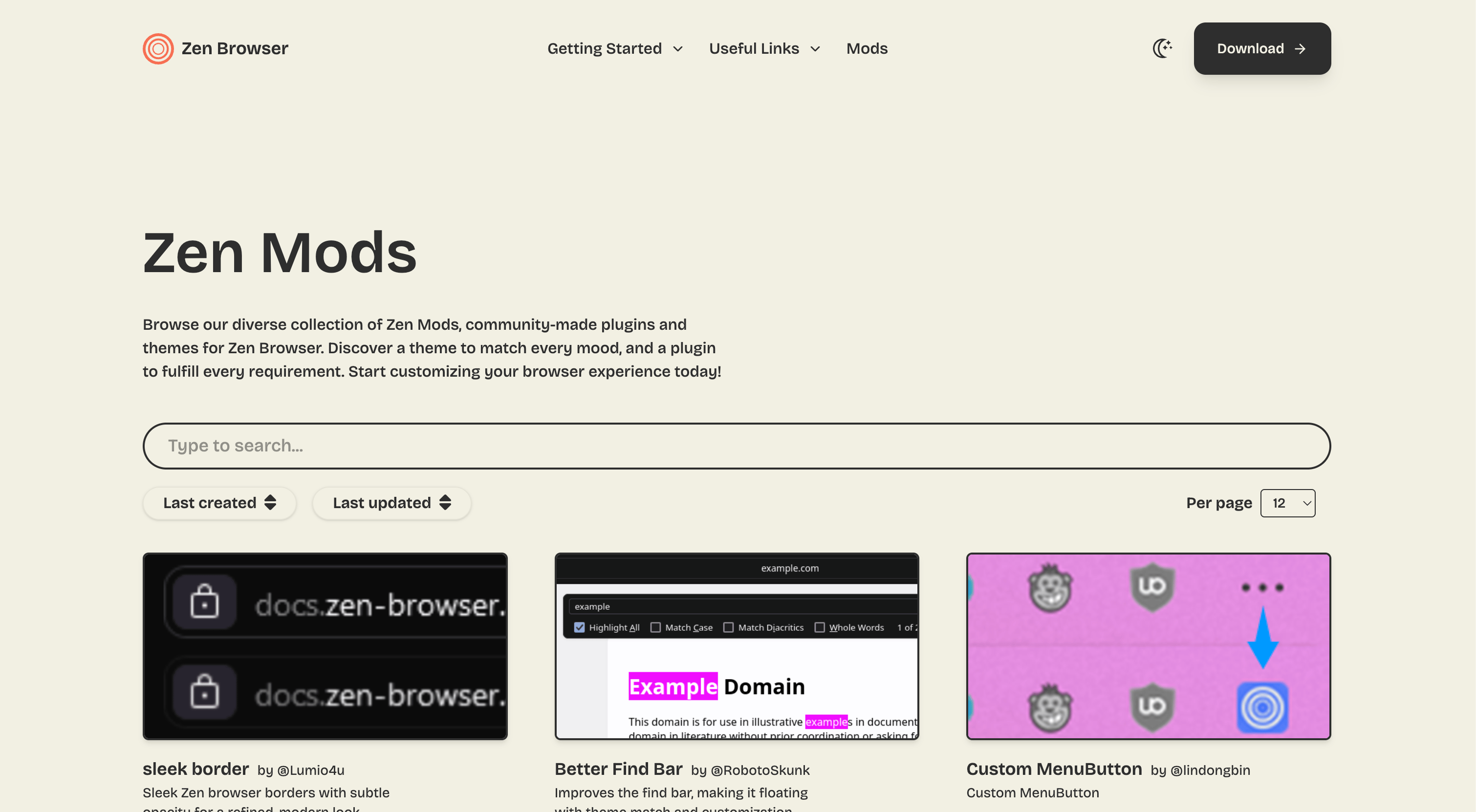

Firefoxアドオンとは別に、Zen独自の仕組みとして「Zen Mods」があります。
主にブラウザUIの見た目や挙動を変更するためのもので、CSSやJavaScriptで作られた小さなカスタマイズが公式のMods Marketplaceに公開されています。
「Install Mod」ボタンを押すだけで導入できる作りになっていて、テーマ系のModであれば設定知識が無くても見た目をキレイに変えられます。
まとめ
いままで新興ブラウザといえば当たり前のようにChromiumが使われていましたが、Geckoベースの選択肢は面白いです。
最近はAIブラウザが増えてきていますが、Zenは人間が集中してブラウザ操作をするために便利な機能が数多くあります。
ショートカットキーのカスタマイズもガッツリできる点でも気に入りました。
Chrome拡張機能に依存している人にとっては乗り換えコストが大きいですが、Arcの移行先を探していて、いまだにしっくり来るブラウザが見つかっていない方は、一度試してみる価値があると思います。