無料版でも高機能なランチャーアプリ「Raycast」の基本機能と環境設定
macOSでアプリの起動やファイル検索をキーボードだけでサクッとこなしたいなら、コマンドパレット(ランチャーアプリ)が便利です。
過去記事の『macOSのコマンドパレット比較!SpotlightとAlfred、Raycastどれを使えばいい?』でSpotlight・Alfred・Raycastの3つを比較しましたが、無料前提で使い始めるならRaycastが最有力候補になりそうです。

今回は、Raycastの基本的な機能と環境設定についてまとめます。
Raycastとは
Raycastは2020年にパブリックベータ版がリリースされたmacOS向けのコマンドパレットアプリです。
デフォルトではoption + spaceで起動し、検索バーにキーワードを入力してアプリの起動やファイル検索、計算、ウインドウ管理などさまざまな操作ができます。

無料版の時点でクリップボード履歴やスニペット、ウインドウ管理といった機能が使えるのが大きな特徴です(Alfredだとこれらは有料版でしか使えません)。
2026年3月時点の料金プランは下記の通りです。
| プラン | 月額料金 | 年額料金 | 主な機能 |
|---|---|---|---|
| Raycast(Free) | 無料 | 無料 | • 基本機能 • 拡張機能 • 50回までのAI機能 • Raycast Notes 5件 |
| Raycast Pro | $10/月 | $96/年($8/月) | • Raycast AI(プロバイダーを含む) • Cloud Sync • 無制限のRaycast Notes • 無制限のClipboard History • カスタムテーマ |
| Pro + Advanced AI | $20/月 | $192/年($16/月) | • Raycast AI(高度なAIモデル) |
無料プランだけでもランチャーアプリとしては十分すぎる機能が揃っています。
AI機能は50回まで(月に50回までではなく、初回ボーナス的な扱いの使い切りの50回)は無料でも試せますし、APIキーを設定すれば使えます。
Pro以上ならプロバイダー含めての利用ができて、最上位のPro + Advanced AIは高度なAIモデルを使いたい人向けです。
また、RaycastはmacOSだけでなくWindows版(2026年3月時点ではパブリックベータ版)やiOS版も提供されています。macOSとWindowsの両方で同じランチャーアプリを使えるのは、Raycastならではのメリットです。
インストール方法
RaycastはMac App Storeには公開されていないので、公式サイトまたはHomebrewからのインストールになります。
Homebrewでインストールする方法
Homebrewを使っている場合は、下記のコマンドでインストールできます。
brew install --cask raycast初回起動時の設定
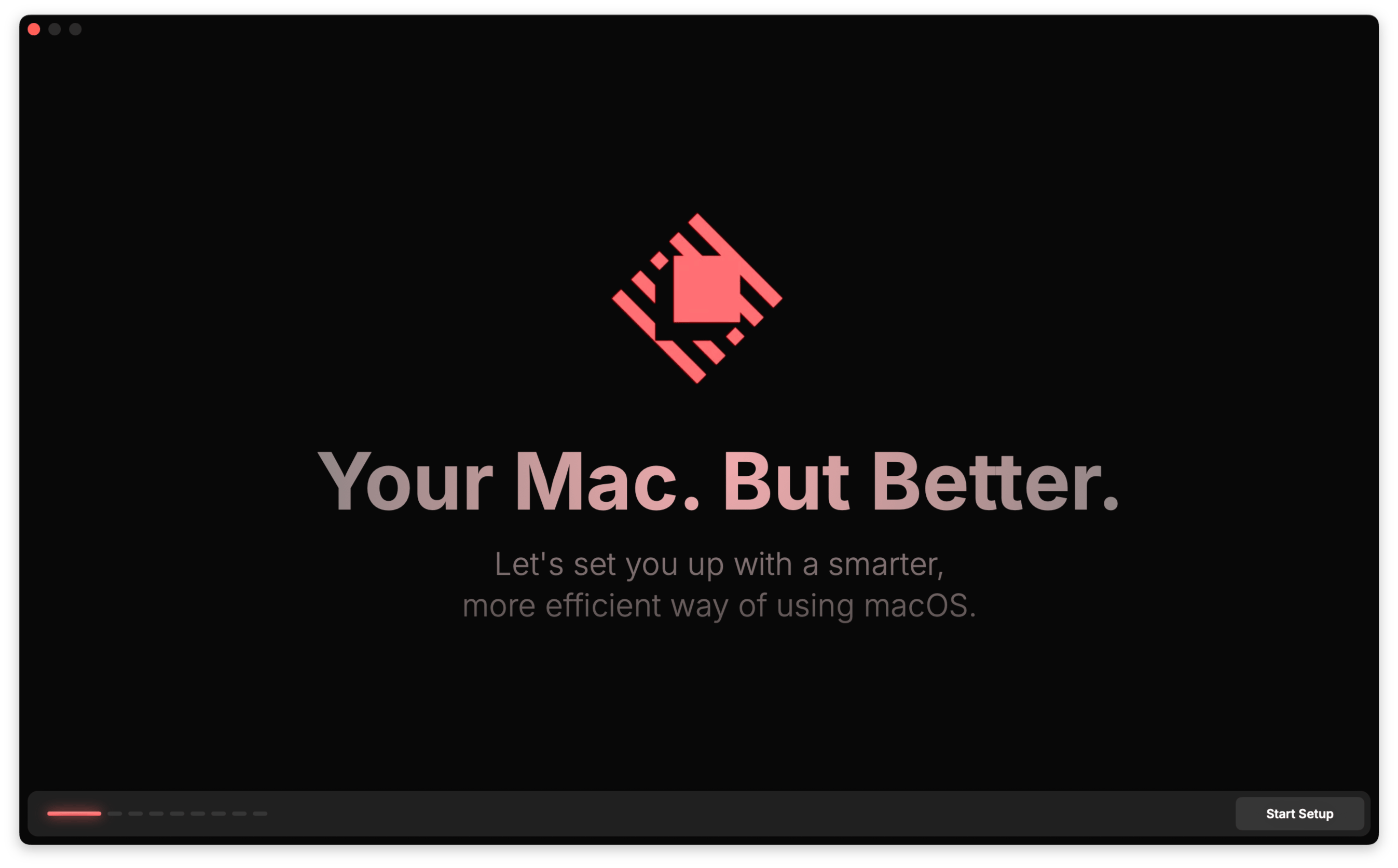
初回起動時にはオンボーディング画面が表示され、基本的な使い方や設定を案内してくれます。
右下の「Start Setup」ボタンをクリックして進めましょう。
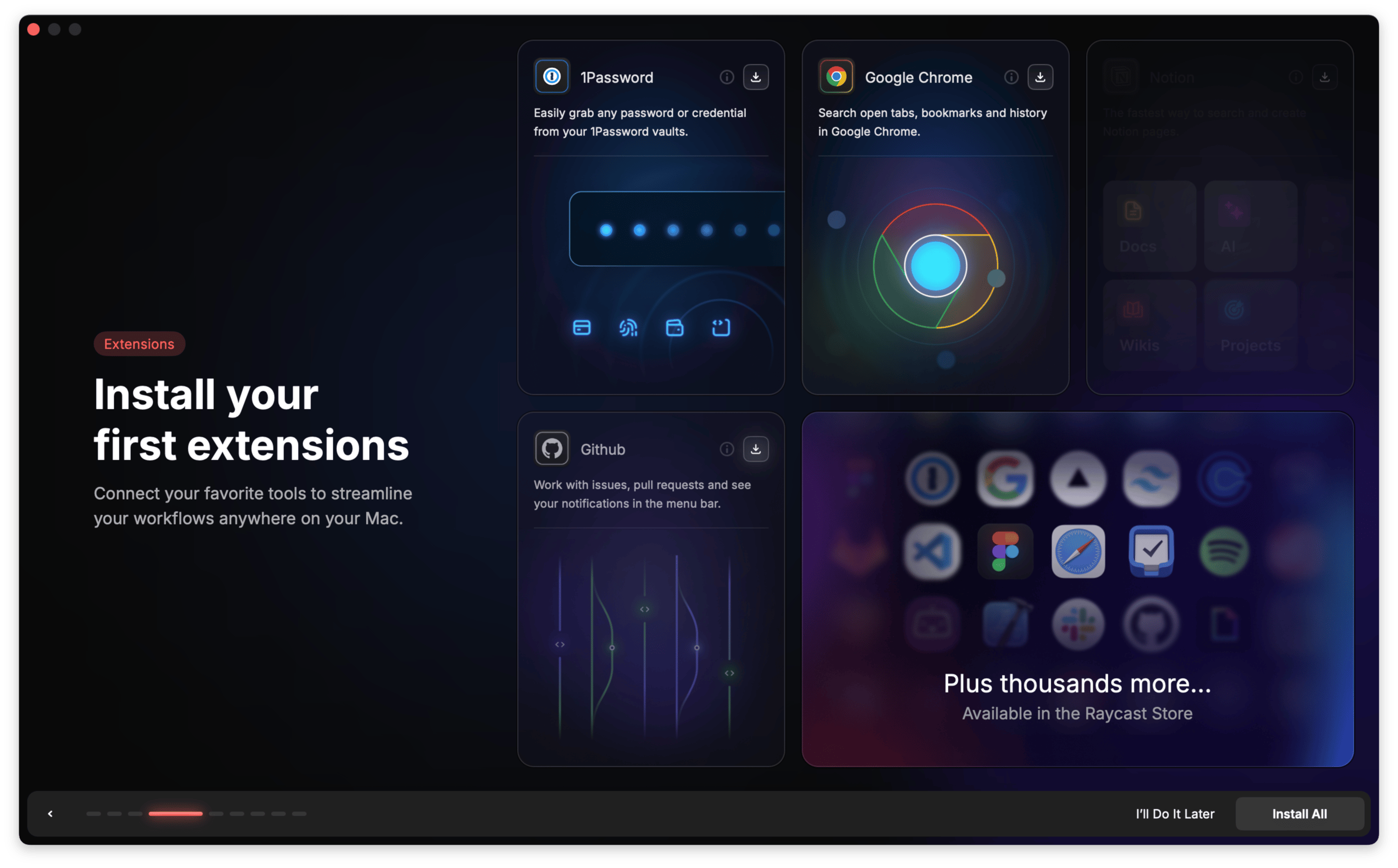
途中でオススメの拡張機能(Extensions)がインストールできます。
インストールして損することはないので「Install All」でいいと思います。
また、最初に設定しておきたいのがショートカットキーです。
デフォルトではoption + spaceに設定されていますが、このままだとショートカットキーを押すときにホームポジションから大きく手を動かす必要が出てきます。
そのため、メインでRaycastを使うならcommand + spaceに変更するのがオススメです(JIS配列を使っている人はcontrol + spaceもオススメです)。
変更は「Record New Hotkey」ボタンをクリックしてキーを押せば好きなキーを設定できますし、「Replace Spotlight」ボタンをクリックすればSpotlightのキーに変更できます。
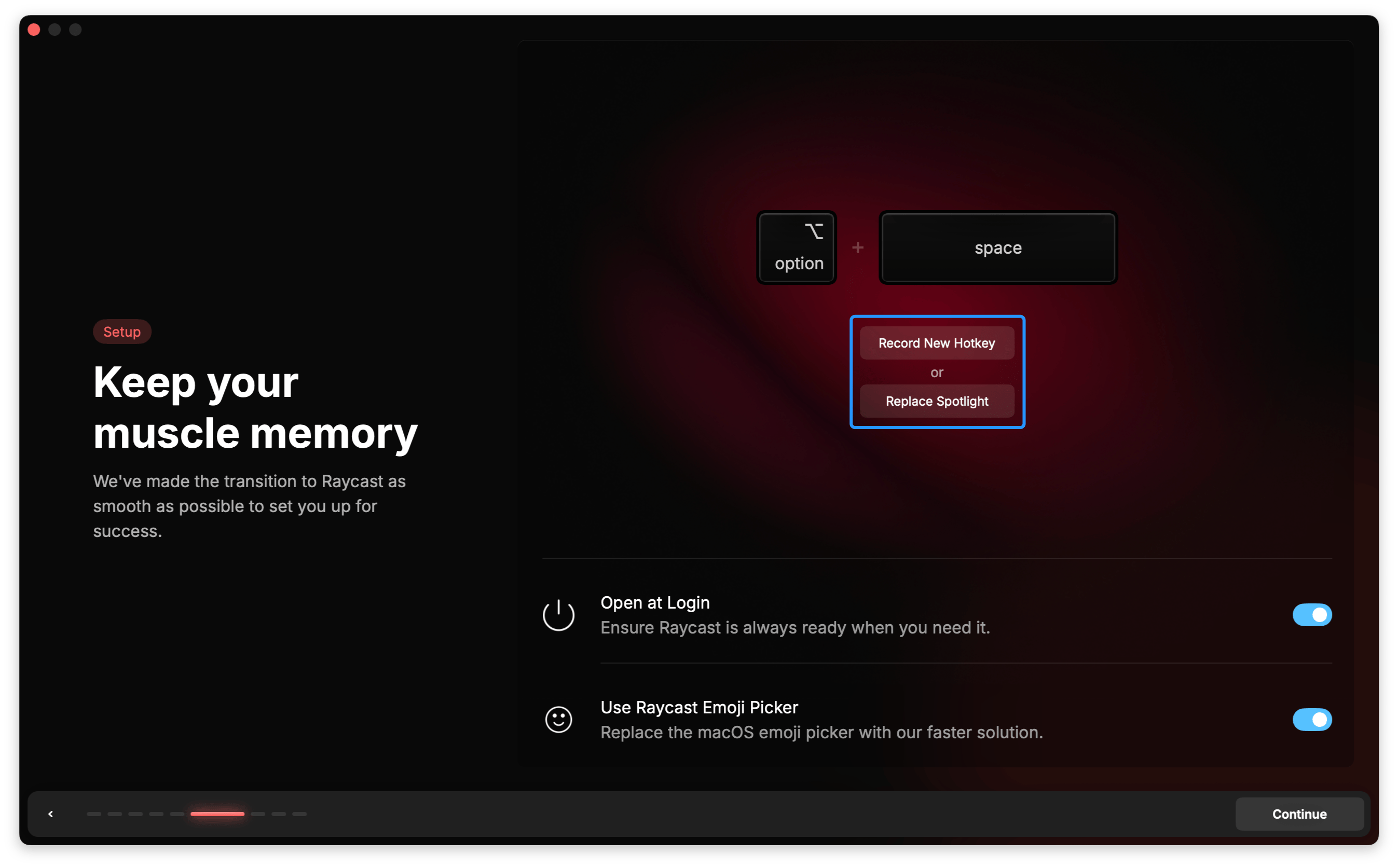
デフォルトだとSpotlightがcommand + spaceになっていますが、それはshift + command + spaceに変更しておくのがオススメです。
ちなみに私の場合はAlfredをメインで使っているので、Raycastはoption + spaceのままにしています。
基本機能
まずはRaycastの基本的な機能から紹介します。
さまざまなことがRaycastから検索して実行できます。
| 機能名 | 内容 |
|---|---|
| Applications | アプリケーションの起動 |
| File Search | ファイル検索 |
| Clipboard History | クリップボード履歴 |
| Snippets | スニペットの利用 |
| Window Management | ウインドウのリサイズなど |
| AI | AIチャット・テキスト生成など(無料は初回50回まで) |
| Calculator | 計算(電卓機能) |
| System | システム機能を使用 |
| Quicklinks | 登録したURL・ファイル・フォルダをすぐに開く |
Applications:アプリケーションの起動
Raycastを起動してアプリ名を入力すると、候補が表示されます。Spotlightと比べて表示速度が速く、入力途中でも的確に候補を絞り込んでくれます。
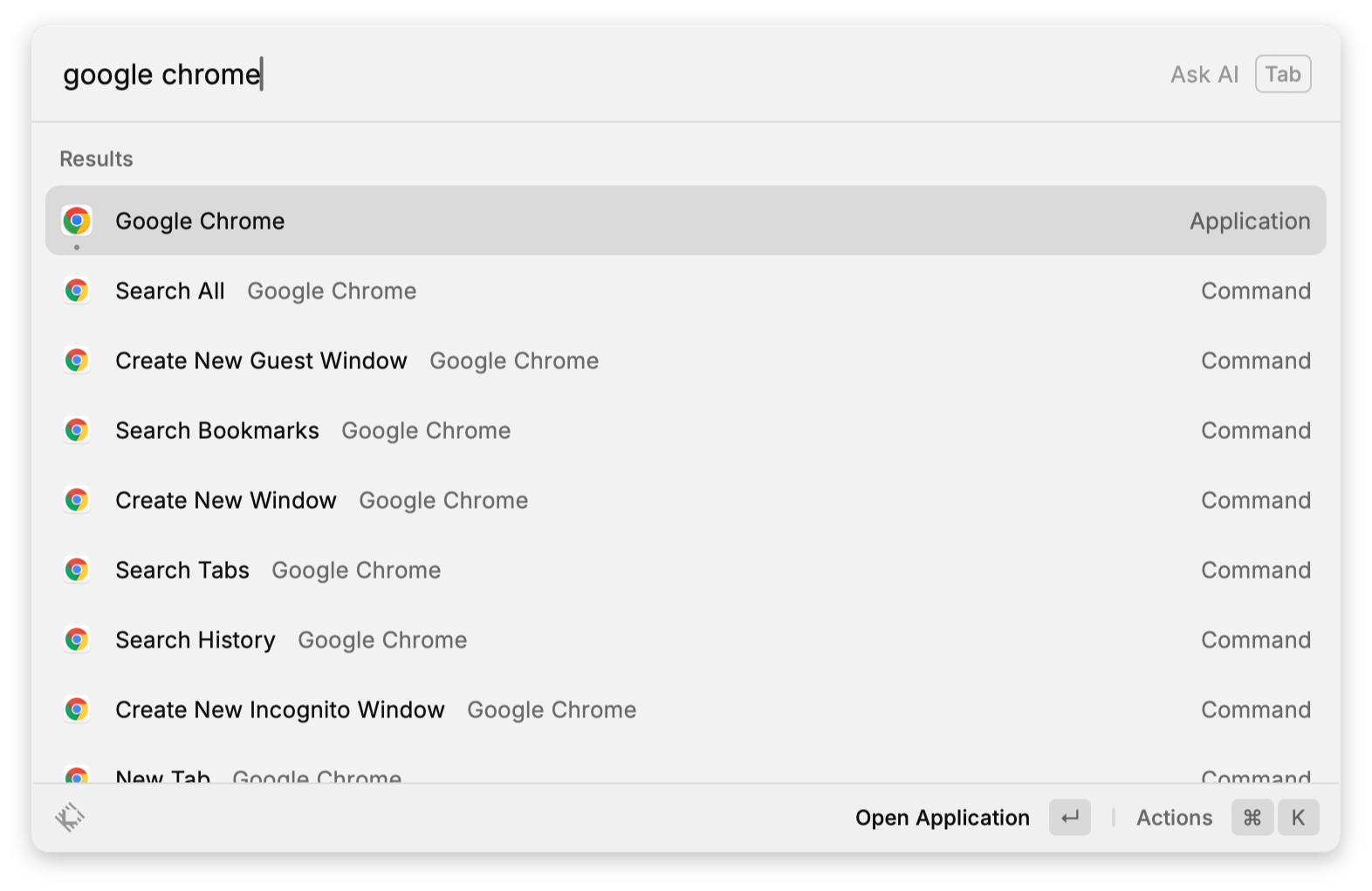
よく起動するアプリは自動的に上位に表示されるので、使えば使うほど選択しやすくなります。
File Search:ファイル検索
ファイルやフォルダの検索ができます。最近開いたファイルの一覧も表示されるので、直近で作業していたファイルにすぐアクセスできます。
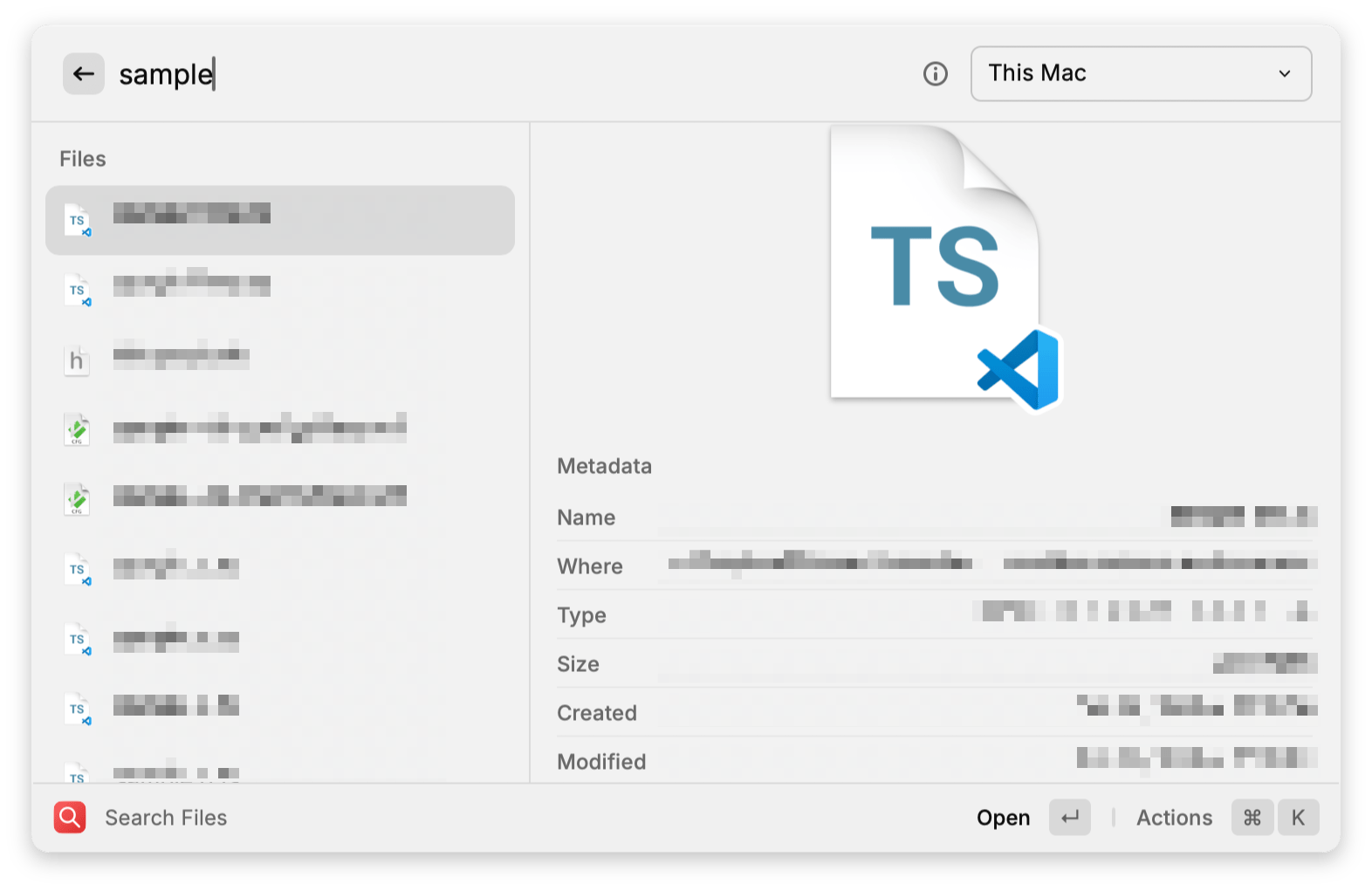
ファイルを選択してenterを押すとデフォルトアプリケーションで開きますし、command + enterでFinder上で開くこともできます。
他にもcommand + Kでさまざまなアクションを開いて確認・実行できます(アクションの確認は他の機能でも共通です)。
| アクション | ショートカットキー |
|---|---|
| Open | enter |
| Show in Finder | command + enter |
| Quick Look | command + Y |
| Open With… | command + O |
| Show Info in Finder | command + I |
| Enclosing Folder | option + command + ↑ |
| Toggle Details | shift + command + D |
| Share… | shift + command + E |
| Attach to AI Chat | control + command + A |
| Move to… | shift + command + M |
| Copy to… | shift + command + C |
| Duplicate | command + D |
| Create Quicklink | shift + command + L |
| Copy File | command + .(ピリオド) |
| Copy Name | shift + command + .(ピリオド) |
| Copy Path | shift + command + ,(カンマ) |
| Move to Trash | control + X |
Clipboard History:クリップボード履歴
「Clipboard History」では過去にコピーしたテキストや画像の履歴を一覧表示できます。
テキストだけでなく、画像やリンク、カラーコードにも対応しています。
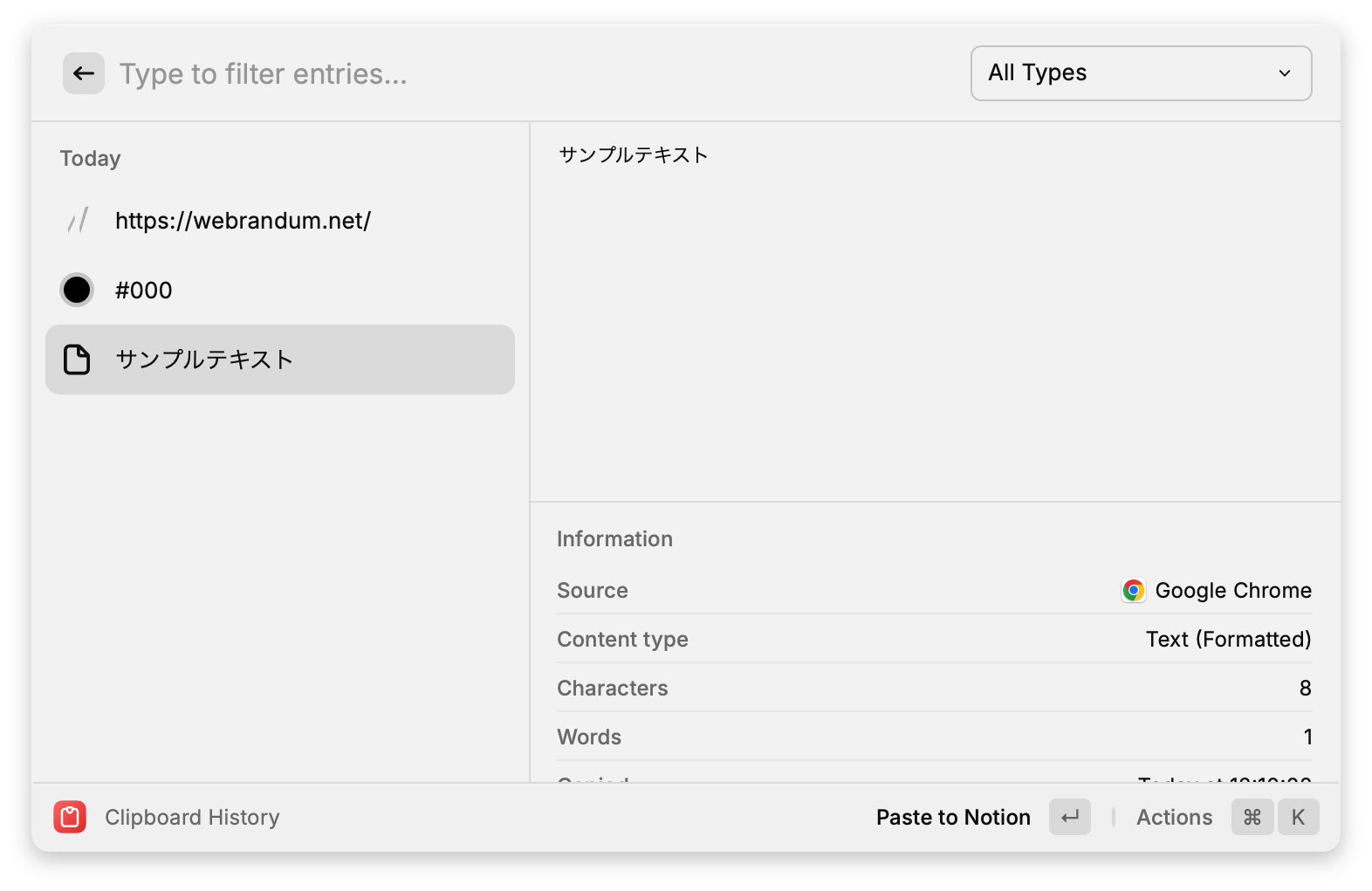
さらによく使う項目はshift + command + Pでピン留めしておくこともできます。
「Clipboard History」はAlfredでは有料版でしか使えない機能ですが、Raycastでは無料で使えます。
ランチャー系アプリとクリップボード履歴の機能は相性が良く、頻繁に使う機能になると思います。
毎回Raycastを起動して検索から実行するのではなく、ショートカットキーを設定してすぐに起動できるようにするのがオススメです。
Snippets:スニペットの利用
よく使うテキストをスニペットとして登録し、キーワードで検索してペーストできます。
メールの定型文やコードのテンプレートを「Create Snippet」で登録しておけば、「Search Snippets」ですぐ検索できるようになります。
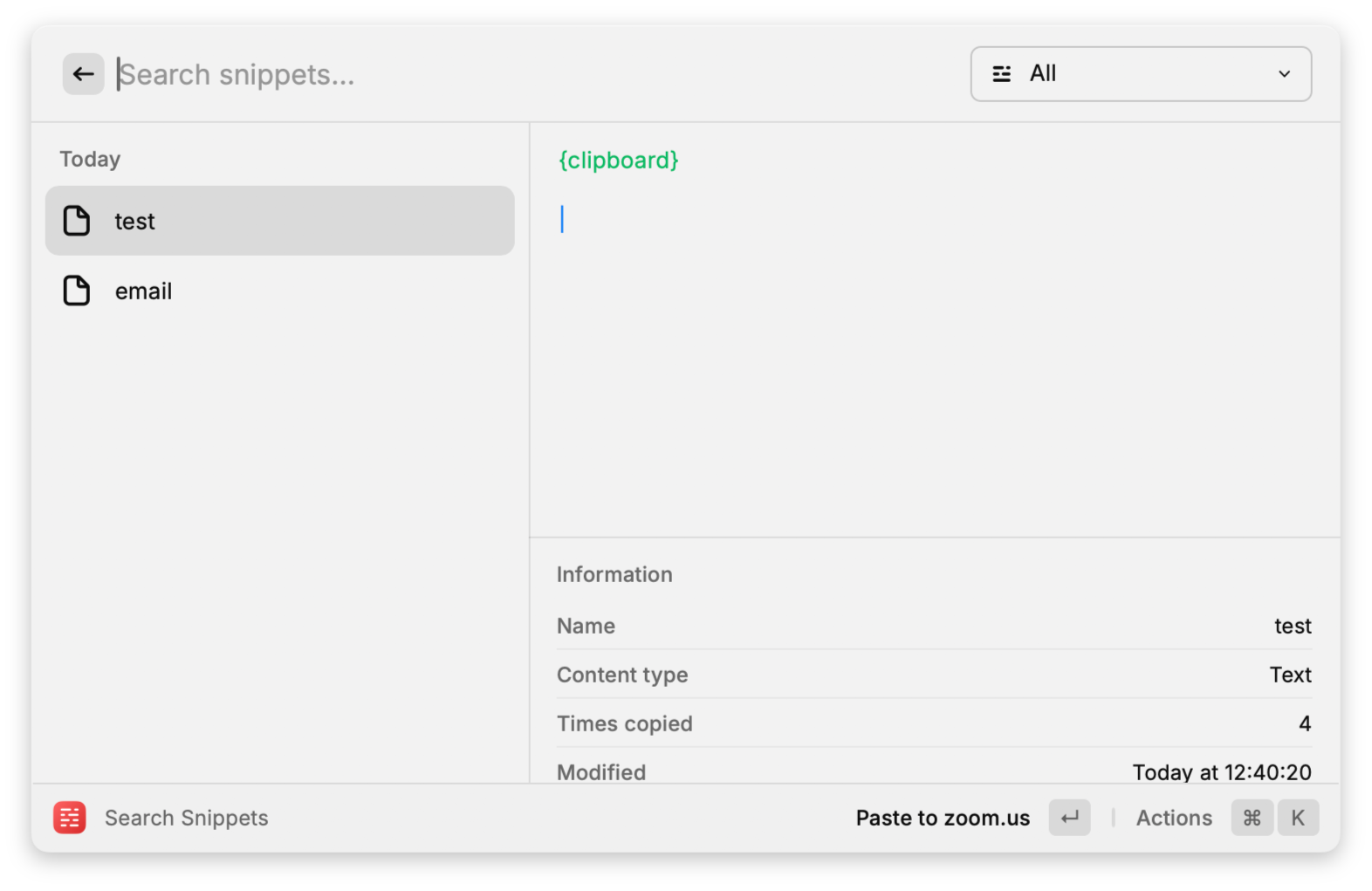
動的な値の挿入にも対応していて、波括弧({})で囲まれたプレースホルダーをスニペット内に入力しておくことで、ペースト時に置き換わってからペーストされます。
| 動的プレースホルダー | 入力内容 | 内容 |
|---|---|---|
| Cursor Position | {cursor} | ペースト後のカーソル位置を指定する |
| Clipboard Text | {clipboard} | クリップボードにコピーしている内容を挿入する |
| Argument | {argument name=”〇〇”} | ペースト時に引数を入力してからペーストできる |
| UUID | {uuid} | ランダムなUUIDを挿入する |
| Snippet… | {snippet name=”〇〇”} | 別のスニペット内容を挿入する |
| Time | {time} | 「HH:mm」形式の時間を挿入する |
| Date | {date} | 「MMM d, yyyy」形式の日付を挿入する |
| Date & Time | {datetime} | 「MMM d, yyyy ‘at’ HH:mm」形式の日付を挿入する |
| Weekday | {day} | 「EEEE」形式の曜日を挿入する |
| Custom Format | {date format=”yyyy-MM-dd”} | formatで指定した日付フォーマットを挿入する |
Window Management:ウインドウ管理
ウインドウの移動やリサイズをキーボードだけで操作できます。
「左半分に配置」「右半分に配置」「最大化」「次のディスプレイに移動」など、基本的なウインドウ操作がショートカットキーだけで行えます。
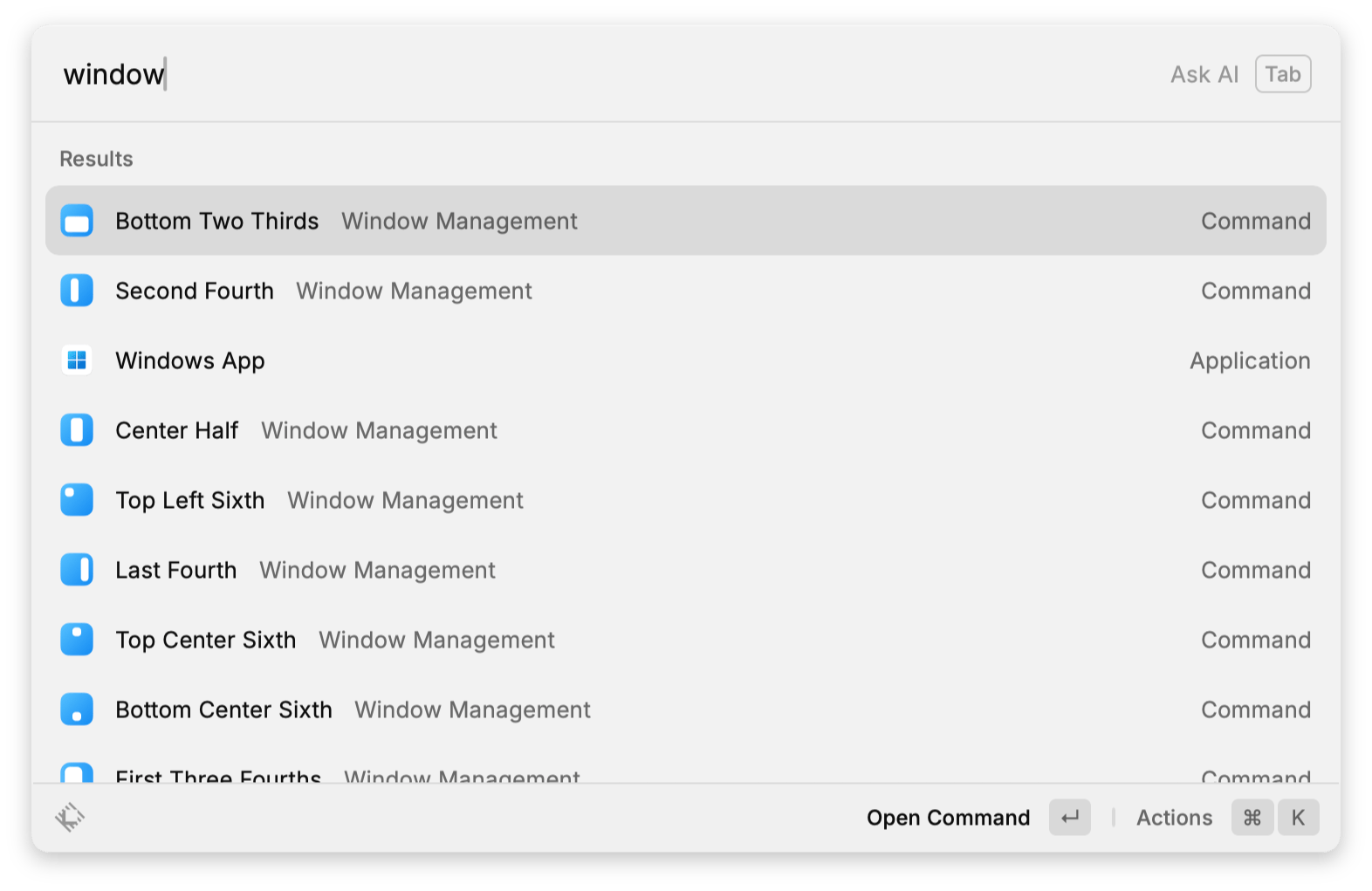
人によってはこれで十分なので、別途ウインドウ管理アプリ(RectangleやMagnetなど)を入れる必要がなくなります。ショートカットキーも設定可能なので、よく使う項目はわざわざRaycastを起動して検索する必要もありません。
AI:AIチャット
Raycastの画面からAIに質問したり、テキストの要約・翻訳・リライトやFinder上の操作など、さまざまなことができます。
「ask」と検索すればAI関連の機能を絞り込んで選択・実行できます。
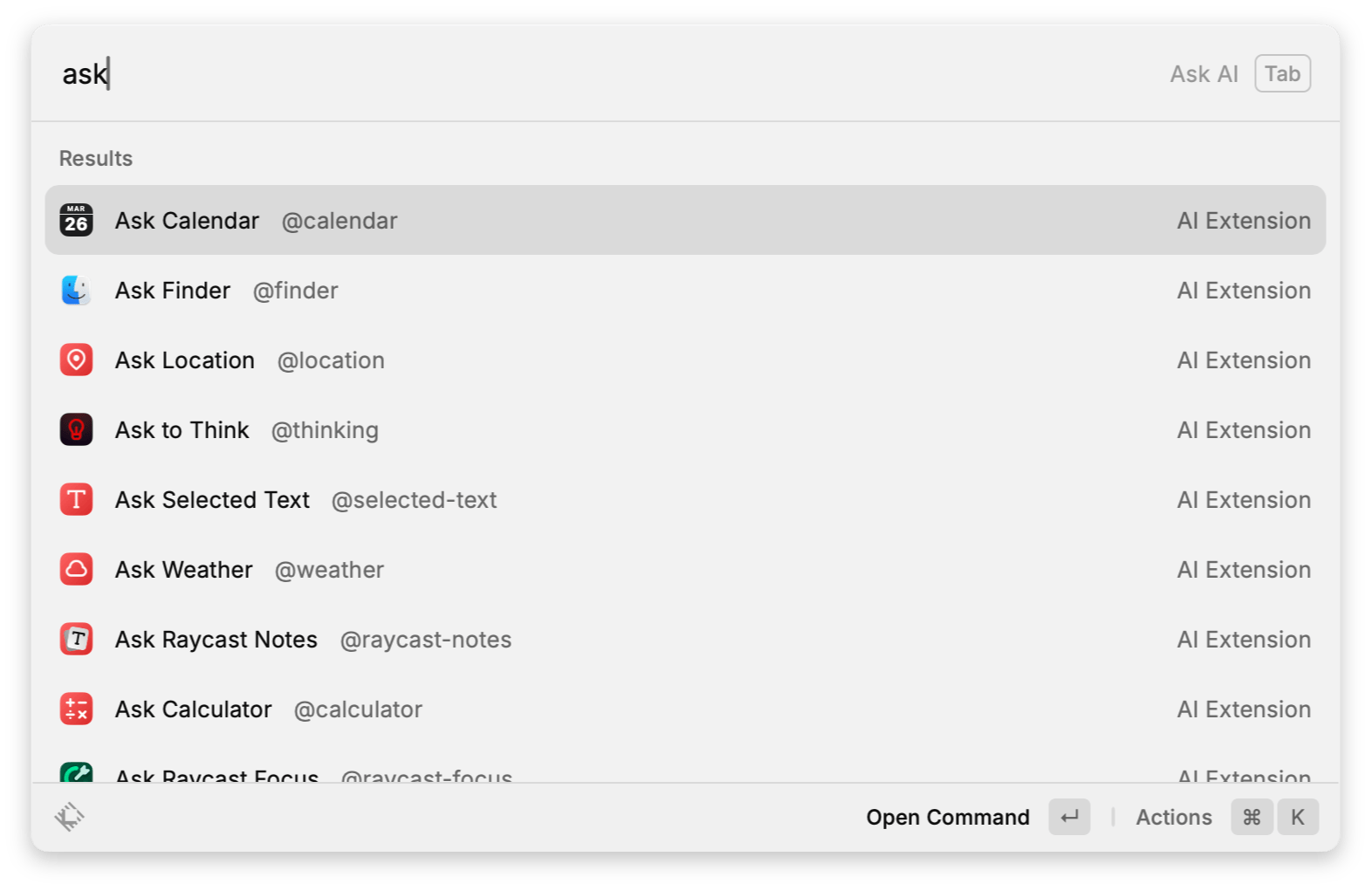
無料プランでも50回までは使い切りで機能をお試しできますが、APIキーを設定すればAPI経由で利用できますし、Pro以上のプランであればAPIキーがなくても使えるようになります。
Calculator:計算機
Raycastの検索バーに計算式を直接入力すると、その場で計算結果が表示されます。enterを押すと結果がクリップボードにコピーされます。
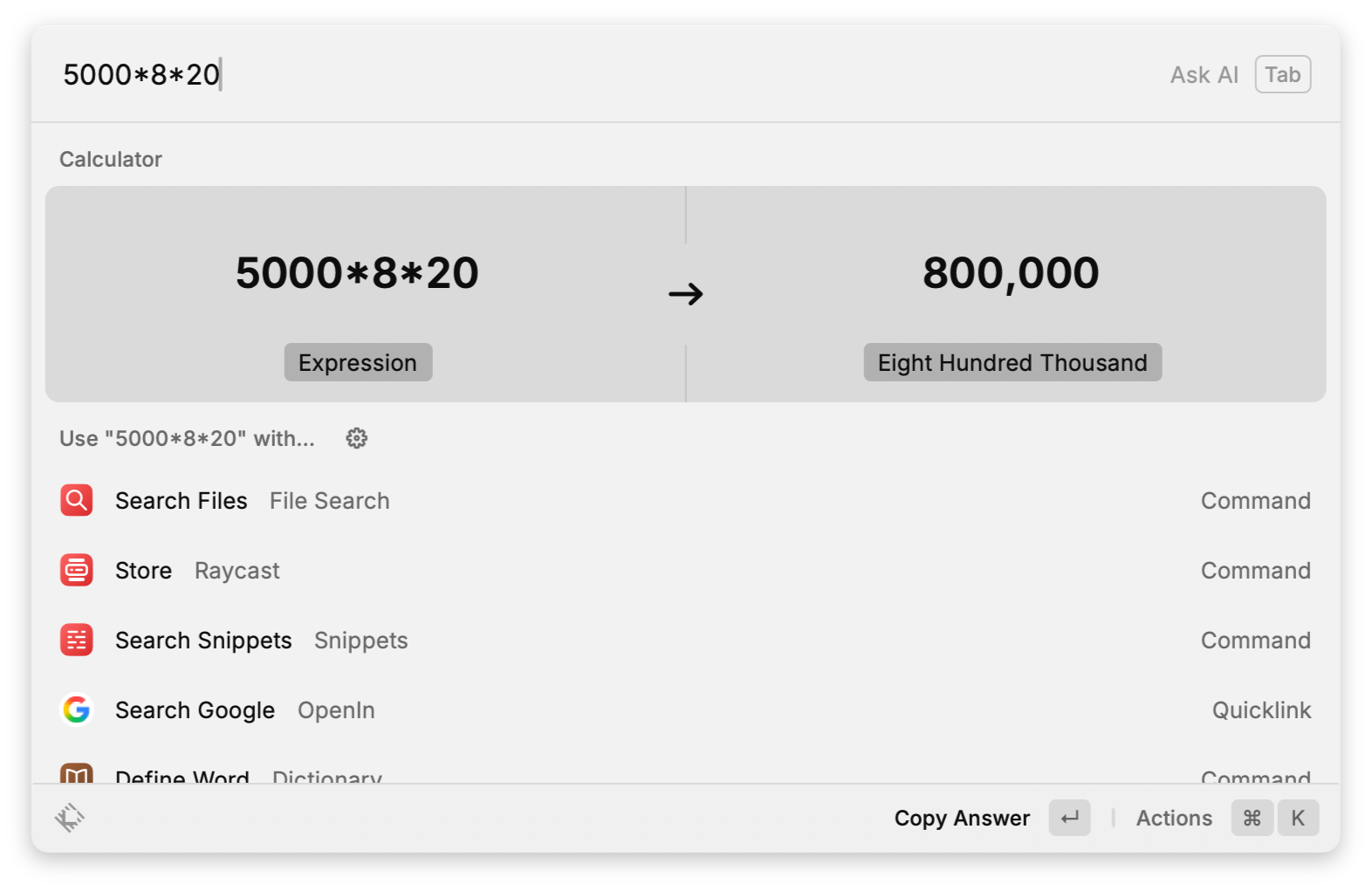
Spotlightだと同じ操作で電卓アプリが起動してしまいますが、Raycastはクリップボードにコピーして閉じてくれるので実務的です(Alfredもクリップボードにコピーする挙動です)。
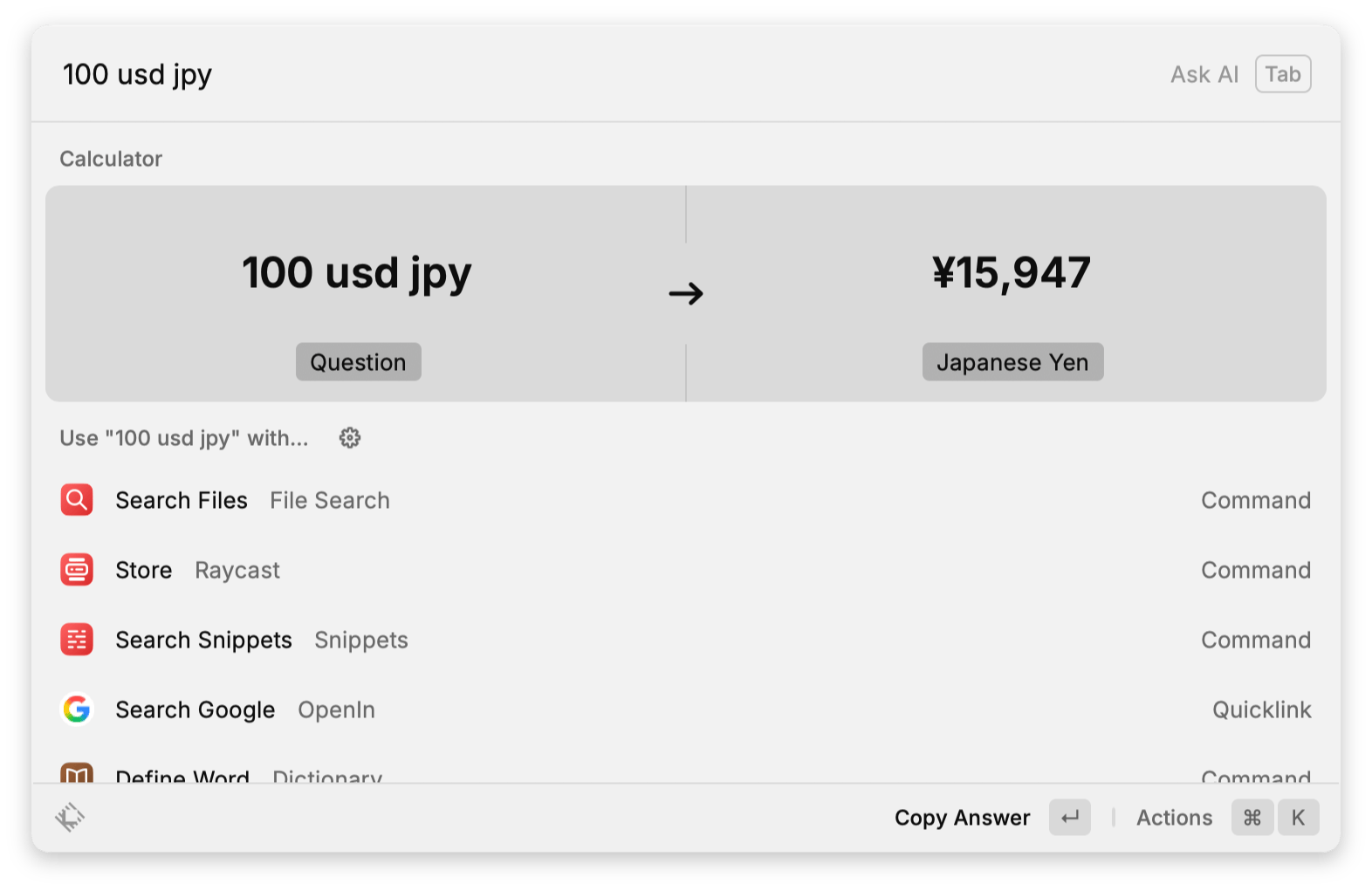
さらに、通貨変換や単位変換にも対応しています。
「100 usd jpy」のように入力すると、リアルタイムのレートで変換してくれます。
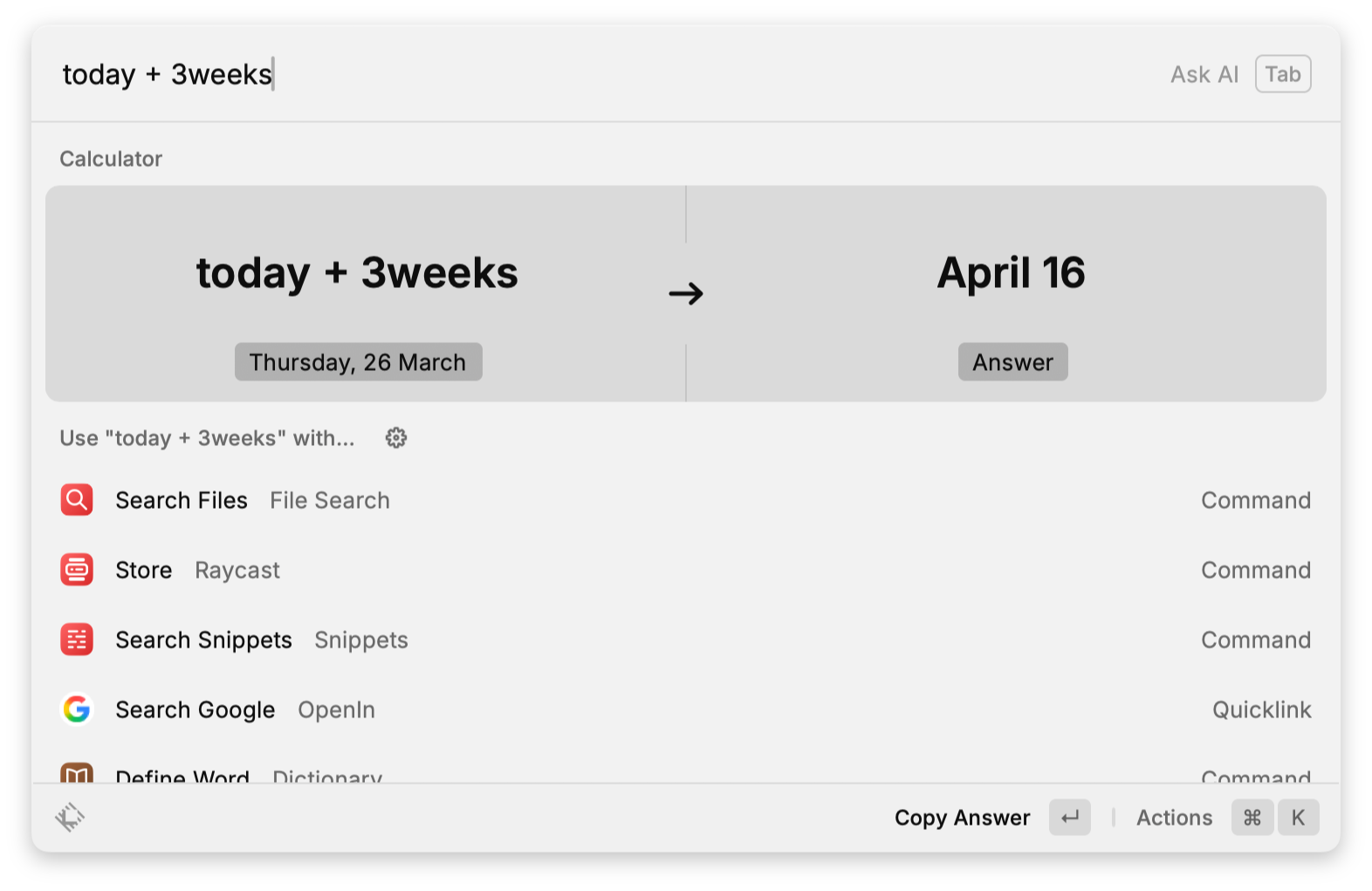
「today + 3weeks」で今日から3週間後の日付を計算することもできます。
System:システム操作
音量調整、画面ロック、スリープ、ゴミ箱を空にするなど、macOSのシステム操作もRaycastから実行できます。
いちいちメニューバーを操作したりシステム設定を開いたりする手間が省けます。
Quicklinks:クイックリンク
よく使うURL、ファイル、フォルダをQuicklinkとして登録しておくと、Raycastからすぐにアクセスできます。
URLに引数を埋め込むこともできるので、例えば下記のように当ブログの検索用URLの検索キーワード部分に「{query}」を入れておくことで、Raycast上から検索ページをすぐに開くといった使い方ができます。
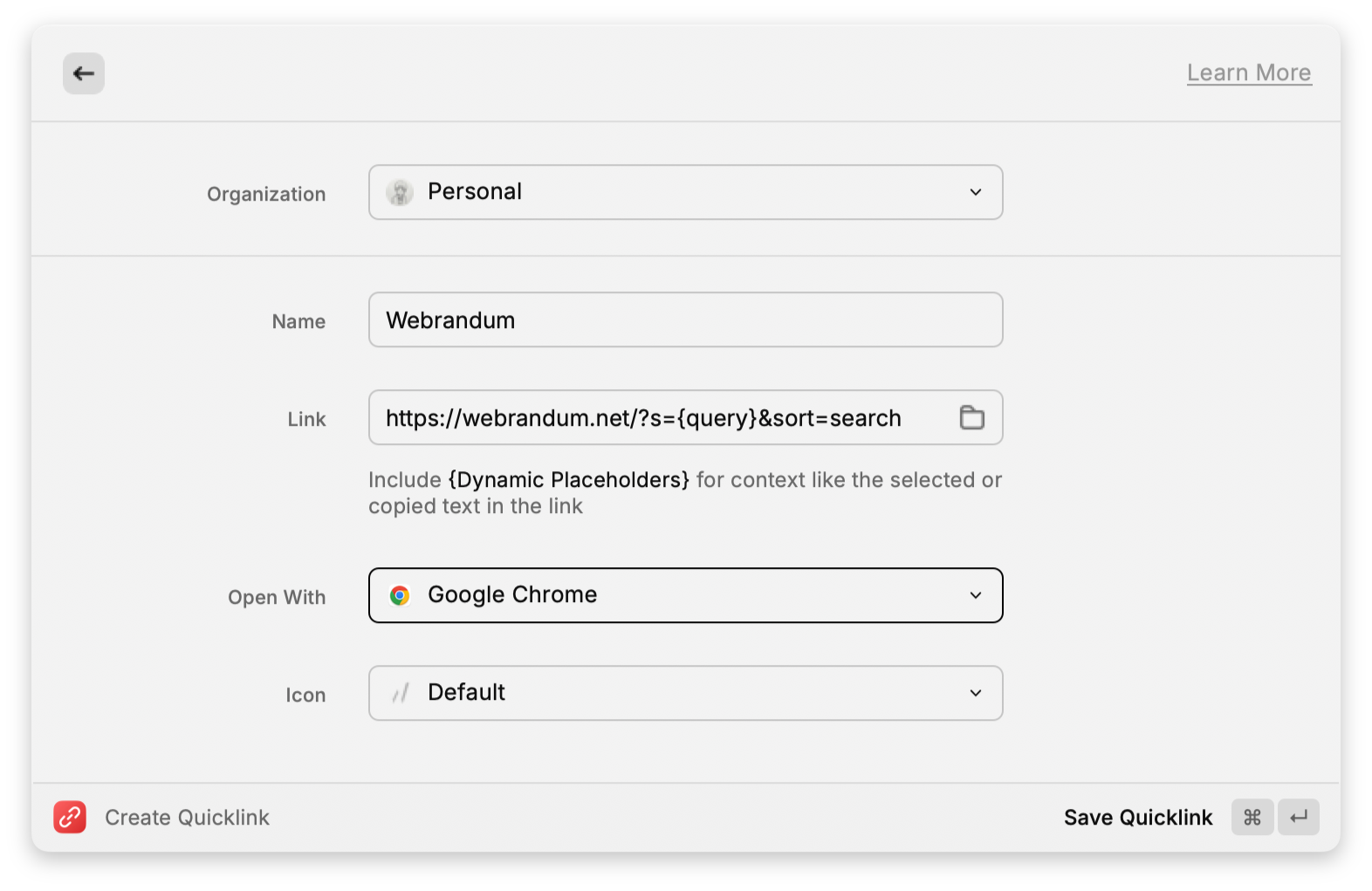
https://webrandum.net/?s={query}&sort=searchこの辺りはAlfredのBookmark機能と同じです。
拡張機能(Extensions)
Raycastは「拡張機能(Extensions)」を入れることでさらに便利にできます。
Raycast Store

Raycast Storeには、コミュニティが作成した拡張機能が公開されています。
GitHub、Notion、Slack、Spotifyなど、主要なサービス向けの拡張機能が揃っています。
Raycast上で「Store」と検索すると、拡張機能の検索・インストールができます。
無料プランでもすべてのコミュニティ拡張機能を利用できます。
拡張機能の自作
Raycastの拡張機能はTypeScriptで開発します。
Alfredのように専用エディタでブロックを組み合わせる方式ではなく、コードを書く前提です。
エンジニアにとってはコードで書ける方が自由度が高く扱いやすいですが、コードが書けない場合はハードルが高いかもしれません。
環境設定
Raycast上でcommand + ,(カンマ)を押すか、「Raycast Settings」と検索して項目を選択すると環境設定が開けます。
General
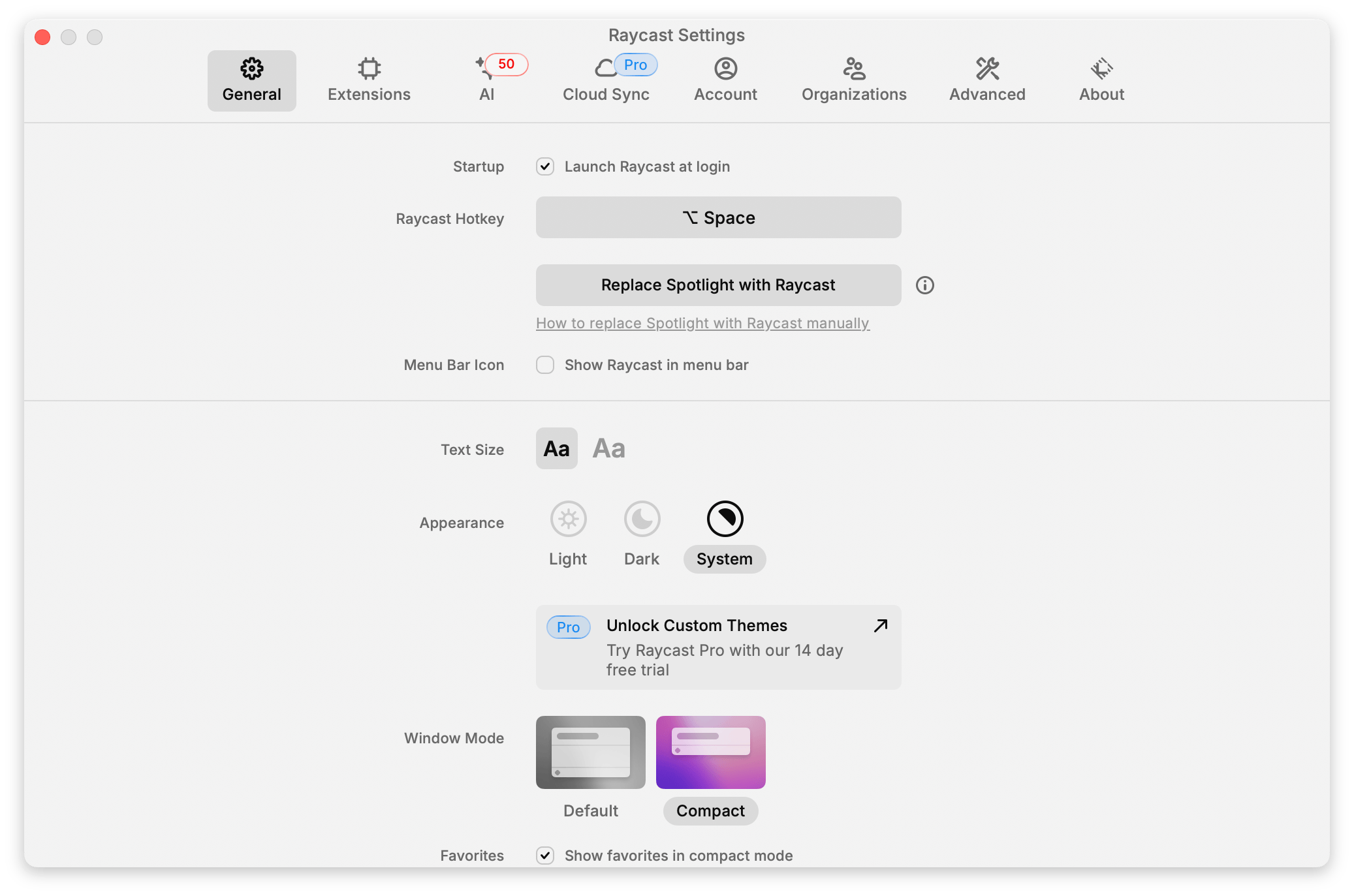
[General]ではRaycast全体の基本設定を行います。
| 設定項目 | 内容 |
|---|---|
| Startup | ログイン時にRaycastを自動起動 |
| Raycast Hotkey | Raycastを起動するショートカットキーの変更 |
| Menu Bar Icon | メニューバーアイコンを表示する |
| Text Size | 文字サイズの変更 |
| Appearance | ライト・ダーク・システム準拠から選択 |
| Window Mode | コンパクト表示とフル表示の切り替え |
| Favorites | よく使うコマンドをroot searchの上部に常時表示する |
「Raycast Hotkey」は最初に設定しておきたい項目です。
Extensions
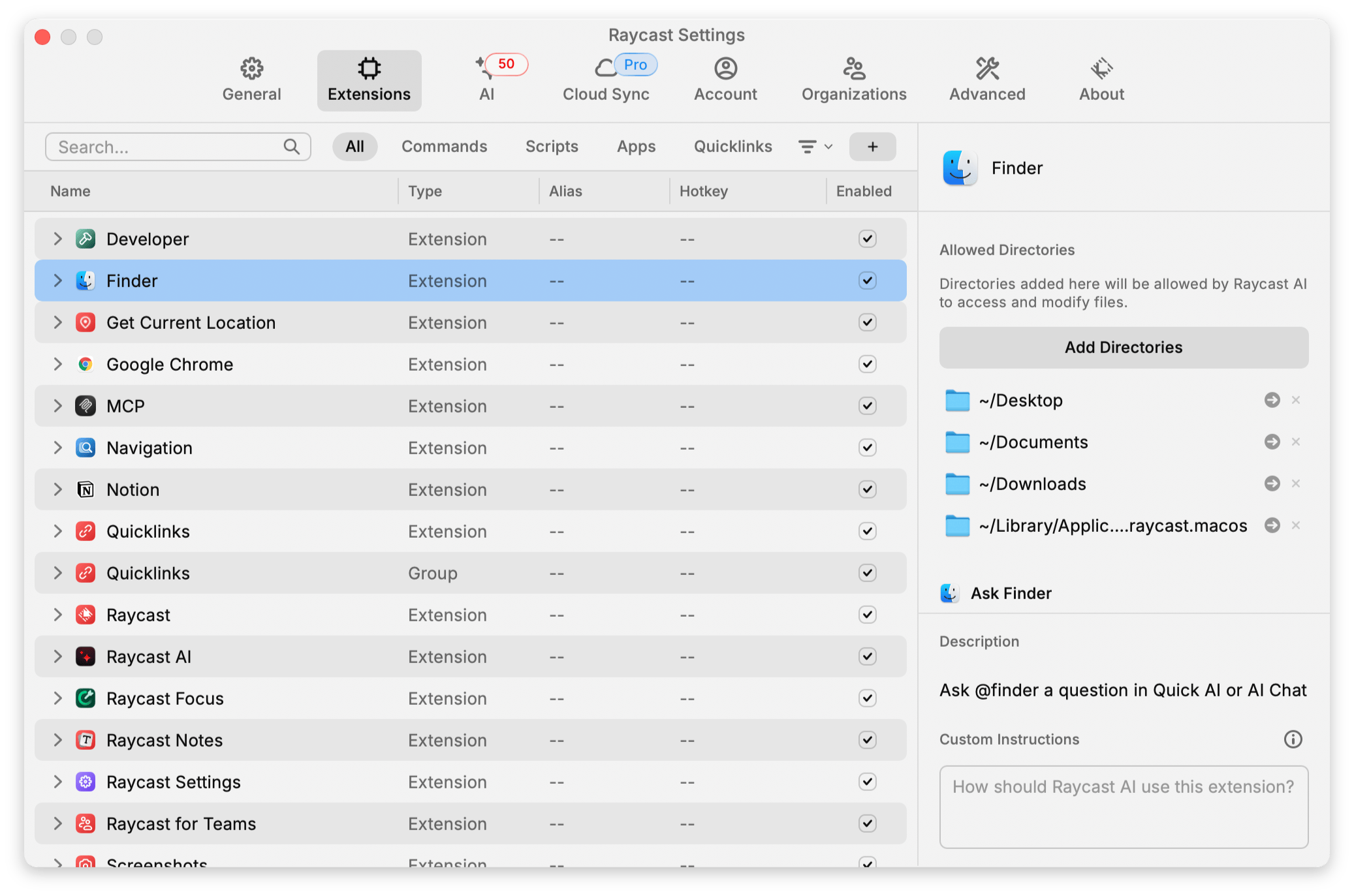
[Extensions]はRaycastにデフォルトで入っている機能や、インストール済みの拡張機能を管理するタブです。
機能の有効・無効の切り替え、ショートカットキーの割り当て、エイリアスの設定ができます。
よく使う機能にはショートカットキーを設定しておくと便利です。
例えば、クリップボード履歴にcontrol + option + Vを割り当てておけば、Raycastを開いて検索して起動せずに、直接クリップボード履歴を開けます。
また、エイリアスを設定しておくと起動が便利になります。
例えば「File Search」機能に「f」のエイリアスを設定しておくと、Raycast上で「f」を入力してspaceを押すと、即座 にFile Searchに切り替わります(Alfredのキーワードの概念に近いです)。
機能ごとの細かい設定もできて、選択した機能の詳細が右カラムに表示されます。
AI
[AI]はRaycast AIの設定を行います。
無料プランでも初回お試し枠はありますが、本格利用はAPIキーを設定するかProプランが前提です。
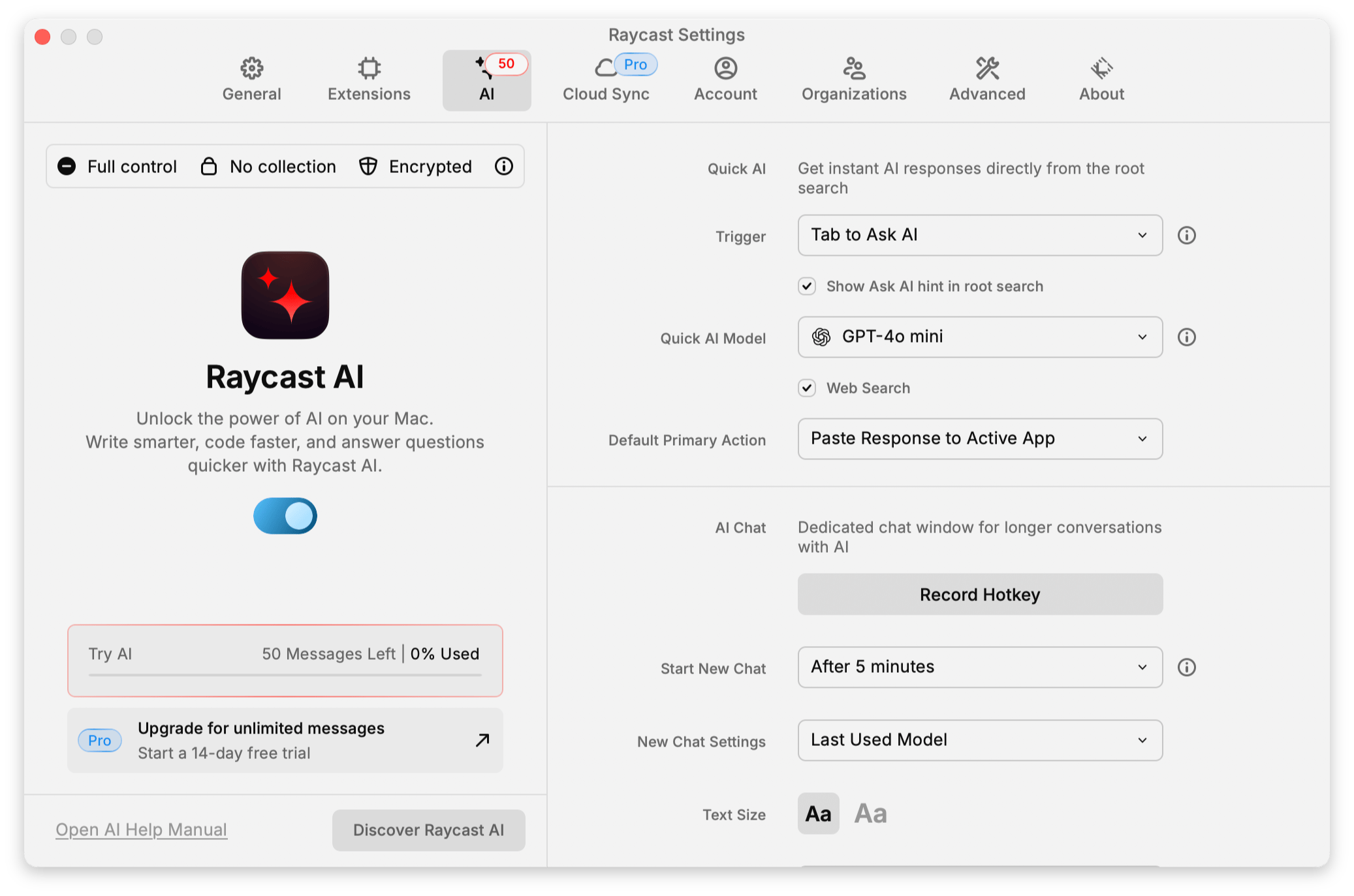
AIチャットで使用するデフォルトモデルの選択や、AIコマンド(プリセット)の管理ができます。GPT系、Claude系、Gemini系など複数のモデルを切り替えられます。
Cloud Sync
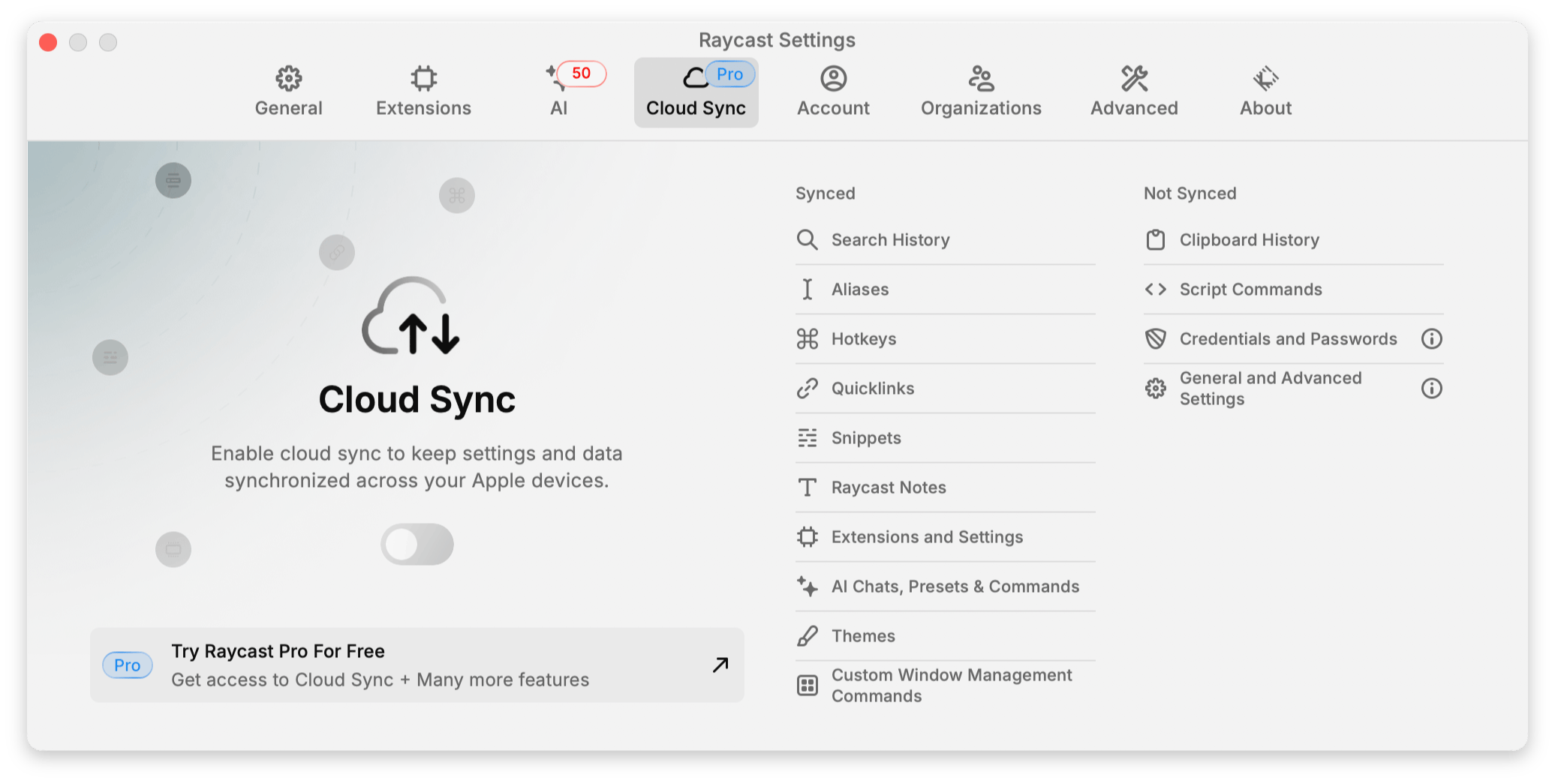
Proプランで利用できるクラウド同期の設定です。
複数のMacでRaycastのスニペット、Quicklink、拡張機能の設定、AIチャット履歴などさまざまな設定を同期できます。
無料プランでも[Advanced]タブで設定のインポート・エクスポートができますが、手間がかかる上に設定を変更したらまたインポートが必要になります。
Account
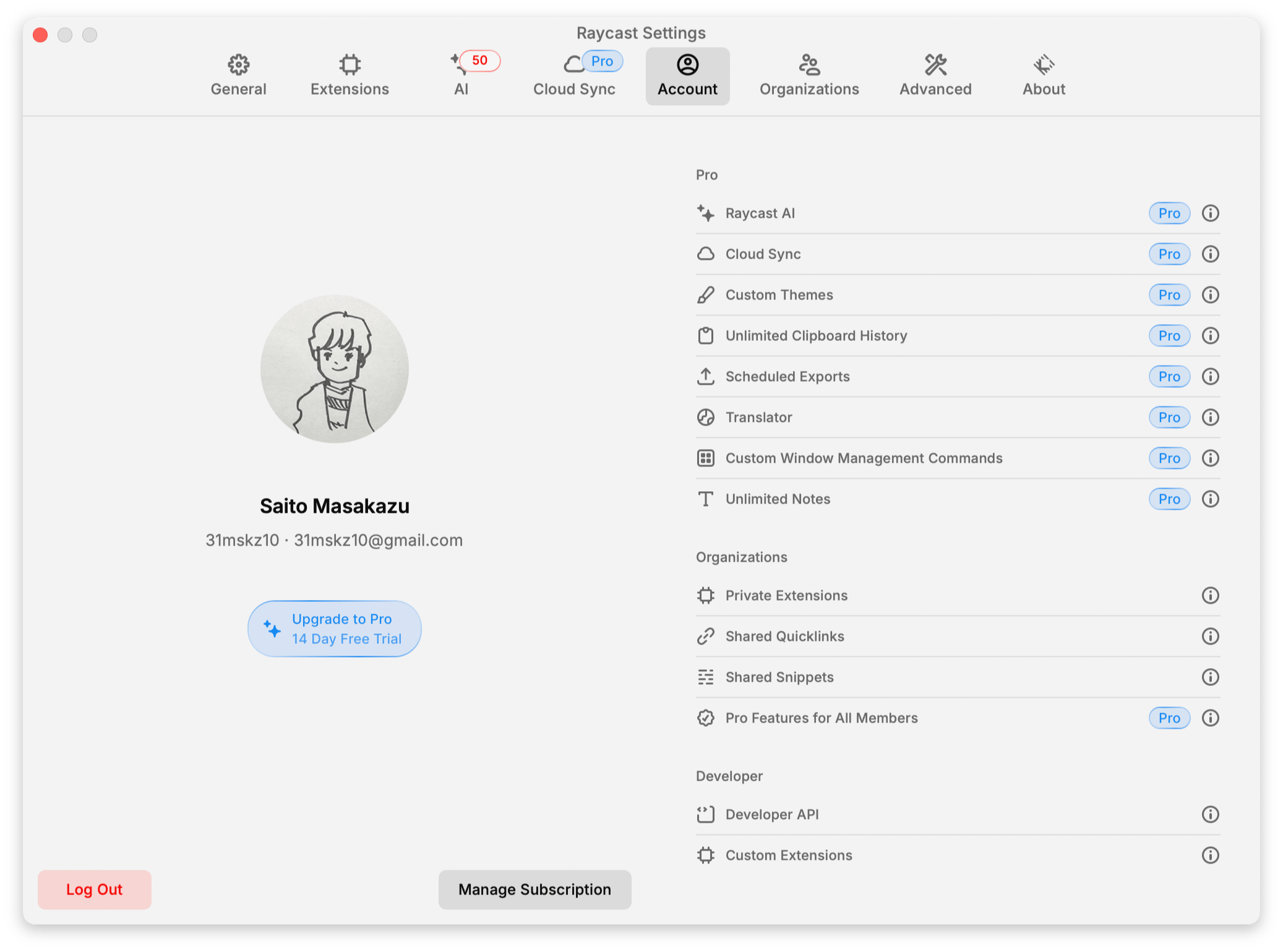
[Account]はRaycastアカウントのプラン確認・変更ができます。
無料プランでもアカウント作成は可能ですが、チーム・組織向けのOrganizationsを使ったり拡張機能を作って公開する人以外あまり使うことはなさそうです。
Organizations
[Organizations]はチーム・組織向けの設定ができます。
個人利用の場合はこのタブは使いませんが、Organizationを作成するとメンバーの管理や共有リソースの設定ができます。
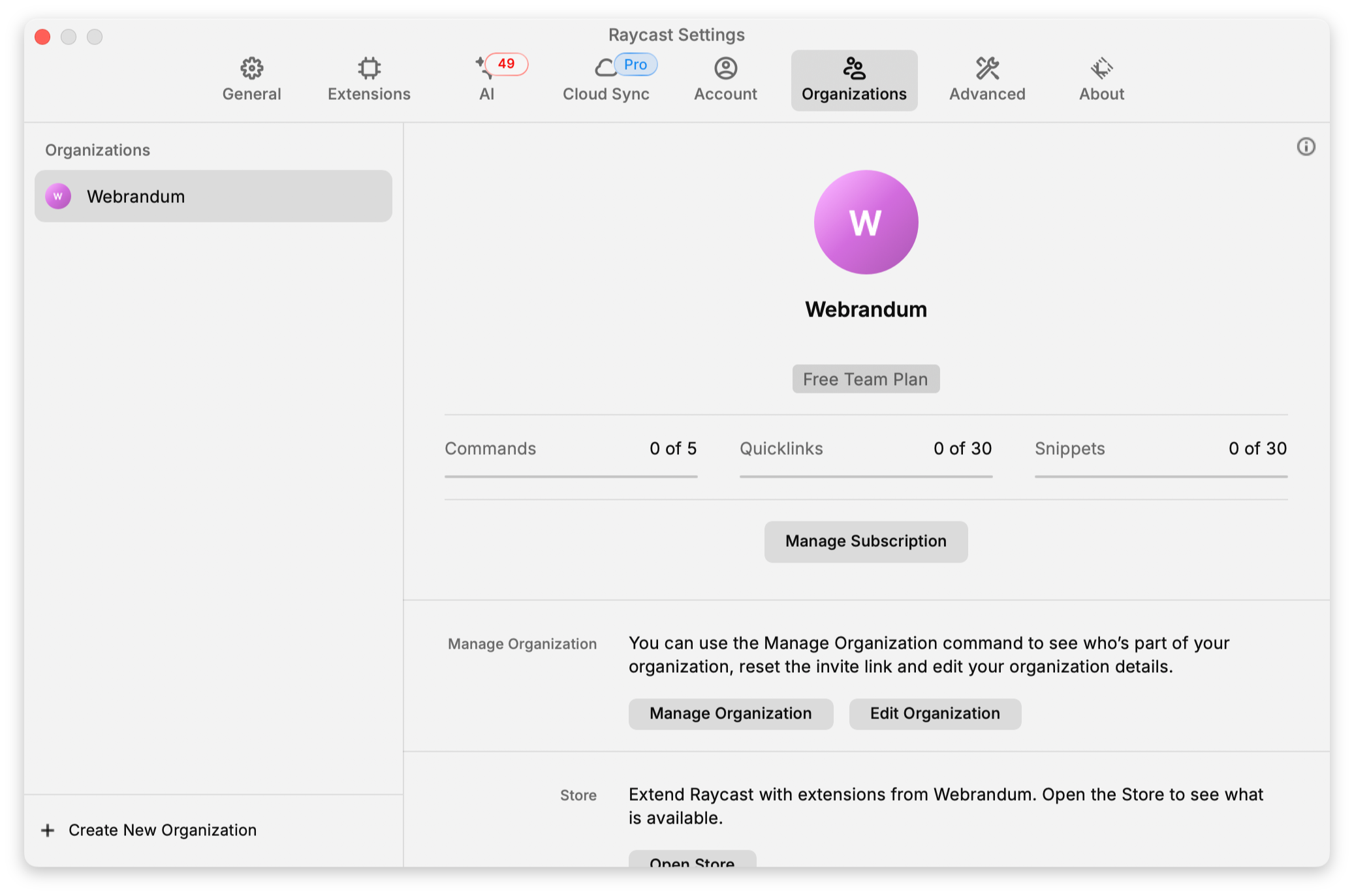
「Free Team Plan」だと下記のリソースしか共有できませんが、有料にすると制限が解除されてチーム内でのリソース共有がラクになります。
- Commands:5件
- Quicklinks:30件
- Snippets:30件
特にスニペットをチーム内で共有できるのは便利そうです。
Advanced
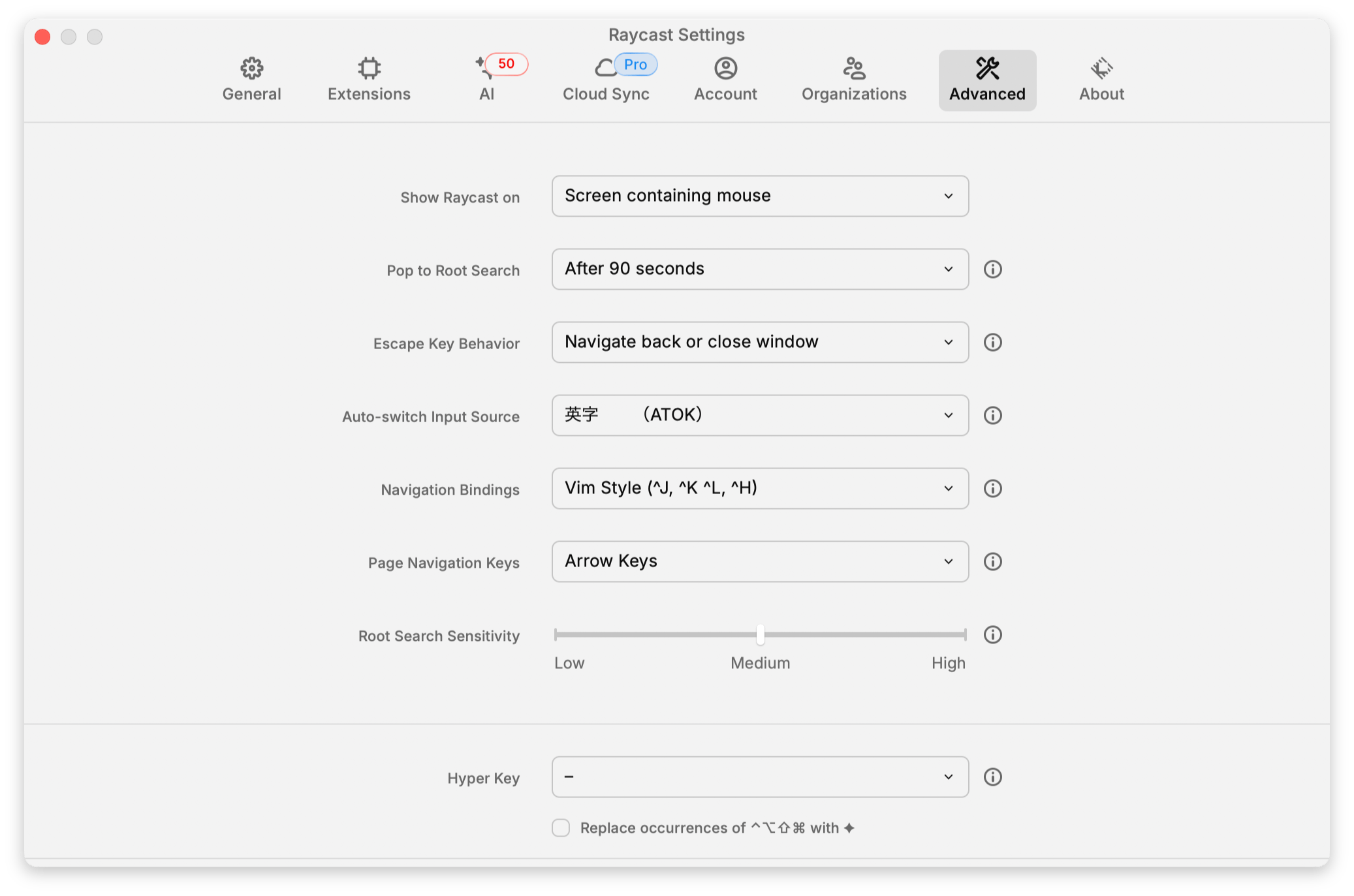
[Advanced]はさらに詳細な設定ができます。
| 設定項目 | 内容 |
|---|---|
| Show Raycast on | 複数ディスプレイ使用時に、Raycastを表示するディスプレイを選択する • Screen containing mouse(マウスがある画面) • Screen with active window(アクティブウインドウのある画面) • Primary screen(メイン画面) |
| Pop to Root Search | Raycastを閉じてから再度開いたときにルート画面に戻るまでの時間を設定する |
| Escape Key Behavior | escを押したときの挙動を選択する • Navigate back or close window(1つ前の画面に戻るかウインドウを閉じる) • Close window and pop to root(ウインドウを閉じてルート画面に戻る) |
| Auto-switch Input Source | Raycast起動時に指定した入力ソースに自動切り替え |
| Navigation Bindings | リスト内の移動キーを選択する • macOS Standard(^N, ^P, ^F, ^B) • Vim Style(^J, ^K, ^L, ^H) |
| Page Navigation Keys | ページナビゲーション用のキーを選択する • Square Brackets([と]) • Arrow Keys |
| Root Search Sensitivity | ルート検索でのマッチング感度の設定(高いほど候補の表示が厳しくなる) |
| Hyper Key | 特定のキーをHyper Key(control + option + command + shiftの同時押し)として設定する |
| Favicon Provider | ウェブサイトのファビコン取得元を選択する • None • Apple • DuckDucGoo • Raycast |
| Emoji Skin Tone | 絵文字ピッカーで使用するデフォルトのスキントーンを選択する |
| Import / Export | 設定・スニペット・Quicklinkなどを .rayconfig ファイルとしてエクスポート・インポートする |
| Window Capture | 拡張機能のスクリーンショット(Storeページ掲載用)を撮影するホットキーの設定 |
| Custom Wallpaper | Window Capture撮影時の背景画像を選択する |
| [Developer Tools] Use Node production environment | 拡張機能を本番環境のNode.jsで実行する(開発中の警告が非表示になる) |
| [Developer Tools] Use file logging instead of OSLog | ログ出力先をOS Logからファイルに切り替える |
| [Developer Tools] Auto-reload on save | ファイル保存時に開発中の拡張機能を自動リロードする |
| [Developer Tools] Disable pop to root search | 開発中のルート検索への自動遷移を無効化する |
| [Developer Tools] Open Raycast in development mode | 開発モードで拡張機能を起動する(詳細エラー表示やログ出力が有効になる) |
| [Developer Tools] Keep window always visible during development | 開発中にRaycastのウインドウを常に前面に表示する |
| Web Proxy | システムのプロキシ設定をRaycastの通信に適用する |
| Certificates | SSL/TLS証明書のソースを設定(独自CA証明書や自己署名証明書を使う環境向け) |
「Auto-switch Input Source」で英字の入力ソースを指定しておくと、Raycast起動時に自動的に入力ソースが英字に切り替わります。ランチャー系アプリは、英字から入力し始めることが多いので、指定しておくと便利です。
「Import/Export」は、無料プランでもRaycastの設定を別のMacに移行するときに使えます。.rayconfig 形式で設定をエクスポートし、別のMacでインポートすれば設定を引き継げます。
About
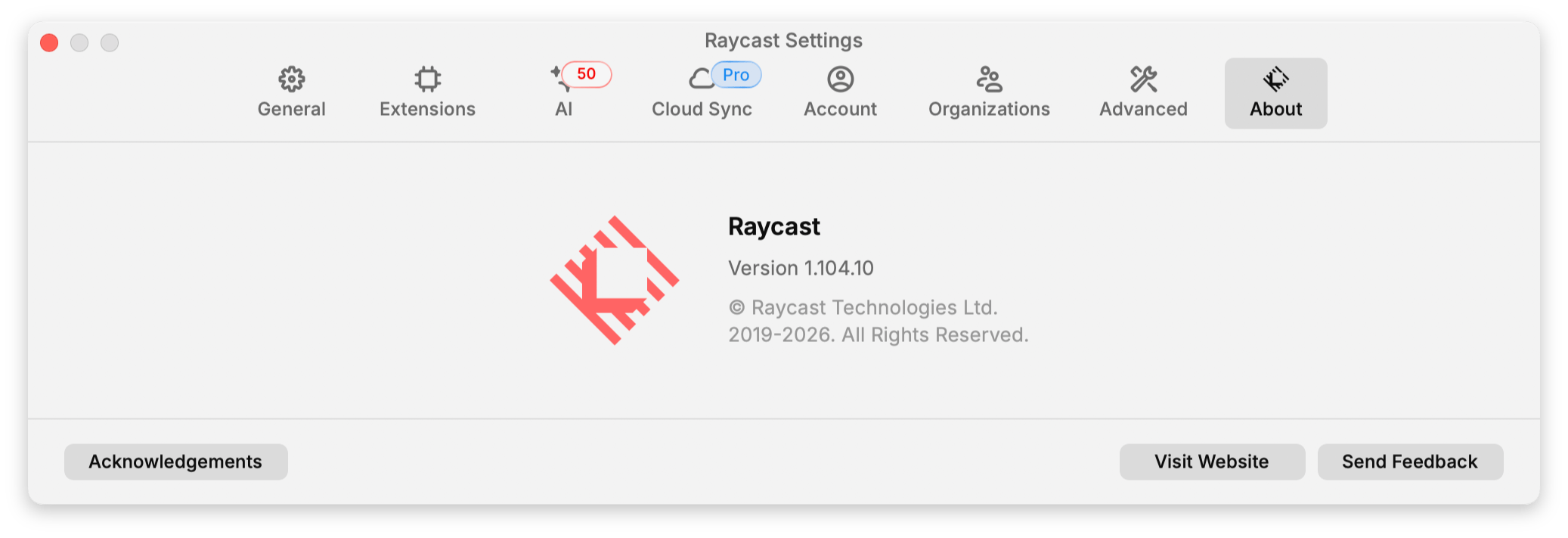
[About]ではRaycastのバージョン情報やライセンス情報、チェンジログへのリンクが表示されます。現在のバージョンの確認やアップデート情報の確認ができます。
まとめ
Raycastは無料版の時点でクリップボード履歴、スニペット、ウインドウ管理まで使えるのが最大の強みです。
Alfredから移行する場合でも、無料の範囲でかなりの機能をカバーできます。
AI機能に関してはAPIキーを使うか有料(Pro)が前提になりますが、ランチャーアプリとしての基本機能だけなら無料で十分です。
すでにAlfredのMega Supporterの私の場合、あえてRaycastに乗り換えるメリットがあるかどうかと言われると微妙で、「AI機能をがっつり使うなら乗り換えたい」です。
ただ、そうなるとRaycastの有料版はサブスクなんですよね……
あとはProだとテーマ(見た目)の設定ができますが、Alfredでテーマ設定した状態と見比べると、Alfredの方が好みの見た目になっているというのもあります。
無料前提であれば確実にRaycastの方ができることが多いので、いまから導入を考えている人はオススメです。