Path Finderで設定しておくと便利なショートカットキー一覧
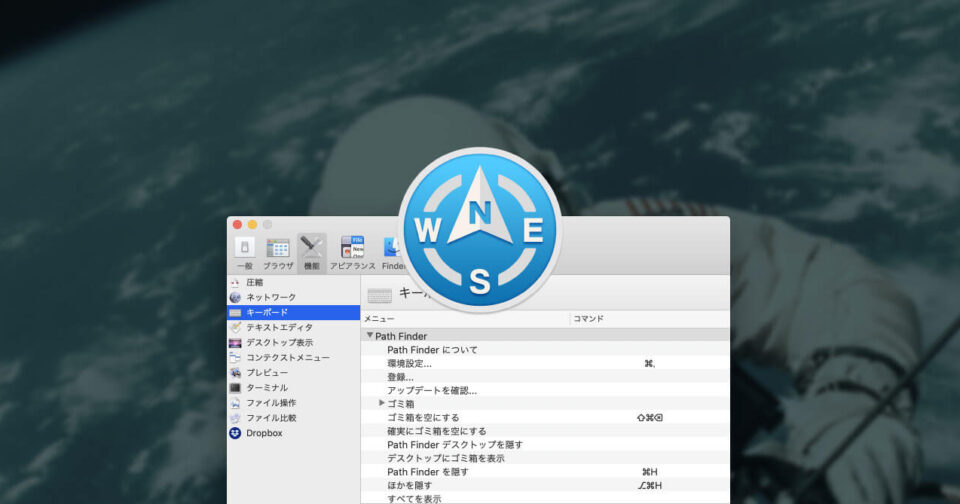
Path Finder 8は機能が多く、どのショートカットキーを自分で設定してデフォルトは何だったのか分からなくなります。
今回は自分が変更したPath Finder 8のショートカットキーをまとめました(また変更があれば、随時更新していきます)。
自分が設定したショートカットキー
| 機能名 | デフォルト | 設定後 | 備考 |
|---|---|---|---|
| ファイル → ドロップスタックへ追加 | 未設定 | control + D | |
| ファイル → サイドバーへ追加 | command + control + T | control + T | |
| 編集 → 選択 | 未設定 | control + S | |
| 編集 → パスをコピー → ターミナル | 未設定 | command + option + C | |
| 編集 → セレクションを反転 | 未設定 | command + R | 選択したファイル以外を選択する |
| 表示 → 不可視ファイルを表示 | command + shift + I | command + shift + . | Finderに合わせる |
| 表示 → 次で並び替える → 昇順に並び替える | 未設定 | command + ↑ | |
| 表示 → 次で並び替える → 降順に並び替える | 未設定 | command + ↓ | |
| 移動 → 親フォルダ | command + ← | command + shift + ↑ | |
| 移動 → 選択した項目を開く | command + → | command + shift + ↓ | |
| 移動 → 戻る | 未設定 | command + shift + ← | |
| 移動 → 進む | 未設定 | command + shift + → | |
| コマンド → ターミナルに開く | 未設定 | control + O | |
| ウインドウ → 浮かせる | 未設定 | control + F |
特に設定をオススメしたい機能
ここから先は、ショートカットキーの設定を特にオススメしたい機能についてです。
セレクションを反転
いま選択しているファイル・フォルダ以外を選択できます。
サーバーにフォルダをアップする時にpackage.jsonとnode_moduleと.git以外をアップしたい!という時がよくあります。
そんな時、先に不要なファイルを選択してから「セレクションを反転」をするとすぐに必要ファイルを選択できます。
設定したショートカットキー:command + R
ターミナルに開く
ターミナルで何か操作する時、毎回cdコマンドでわざわざフォルダの移動をするのは地味に面倒です。
「ターミナルに開く」を使用すれば、いま開いているディレクトリをターミナルで開けます。
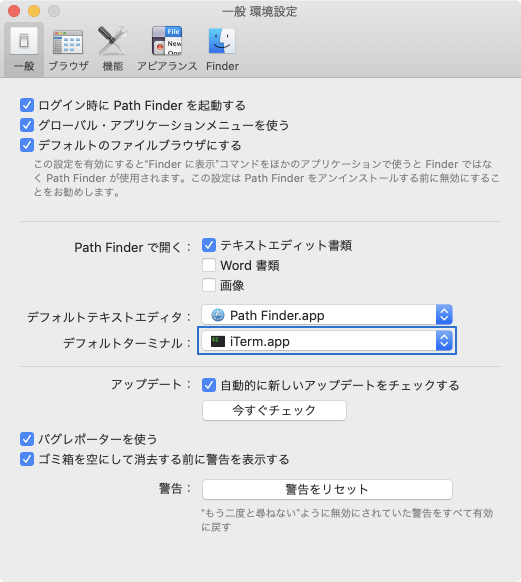
ちなみに開くターミナルアプリは、[環境設定]→[一般]→「デフォルトターミナル:」から設定できます。