Karabiner-Elementsを使ってright_command + h/j/k/lで矢印の入力ができるようにする
かなりマニアックな内容ですが、自分はKarabiner-Elementsを使って、right_command + hjklキーを押すと矢印キーが押されるように設定しています。
| ショートカットキー | 内容 |
|---|---|
| right_command + h | ← |
| right_command + j | ↓ |
| right_command + k | ↑ |
| right_command + l | → |
前はcontrolだったり、fnを試したり、色々やってみたのですが、right_commandが1番ラクでした。
- ホームポジションが崩れない
- 片手で入力できる
- left_command + hjklだと普通のショートカットキーが発火するので、ショートカットキーのバッティングが発生しない
- control + hjklで設定していたときは、それらのショートカットキーは使えなかったので、わざわざ別のショートカットキーに割り当て直す必要がありました
今回はその設定方法についてまとめておきます。
Karabiner-Elementsのルール追加
Karabiner-Elementsの[環境設定]→[Complex Modifications]→「Add rule」でルールの追加画面を表示させ、「Example」の中にある「Change right_command +hjkl to arrow keys」を「Enable(有効化)」します。
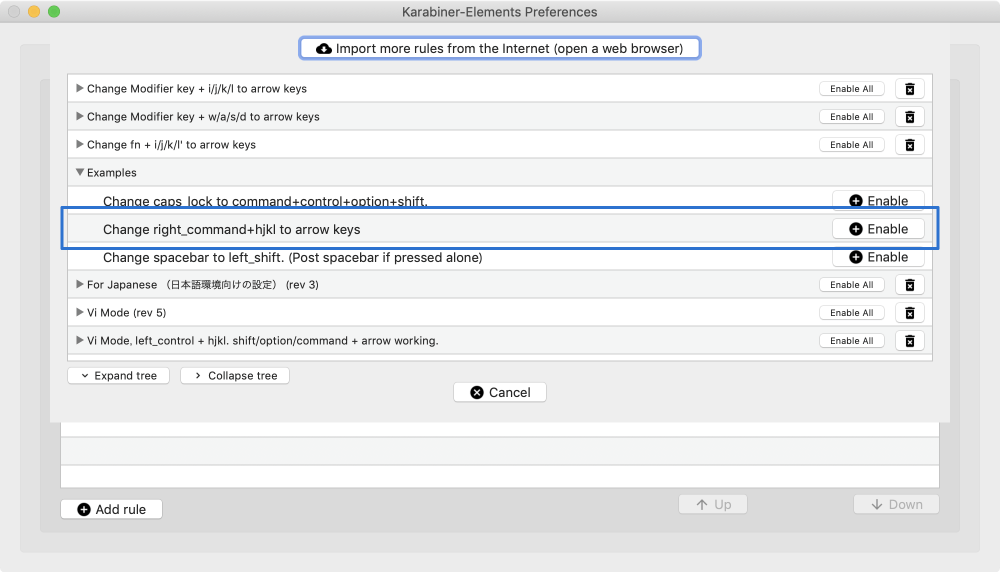
デフォルトで入っている設定なので、ブラウザ経由でルールを追加する必要はありません。
英かな.appを使用している人は要注意
left_command単体押しで「英数」、right_command単体押しで「かな」を入力する方法は、現在2通りあります。
- Karabiner-Elementsの「コマンドキーを単体で押したときに、英数・かなキーを送信する。(左コマンドキーは英数、右コマンドキーはかな)(rev 2)」ルールを使用する方法
- 英かな.appというアプリをインストールする方法
Karabiner-Elementsの方法だと、安定しなかったりcommand + クリックが正常に動作しなかったりする(解決方法はこちら)ので、今まで英かな.appを使用していました。
ただ、英かな.appを使用していると、right_command + hjklを押したときに強制的に「かな」モードになってしまいます。
回避するには英かな.appを辞めてKarabiner-Elementsを使用する方法に切り替えなければいけません。
英かな.appを使っている人は注意しましょう。