キーボードショートカット以外の新しい選択肢、左手用インプットデバイス「Orbital 2」
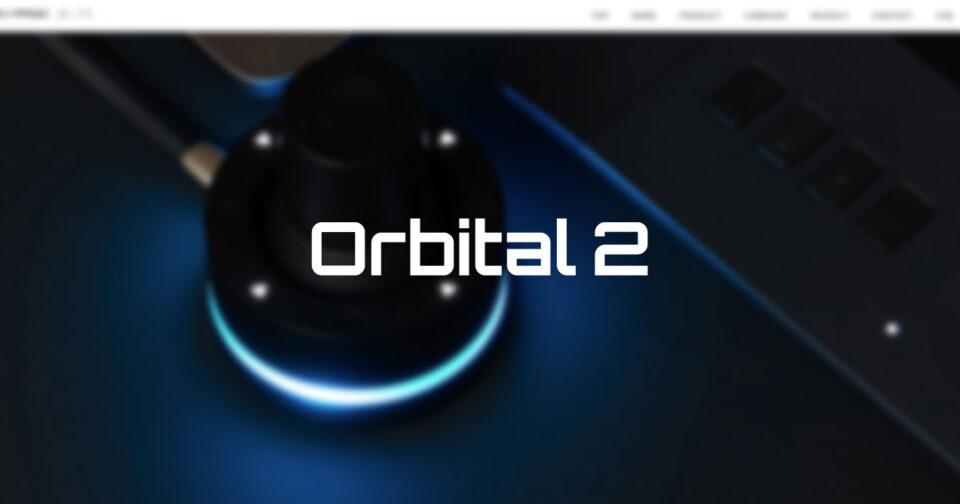
左手デバイスのOrbital 2がアツいので、Orbital 2に関しての紹介です。
Orbital 2はキーボードショートカットキーを割り当てるデバイス
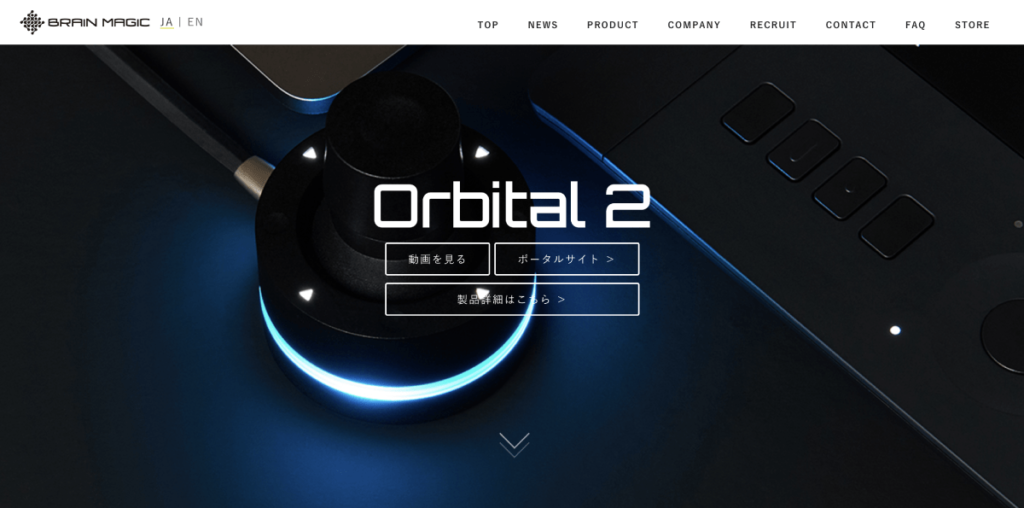

Orbital 2はレバーのような見た目をしていて、左手(マウスとは逆の手)で持つことを目的としたデバイスです。
- Mac / Windowsに対応した左手用インプットデバイス
- ジョイスティックを倒したり・回したりするとショートカットキーが発火
- ジョイスティック周りにあるボタンからショートカットキーを発火することもできる
- 設定は「プロファイル」という単位で管理
- Adobe製品やCLIP STUDIO PAINTなどの主要なアプリケーションに対応
- ショートカットキーが割り当てられるものなら何でも設定可能
使い方は実際に公式が出している動画を見ないとイメージしづらいので、まずは動画を見てもらいたいのですが、下記の操作であらかじめ設定したショートカットキーを発火できます。
- スティックを倒して(倒す方向は上下左右 + 斜めの計8箇所)
- スティックを右回し or 左回し or 押し込むとショートカットキーが発火
倒す方向は8箇所で、倒したあとの操作は3パターンあるので、単純に計算して8×3で24種類のショートカットキーをレバーに割り当てられます。
さらに、Orbital 2のまわりにはレバー以外にもボタンが付いてあり、このボタンを押してショートカットキーを発火させられます。
また、ショートカットキーの設定は「プロファイル」という単位で管理されていて、このプロファイルを任意で切り替えて使うので、手の中に収まるくらいのデバイスの中にかなりの数のショートカットキーを仕込めます。
Orbital 2の設定
Orbital 2はデバイスをUSBで接続して使いますが、設定はOrbital 2 Coreというアプリやドライバをインストールすると使えるようになります。
この辺の詳細はポータルサイトを見ながら設定してください。
Orbital 2で得られるメリット
- 自然な姿勢でいられる
- ショートカットキーを覚える必要が小さくなる
- 片手でショートカットキーが発火できる
自然な姿勢でいられる
自分の場合は、特にデザインツールを使うときに姿勢が悪くなります。原因は左手をキーボードの左側、右手はマウスを持っているからです。
姿勢が少し右に寄ってしまい、右肩が少し上がった状態で作業をすることになってしまいます。
Orbital 2だと、自分の中心からマウスとOrbital 2の距離が均等になるので、姿勢がある程度保たれます。
ショートカットキーを覚える必要が薄れる
ジョイスティックを傾けると、マウスの周りにあらかじめ設定した項目が表示されます。
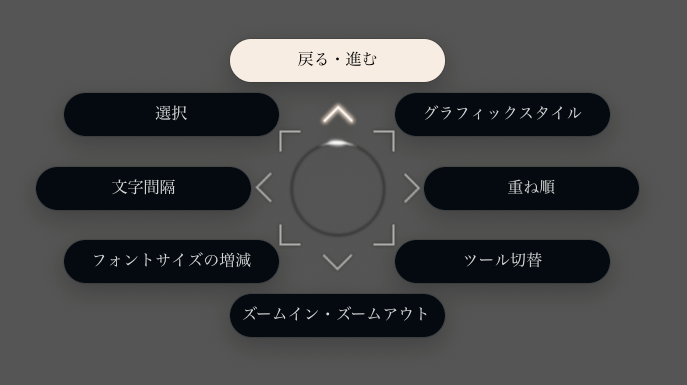
ですから、どこに傾けると何が発火するか完全に覚える必要はありません。
ただ、ジョイスティック周りにあるボタンは表示されなかったり、モードによっては倒しただけで発火してしまうので、完全に覚えなくていいわけではありません(使っていれば染み付いてくると思いますが)。
片手でショートカットキーが発火できる
ショートカットキーの設定によっては、位置的に右手も必要になる場合があります。
マウスを使っているとき、わざわざ右手を移動するのは面倒ですよね。
Orbital 2だと左手だけで完結するので、マウスを使ったアプリケーションの操作がかなりラクになります。
Orbital 2のデメリット
- 慣れるのに時間がかかる
- プロファイルの切り替え・管理が面倒
慣れるのに時間がかかる
ジョイスティックを倒したり回したりという操作は、どうしても慣れるまでに時間がかかってしまいます。
また、一気に設定をしてもなかなか使いこなせないと思うので、最初は必要最低限の設定だけして、徐々にキーボードからOrbital 2に移行していくというのが良さそうです。
プロファイルの切り替え・管理が面倒
Orbital 2ではショートカットキーの設定を「プロファイル」という単位で管理し、そのプロファイルを切り替えて使えます。
ただ、このプロファイルは自動で切り替わってくれず、アプリを切り替えたらそれに合わせて手動で切り替える必要があります。
また、「共通設定」のような機能もまだないので、自分ですべてのプロファイルに同じ設定を入れていく必要があります。
まとめ
慣れによる部分がかなり大きいですが、テキスト入力以外の基本的な操作はOrbital 2に割り当てて作業してみると、同じ作業量でもかなりラクになります。
使うアプリケーションが頻繁に変わったりする人は扱いが難しいと思いますが、特定のアプリケーションにべったり引っ付いて作業する人にはオススメです。
また、Keyboard Maestroと組み合わせて使うことで、Keyboard Maestroで設定したショートカットキーをOrbital 2に設定することも可能です。