散らかりがちなMacのメニューバーをBartender 3でキレイに整理する

Macでアプリケーションを色々入れていると、いつの間にか右上のメニューバーが大量に追加され散らかってしまいます。

今回紹介するBartenderを使えば、そんなメニューバーをキレイに整理出来ます。
Bartenderのインストール



Bartenderはメニューバーにあるメニューアイコンを「表示するもの」「追加される独自メニューに表示するもの」「非表示にするもの」に仕分けてメニューバーをキレイに整理できるアプリです。
メニューバーはスペースが限られているので、アプリが多くなってくるとメニューバーに収まらなくなってしまうので、アプリを色々入れている方であれば必須です。
そんなBartenderは公式サイトからインストールします。2019年2月現在では約1700円しますが、4週間は無料で試すことができます。
Bartenderの設定
Bartenderをインストールすると、メニューバーに「…」アイコンが追加されます(このアイコンは変更可能)。このアイコンをクリックすると、通常のメニューバーと独自に追加されたメニューバーの表示を切り替えられます。
今後は便宜上、Mac標準の通常のメニューバーの事を「メニューバー」、Bartenderで独自に追加されたメニューバーの事を「Bartenderメニューバー」と呼ぶことにします。
メニューバーとBartenderメニューバーでメニューアイコンを置ける領域が2倍になるわけですね。
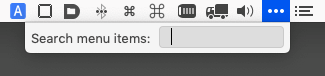
controlキーを押しながらアイコンをクリックすると「Search menu items:」というラベルの付いた検索ボックスが出てきます。この検索ボックスからアイコンを絞り込み検索出来ます。
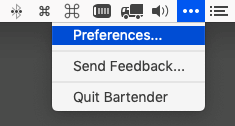
右クリックを押すといくつか項目が表示され、「Preferences…」から環境設定を開きます。
Menu Items
環境設定を開いて1番最初に表示されるのが、「Menu Items」です。
ここでどのメニューアイコンを表示させて、どのメニューアイコンを非表示にするのか設定できます。
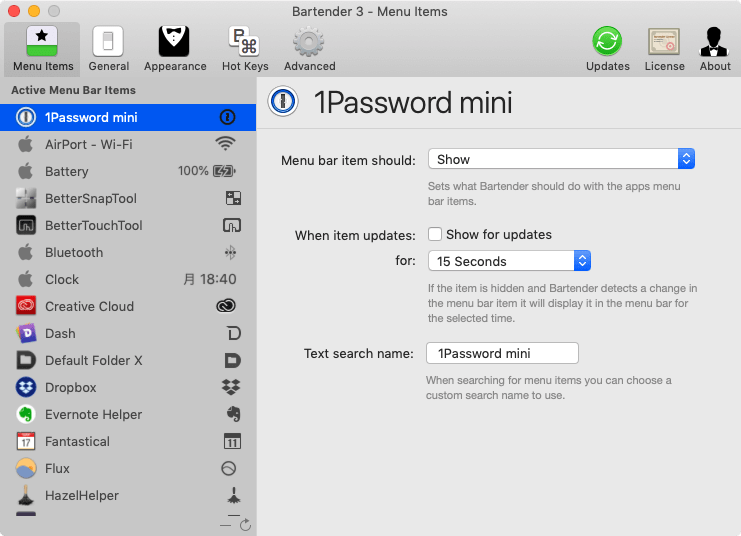
設定方法は、変更したいメニューアイコンを選択して「Menu bar item should: 」の選択を切り替えるだけです。
| 項目 | 意味 |
|---|---|
| Show in menu bar | メニューバーでは表示・Bartenderメニューバーでは非表示 |
| Always show in menu bar | メニューバーでもBartenderメニューバーでも両方表示 |
| Show in Bartender menu bar | メニューバーでは非表示・Bartenderメニューバーでは表示 |
| Show in menu bar | 常に非表示にする |
とりあえず、あまり重要ではないメニューアイコンを「Show in Bartender menu bar」にしておくだけでもかなりスッキリします。
ちなみに、アプリケーション側で表示の設定がされているものは「Apps with Settings」としてサイドバーの下の方にかためられています。
「Show for updates:」にチェックを入れていると、Bartenderがメニューアイコンのアップデートを検出した際に、選択した時間だけメニューバーに表示されるようになります。
「Text search name:」はさきほど紹介した「Search menu items:」で検索する時にヒットする名前の設定ですね。
Appearance
「Appearance」ではBartenderのアイコン表示設定に関して設定できます。
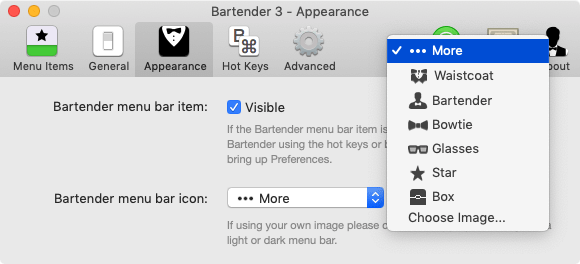
「Bartender menu bar item:」のチェックを外すとBartenderのメニューアイコンは非表示になります。
「Bartender menu bar icon:」ではメニューアイコンの変更が可能です(デフォルトが1番分かりやすいので変更することは無いと思いますが)。
Hot Keys
「Hot Keys」ではショートカットキーの登録が可能です。
よくメニューバーの切り替えを行ったりする場合はここで設定しておきましょう。
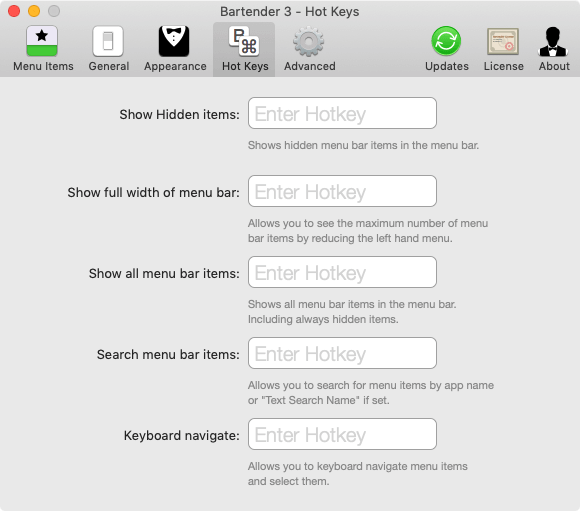
自分の場合は頻繁に切り替えるわけではないので、特に何も設定していません。
まとめ
commandキーを押しながらメニューアイコンをドラッグすると、メニューアイコンの移動が出来ますが、そもそも表示を消したい時ってあるんですよね。
毎回それぞれのアプリの環境設定を開いて表示・非表示の切り替えをするのは面倒ですし、非表示に出来ないアプリもあります。
それをすべてBartenderで管理出来るのはかなり便利です。