Path Finderがメジャーアップデートで今後はサブスクリプションモデルに!

当ブログでずっと紹介していて、自分自身も愛用しているPath Finderがサブスクリプション化しました。
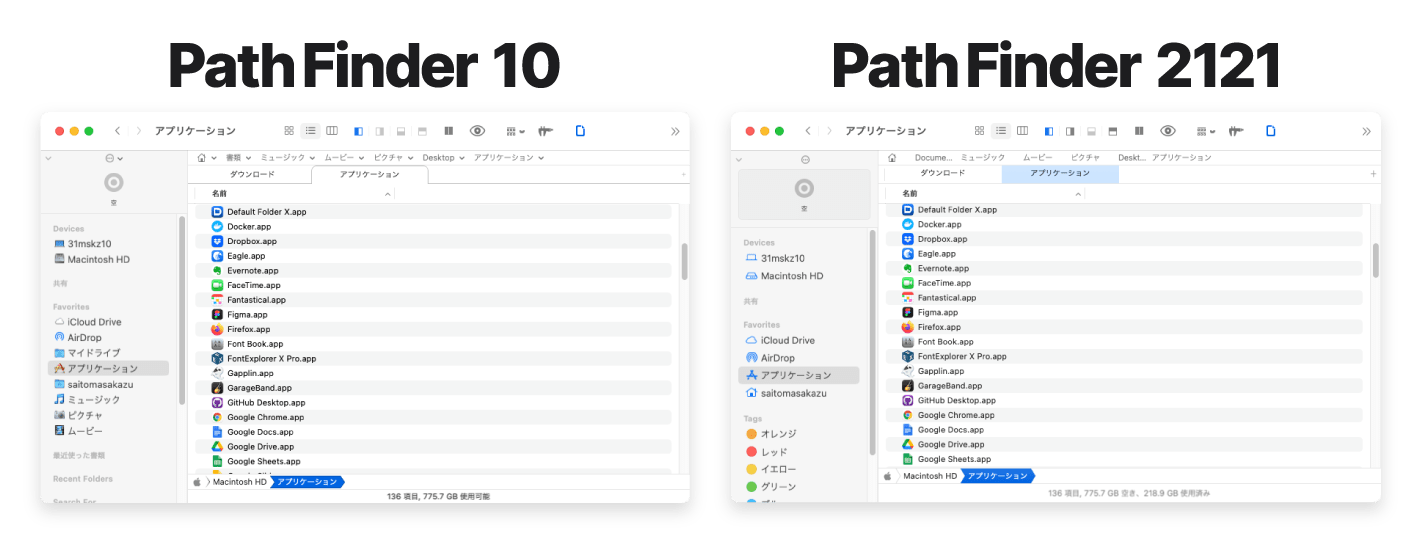
いままでは「Path Finder 10」のようにメジャーバージョンが最後についていましたが、今後は「Path Finder」としてバージョン名は付けずに表記するようです。
公式サイトのURL変更


いままで公式サイトはcocoatech.comでしたが、cocoatech.ioに変更されています。
サブスクリプションの値段
いままで新規ライセンスは$36の買い切りで、メジャーアップデート時にアップデート料金がかかっていましたが、今後は年間$29.95となります。
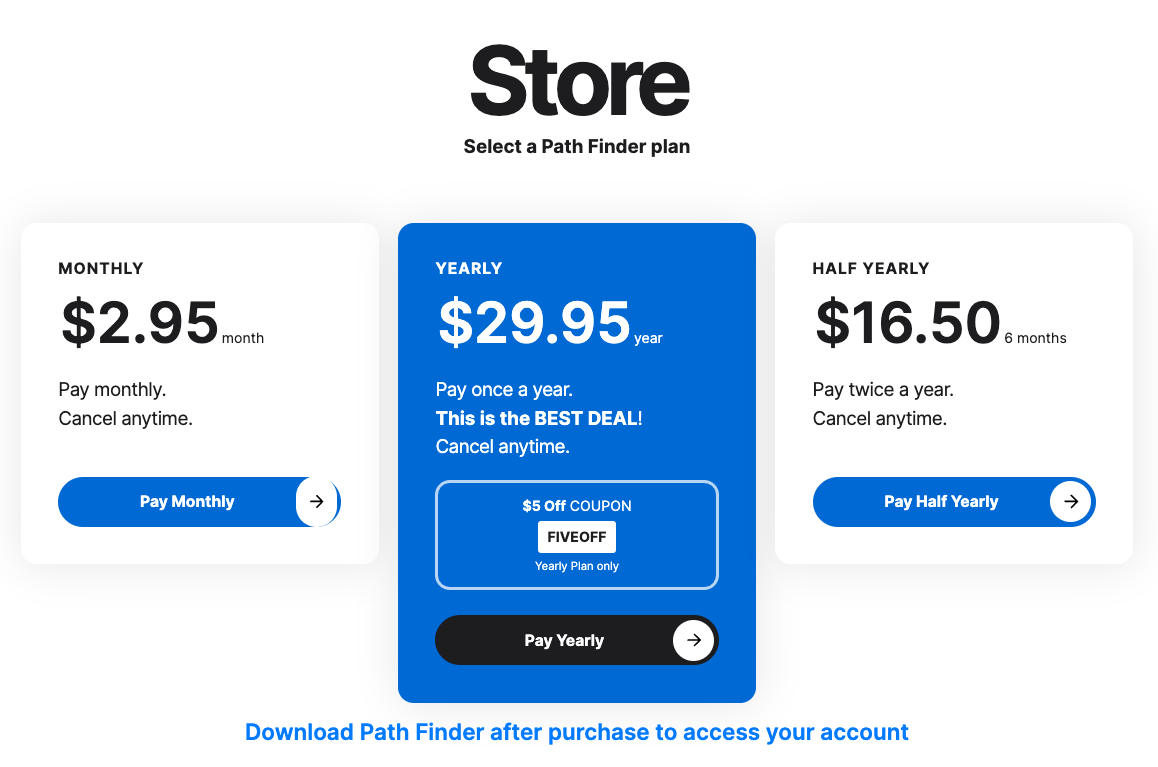
| 契約期間 | 値段 | 1ヶ月あたり |
|---|---|---|
| 1ヶ月 | $2.95 | $2.95 |
| 半年 | $16.50 | $2.75 |
| 1年 | $29.95 | $2.495… |
個人的には必須アプリになっていますし、利用頻度も毎日必ずFinderの代わりに使っているので、月300円くらいと考えると許容範囲です。
Setappの利用

このPath Finderのサブスク化の影響で、「Setapp」という有料アプリを好きなだけ使えるサブスクサービスに加入しました。
使える有料アプリの中にPath Finderも入っていますし、他にも有名なアプリがちらほら入っています。
月額$9.5料金のうち$2.5はPath Finder代と考えて、他にもいろんな有料アプリが使えるのでなかなか気になっています。
Path Finderでサブスク料金を払うか悩んでいる人は、こちらも検討してみてください。
今後のバージョン表記
いままではPath Finder 10.○.○のようなバージョンの表記でしたが、今後はPath Finder Version 2121と表記されるようになり、2122 → 2123とバージョンが上がっていくようです。
メニューの[Path Finder]→[Path Finderについて]でバージョンは確認できて、括弧内の数字がバージョン番号になります。

Path Finder(2121)のアップデート内容
サブスクリプション化して最初のアップデート内容になります。
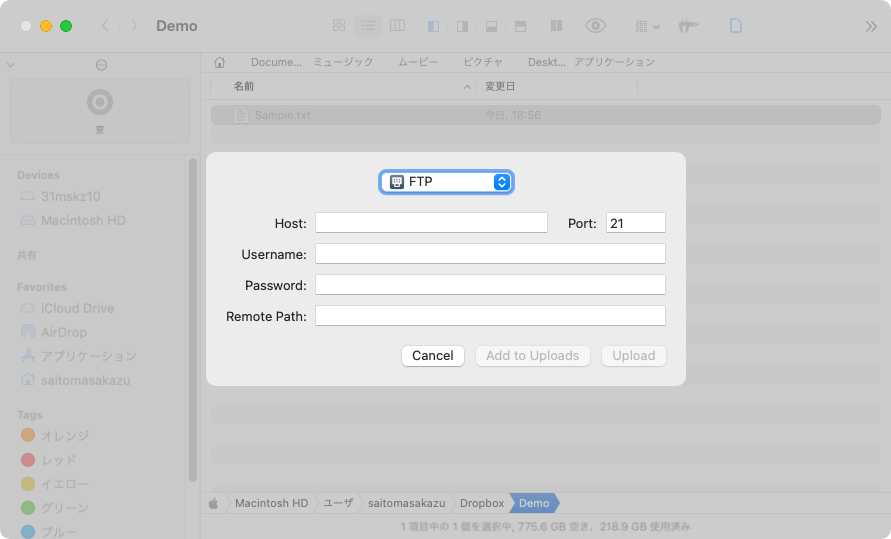
- Upload selected files to SFTP/FTP servers.
- Upload selected files to Amazon S3.
- Upload selected files to Dropbox.
- Upload selected files to Google Drive.
- Redesigned and improved tabs in the browser window.
- Redesigned and improved bookmarks bar.
- Redesigned and improved path navigator bar.
- Improved file operations performance on external volumes.
- Improved iCloud integration.
- Improved and fixed column headers drawing in the columns view.
- Improved icon size and grid space settings in the icons view.
- Improved and fixed “Get Info” panel and inspector module configurations.
- Fixed terminal, git and SVN modules to respect system colors setting.
- Fixed drawing inconsistencies in the terminal.
- Some minor macOS 12 Monterey UI fixes.
- Fixed some potential crashes and exceptions.
- A lot of other fixes and improvements underneath the surface.
翻訳すると下記の通りです。
- 選択ファイルをSFTP / FTPサーバーにアップロード機能の追加
- 選択ファイルをAmazonS3にアップロード機能の追加
- 選択ファイルをDropboxにアップロード機能の追加
- 選択ファイルをGoogleドライブにアップロード機能の追加
- ブラウザウインドウのタブを再設計・改善
- ブックマークバーの再設計
- パスナビゲーターバーの再設計
- 外部ボリュームでのファイル操作のパフォーマンス向上
- iCloud統合を改善
- カラム表示でのカラムヘッダー描画を改善
- アイコン表示のアイコンサイズとグリッドスペース設定を改善
- 「情報を見る」パネルとインスペクターモジュールの構成を改善
- macOSのシステム色の設定を尊重するように、ターミナル、Git、SVNモジュールを修正
- ターミナルモジュールでの描画の不整合を修正
- MontereyのUIに合わせて微修正
- いくつかの潜在的なクラッシュを修正
- その他の修正と改善
1番大きいのはFTPやGoogle Drive、Dropboxに選択ファイルをアップロードする機能がついたことです。
見た目に関しても細かい部分がちょこちょこ変わっていますが、自分が使っている部分で大きいのは「タブのデザインが新しくなった」「ドロップスタックのデザインが新しくなった」くらいです(サイドバーのアイコンは設定で切り替え可能)。