Chrome拡張機能の「Create Link」を使って簡単にサイトリンクを生成する
サイトをコピーしてリンクのシェアをしたい時は、「タイトルのコピー」と「リンクのコピー」とコピーの作業が2回必要になってきます。
更にサイトタイトルも入れる必要がある場合は「サイトタイトル」もコピーしなければなりません。
今回はそれらを整形して、コピーできるCreate LinkというChrome拡張機能の紹介です。
Create Linkのインストール
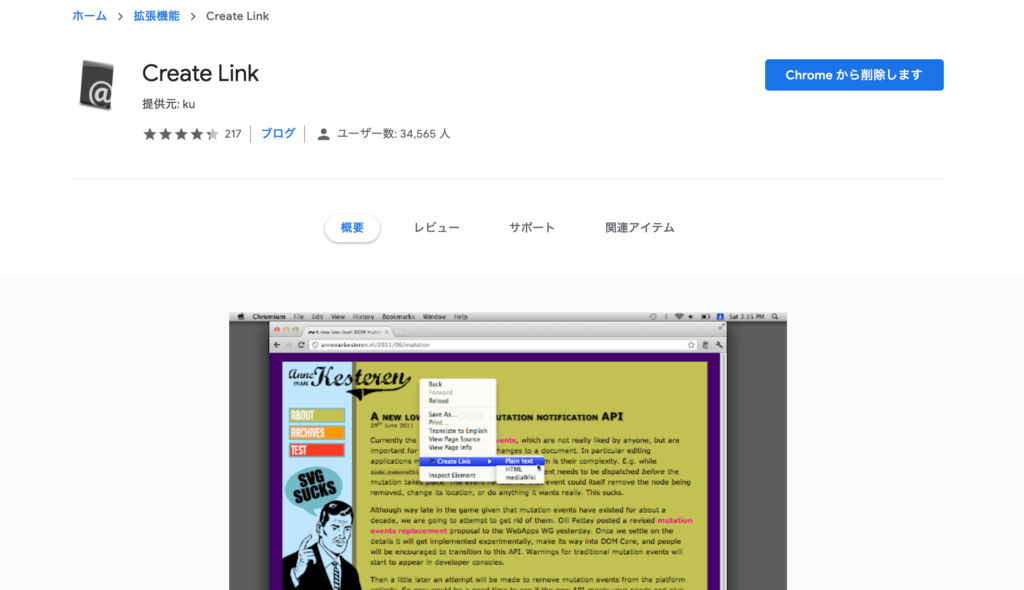


Google Chromeのウェブストアからダウンロードします。
Chromeの右上にCreate Linkのアイコンが追加されているので、それをクリックしてフォーマットを選ぶと整形したリンクのコピーができます。
また1番下の[Configure…]を押すと設定ページが開きます。
フォーマットの作成方法
設定ページのFormats下のボタンから、フォーマットの追加・削除が可能です。
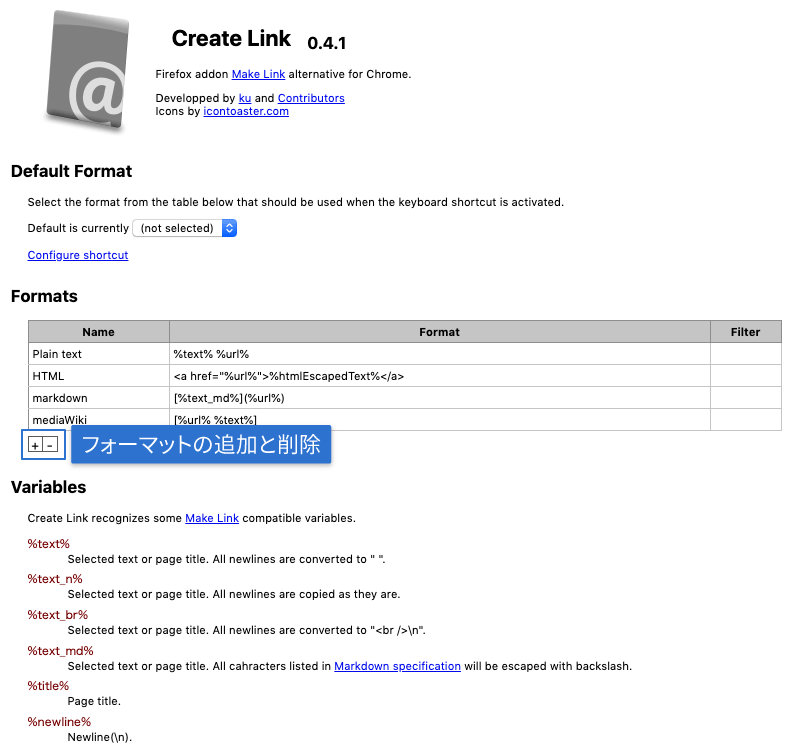
デフォルトでは下記の4つのフォーマットが設定されています。
| 名前 | フォーマット |
|---|---|
| Plain text | %text% %url% |
| HTML | <a href=”%url%”>%htmlEscapedText%</a> |
| markdown | [%text_md%](%url%) |
| mediaWiki | [%url% %text%] |
フォーマットを見ると分かりますが、Create Linkではパーセント記号で囲まれた変数をフォーマット内に入れておくことで、コピー時に適切な値が代入され、リンクがコピーされる仕組みになっています。
使える変数
用意されている変数は全部で8つあります。
これらをうまく使うことでフォーマットが作れます。
| 変数 | 中身 |
|---|---|
| %text% | 選択したテキストかページのタイトル 改行はなくなる |
| %text_n% | 選択したテキストかページのタイトル 改行も一緒にコピーされる |
| %text_br% | 選択したテキストかページのタイトル 改行は<br>か\nに変換される |
| %text_md% | 選択したテキストかページのタイトル マークダウン仕様の文字はすべてバックスラッシュでエスケープされる |
| %title% | ページタイトル |
| %newline% | 改行(\n) |
| %htmlEscapedText% | 選択したテキストかページのタイトル HTML記号は実体参照に変換される |
| %input% | テキストを入力するためのダイアログをポップアップする |
Filter機能に関して
Create LinkではFilterという、「s/検索文字/置換文字」と入力すると、コピーした文字列に対して文字の置換をする機能があります。
ただ、2019年5月現在この機能はうまく動作していなくて、使用しようとするとコピーした文字列が「undefined」になってしまいます。