Macの「システム終了」や「スリープ」操作を素早く行う方法
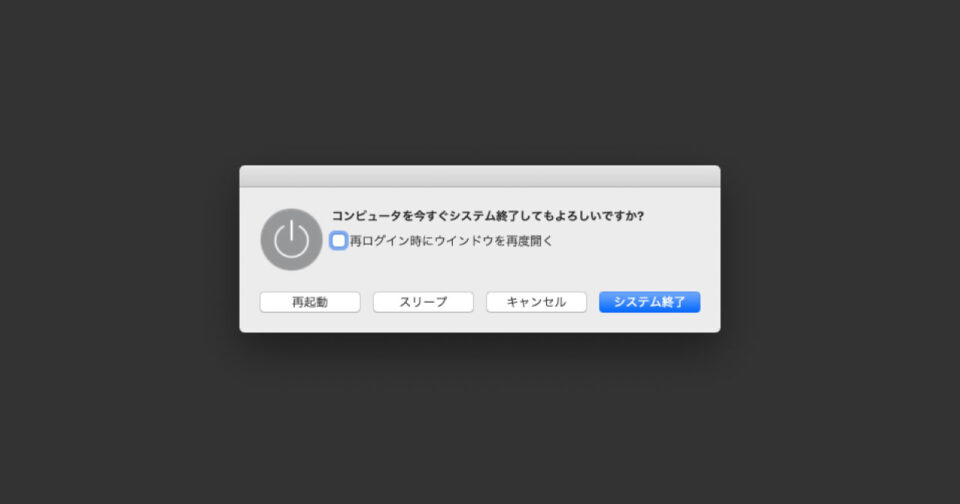
Macを使うときに1日1回以上必ず行う動作に「システム終了」や「スリープ」があります。
今回はそのような「システム終了」「スリープ」を素早く行う方法についてまとめておきますまとめておきます。
システム終了ウインドウから操作
※この機能は、タッチバー無しのMacか外付けキーボードでしか使えません。
control + eject(電源ボタン)を押すと、システム終了ウインドウが表示されます。
あとはそのウインドウが表示された状態で、下記のキーを押せばキーボードだけで操作ができます。
| キー | 選択されるボタン |
|---|---|
| enter | システム終了 |
| R | 再起動(Restartの頭文字) |
| S | スリープ(Sleepの頭文字) |
| esc | キャンセル |
自分はタッチバー付きのMacBook Proを使っているので、内蔵キーボードではこの機能は使えませんが、自宅では外付けキーボードを使っているので、そっちでこの機能を使っています。
デフォルトのショートカットキーで操作
デフォルトのショートカットキーで、すぐにスリープしたり、システム終了したりもできます。
| ショートカットキー | 内容 |
|---|---|
| command + option + eject | スリープ |
| control + shift + eject | ディスプレイのみをスリープ |
| command + control + option + eject | アプリを終了してからシステム終了 |
| 電源ボタン 長押し | 強制終了 |
Keyboard Maestroで操作
Keyboard Maestroのアクションの「System Control」カテゴリーの中にはシステムの操作ができるアクションがまとめられています。
この中から「Shut Down Computer」を選択すればシステム終了のマクロが作れます。
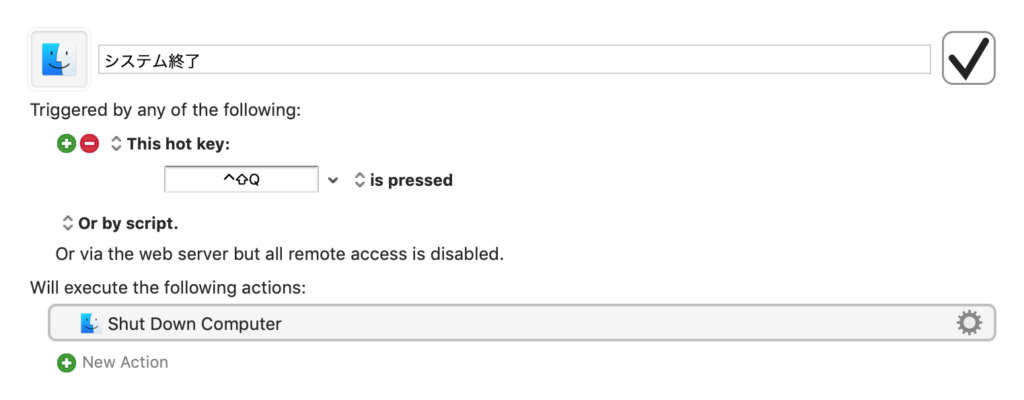
この方法なら自分の好きなショートカットキーに割り当てられますし、タッチバー付きのMacBook Proでもショートカットキーで実行できるようになります。
タッチバーでシステム終了の設定
「システム終了」はできませんが、「スクリーンセーバ」「画面をロック」「スリープ」などは設定すればタッチバーから行えます。
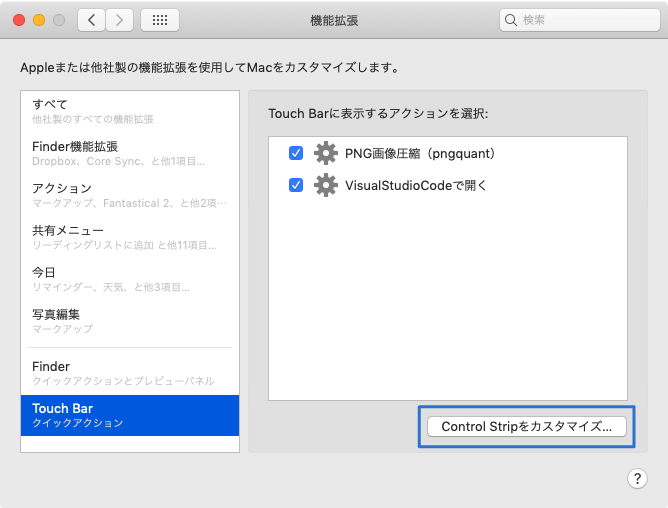
まず[システム環境設定]→[機能拡張]→[Touch Bar]→「Control Stripをカスタマイズ…」をクリックします。
タッチバーの設定画面が表示されるので、「スクリーンセーバ」「画面をロック」「スリープ」などのボタンをTouch Barへドラッグして追加します。
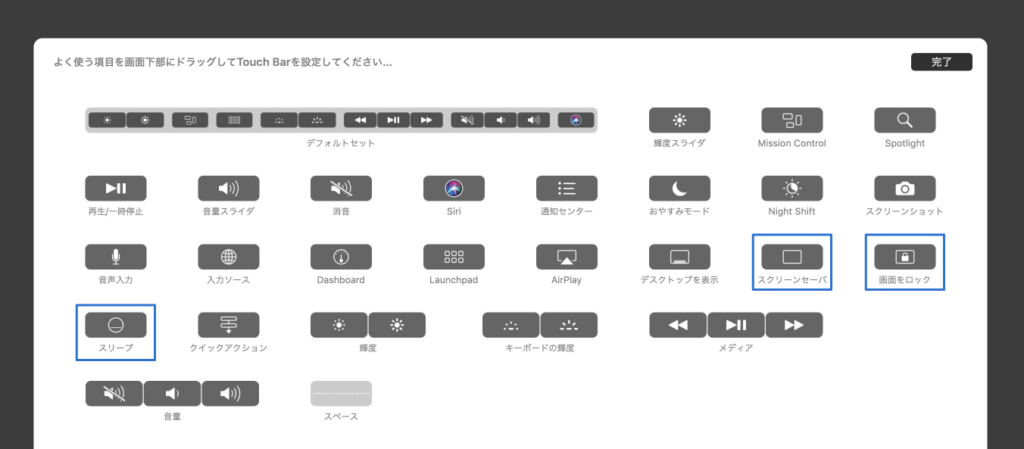
設定したら右上の「完了」ボタンを押せば完了です。
こうやって見てみると、タッチバー無しのほうがラクですし便利ですね。