Drive File Streamで接続しているGoogle Drive内の検索をするAlfred Workflowの作成方法

以前、Google Drive内のファイルを検索するAlfredのWorkflowを紹介したことがあります。


また、Drive File Streamを使って外付けハードディスクのような状態にしたGoogle Driveを、Alfredで検索できるように「Search Scope(検索するフォルダ)」に追加する方法を紹介したこともあります。

前まではGoogle Driveの使用頻度はそこまで高くなかったので、これで十分便利に感じていたのですが、最近は使用頻度が増えて「Google Drive内のファイルに指定して検索したい」と思うようになってきました。
というわけで、「Drive File Streamのフォルダ内だけを検索する」AlfredのWorkflowを作成したので、作成手順をまとめておきます。
Workflowの作成
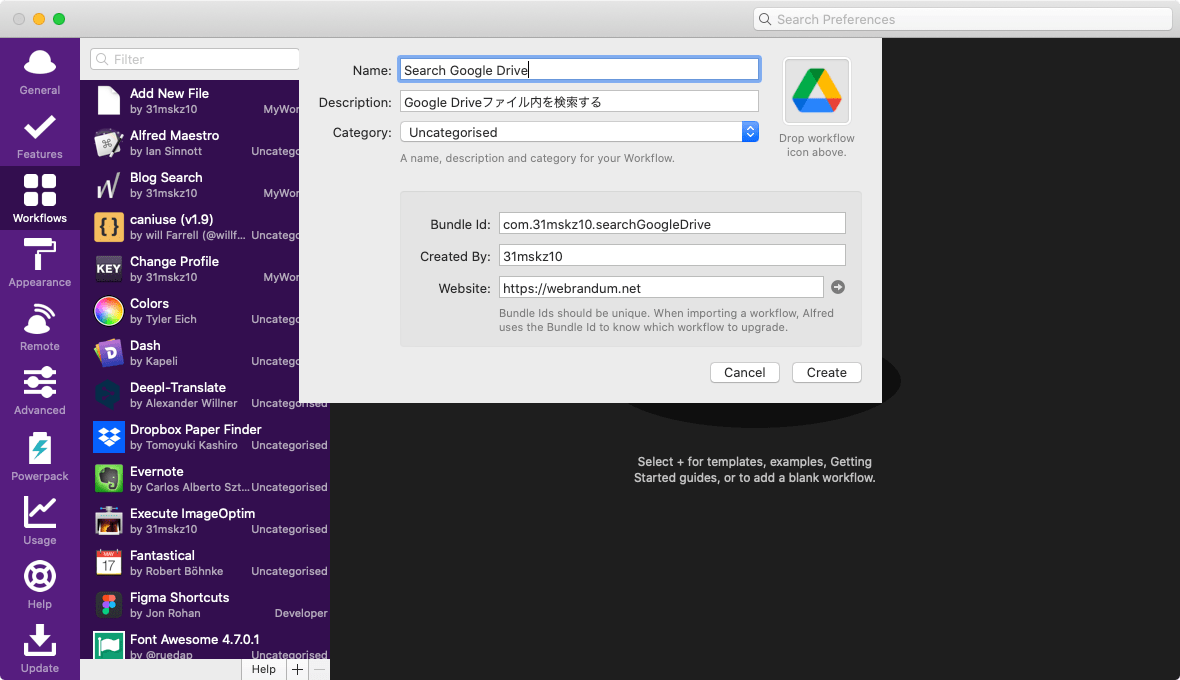
まずはAlfredの環境設定の[Workflows]のサイドバー下の「+」ボタンを押し、「Blank Workflow」をクリックして必要情報を入力します。
今回の場合は「Drive File Streamのフォルダ内だけを検索するWorkflow」なので、名前は「Search Google Drive」としておきます。
検索部分の設定
黒い背景部分を右クリックして、[Inputs]→[File Filter]を選択します。
このWorkflow Objectを使うと、ファイルの検索ができたり、検索するフォルダの指定もできます。
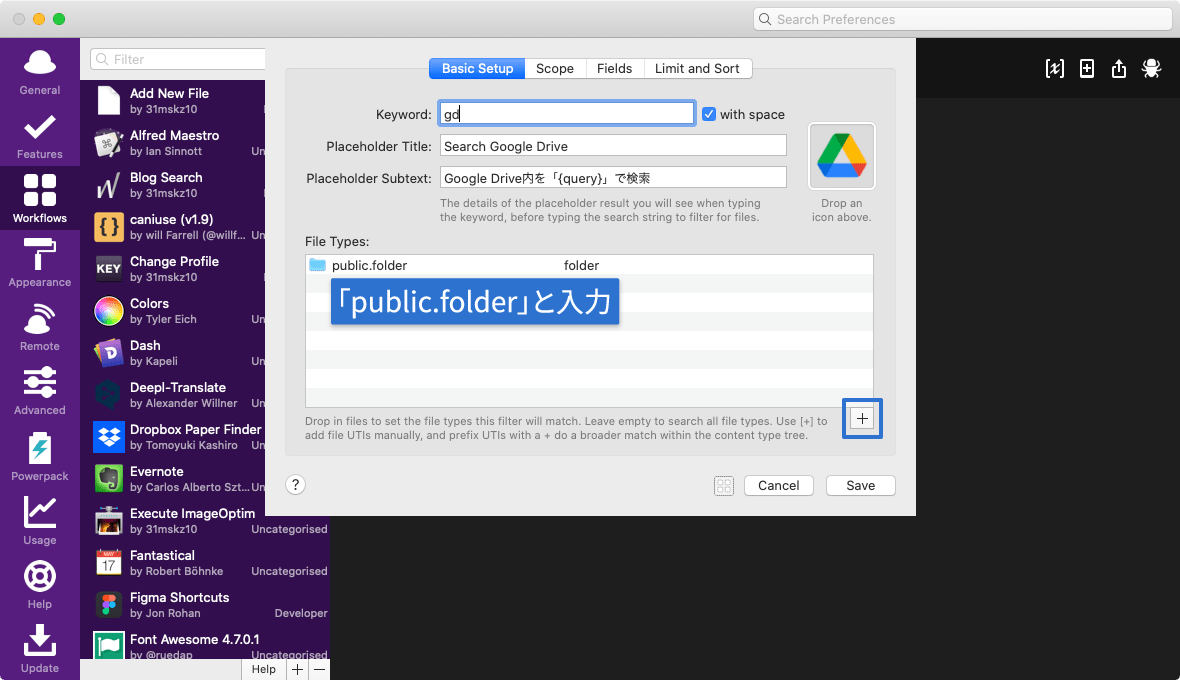
「Keyword」はWorkflowを発火させるためのキーになります(今回は「Google Drive」の略で「gd」を設定します)。
「Placeholder Title」はAlfredに表示されるときに上に表示されるテキストで、「Placeholder Subtext」は下に小さく表示されるテキストです。
ちなみに文章中に{query}と入力すると、入力したテキストがそこに入るようになります。
「File Types」の部分では検索するファイルの種類を設定します。
右下の「+」ボタンを押して、入力欄に「public.folder」と入力すると、フォルダが検索結果に表示されるようになります。
登録したいファイルをドラッグでも追加可能なので、フォルダ以外にも表示させたい場合は、その拡張子のファイルをドラッグアンドドロップして登録しましょう。
次に、「Scope」タブへ移動して、「Search Scope」部分に検索対象にしたいフォルダをドラッグアンドドロップします。
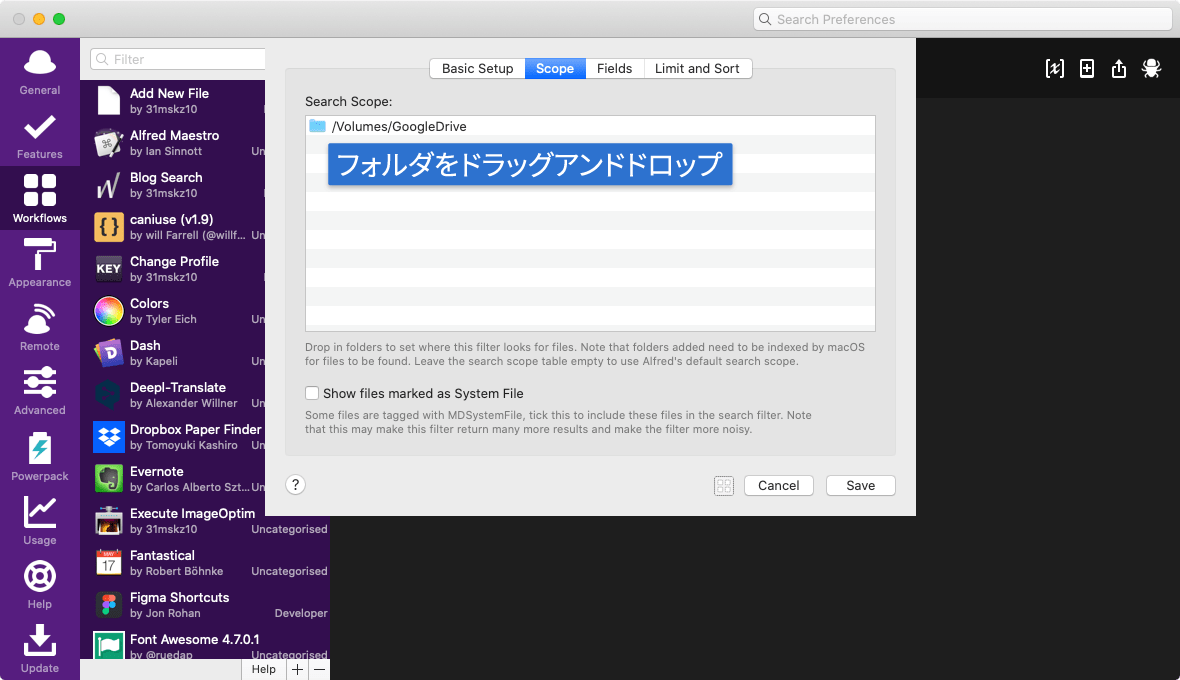
今回の場合はGoogle Driveなので「~/Scope/Google Drive」フォルダをドラッグアンドドロップします。
最後に「Limit and Sort」タブにある「Sort by」で検索結果の順番を設定しておきます。
デフォルトだと「Alfred’s Knowledge」ですが、「Creation Date(作成日順)」か「Last Modified Date(更新日順)」に変えておくと便利です。
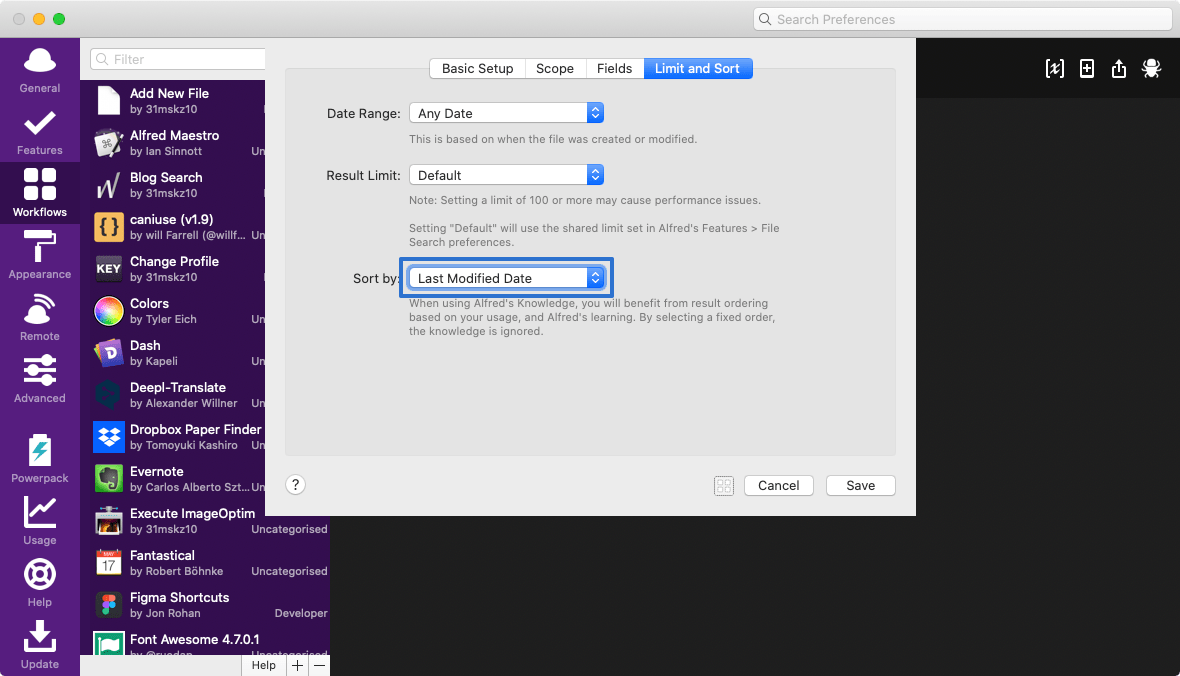
Google Driveは古いファイルも溜まっていってしまうので、並びに規則性があった方が新しいファイルを見つけやすいです。
設定できたら「Save」で保存します。
Finderを開く部分の設定
File Filterの右横にあるポッチをクリックして[Actions]→[Reveal File]を選択します。
![Alfredの[Actions]→[Reveal File]](https://webrandum.net/mskz/wp-content/uploads/2021/02/image_5-3.png)
このWorkflow Objectを使うと、指定したファイルをFinderで開けます。
「Reveal Path」に{query}と入力すると、先ほど「File Filter」で取得したパスが入るようになります。
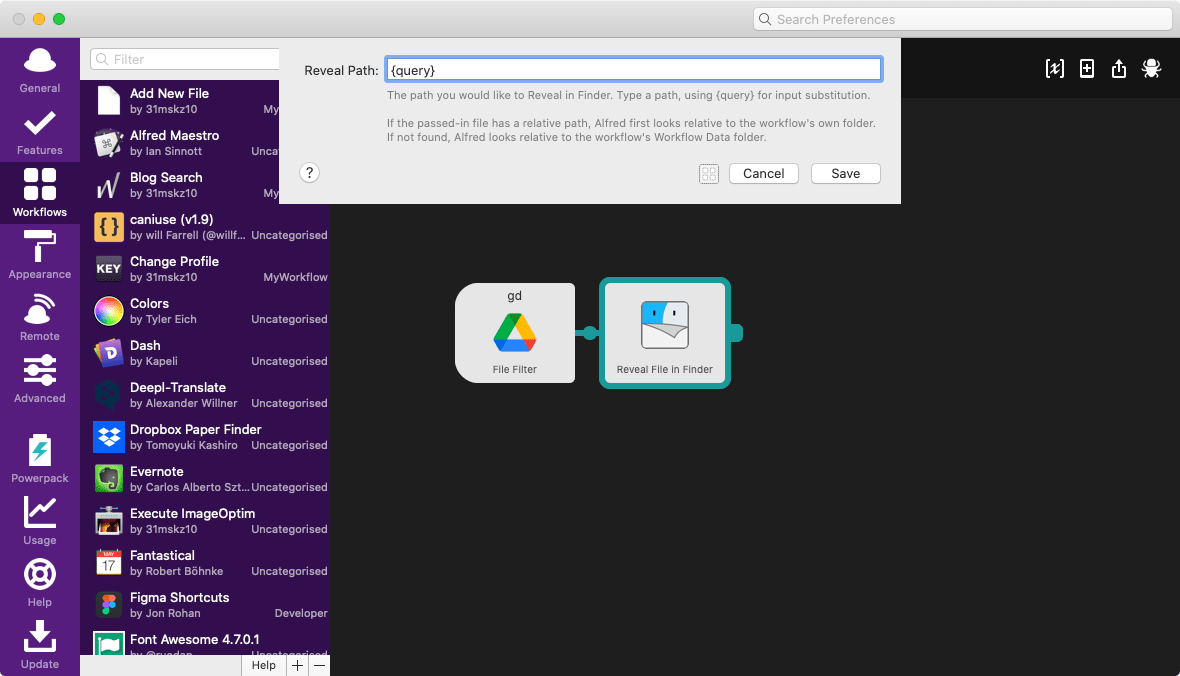
入力したら「Save」を押して完成です。
Workflowの確認
これでWorkflowは完成したので、試しにAlfredで「gd」とspaceを入力したあとにテキストを入力すると、そのテキストで指定フォルダ内を検索できます。