Fantastical 3がサブスクリプションモデルになりUIが刷新!予定の管理がさらに便利になる機能が追加
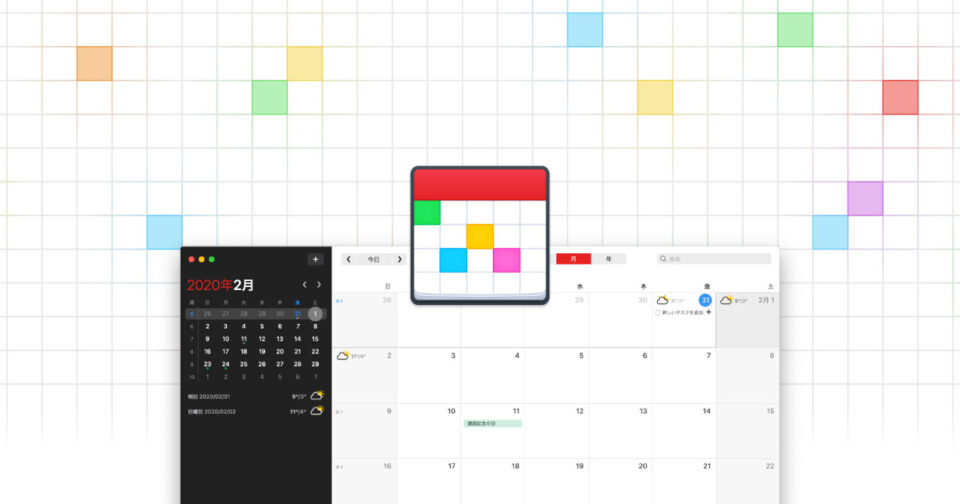
ずっと使っていたFantastical 2がメジャーアップデートで「Fantastical 3」になりました。
いままでは買い切りモデルだったのですが、Fantastical 3からは基本無料 + サブスクリプションモデルに変更されました。

追加された新機能
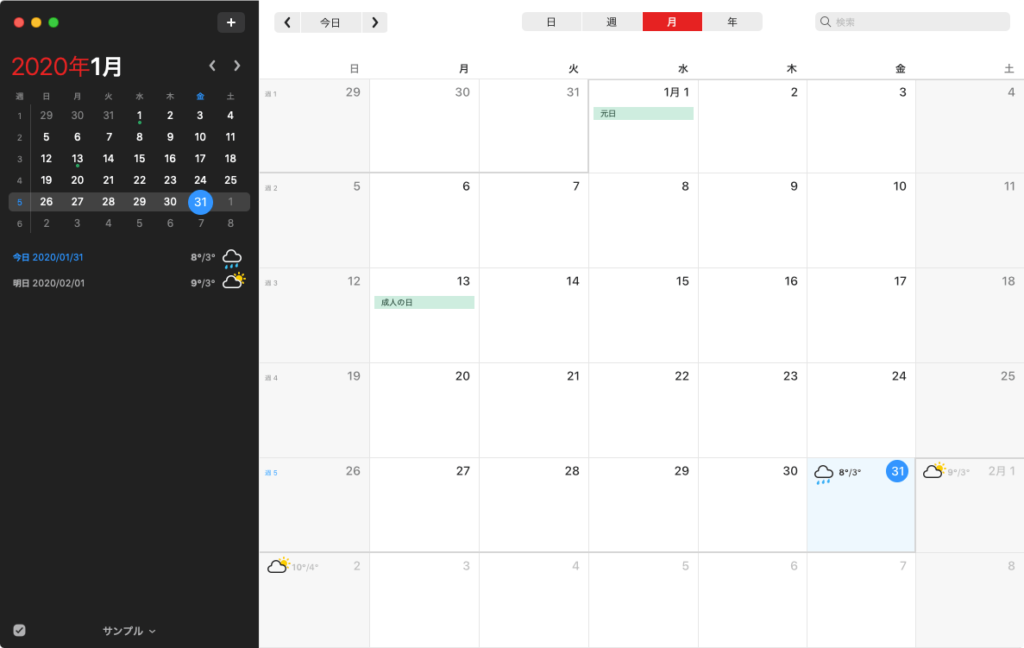
いままでと比べて、Fantastical 3では「さらにカレンダーの追加や管理がしやすくなる機能」が大量に追加されています。
- UI刷新
- 天気表示
- 会議への招待機能
- Interesting Calendars機能(Fantasticalが提案するカレンダーをインポートできる)
- 重複しているイベントを統合したり、共有カレンダーと自分のカレンダーで同じ予定が入っている場合は、共有カレンダーの方は非表示にしてくれる
- イベントやタスクのテンプレート設定
- iCloudリマインダーとTodolistのサポート
特に「イベントやタスクのテンプレート設定」があると、カレンダーの追加がかなりラクになりますね。
Fantastical 3の料金
今後はサブスクリプションモデルになり、契約するとMac・iPad・iPhone・Apple Watch全てでFantastical 3の機能がフルで使えます。
料金は月間支払いなら610円、年間支払いなら月408円になります。
いままではMac版、iPad版、iPhone版の3つをそれぞれ買う必要がありました。
全て買って8000円近くになっていました。それを2年ほど使っていたので、Fantastical 2は年間4000円で使った計算になります。
そう考えると特別高くなったわけではないですし(もともと高価なアプリでしたが)、今後アップデートされてさらに使いやすくなることも考慮すると、有料版にしても良さそうです。
ただし、iPhoneしか使わない人からすると、かなり高い料金になってしまいます。
無料版と有料版の違い
Fantastical 3は無料でも使えますが、かなり機能が制限されてしまいます。
ただしMac版のFantastical 2を持っていたユーザーは、無料版でもFantastical 2で使えていた機能は使えます。
| 機能 | 無料版 | Fantastical 2 + 無料版 | 有料版 |
|---|---|---|---|
| アカウントの追加 | ○ | ○ | ○ |
| イベントとタスクの追加 | ○ | ○ | ○ |
| イベントとタスクの削除 | ○ | ○ | ○ |
| 通知設定 | ○ | ○ | ○ |
| イベントの場所や詳細表示 | ○ | ○ | ○ |
| 天気予報を表示 | 3日 | 3日 | 10日 |
| メールサポート | Standard | Standard | Priority |
| 日・週・月・年をフルスクリーン表示 | × | macOS版のみ可 | ○ |
| iCloudリマインダーとTodolistのサポート | × | macOS版のみ可 | ○ |
| カレンダーセット | 1セット | 無制限 | 無制限 |
| カレンダーセットの同期 | × | ○ | ○ |
| 旅行時間と通知を残す時間 | × | × | 無制限 |
| Interesting Calendars機能 (Fantasticalが提案するカレンダーの追加) | × | × | ○ |
| イベントへの招待機能 | × | × | ○ |
| スケジューリング機能(会議の時間提案) | × | × | ○ |
| Googleハングアウト・Google Meet・Zoomの サポート | × | × | ○ |
| 重複するイベントを結合 | × | × | ○ |
| イベントを非表示 (重複している共有カレンダーを非表示) | × | × | ○ |
| お気に入りのタイムゾーン設定 | × | × | ○ |
| イベントとタスクのテンプレート設定 | × | × | ○ |
| カスタムイベントの色設定 | × | × | ○ |
| カスタムホームアイコン(iOS・iPadOSのみ) | × | × | ○ |
| カスタム通知音(iOS・iPadOSのみ) | × | × | ○ |
Fantastical 3で追加された機能はそのほとんどが「カレンダーの追加や整理をいままで以上にラクにする目的」で追加された機能です。
- Fantastical 2を持っていた
- そこまで大量にスケジュールを追加したり、管理しない
- iPhone・iPadでは最低限の予定の確認くらいしか使わない
これらの条件に合致する人は、無料版でも使っていけるかもしれません。
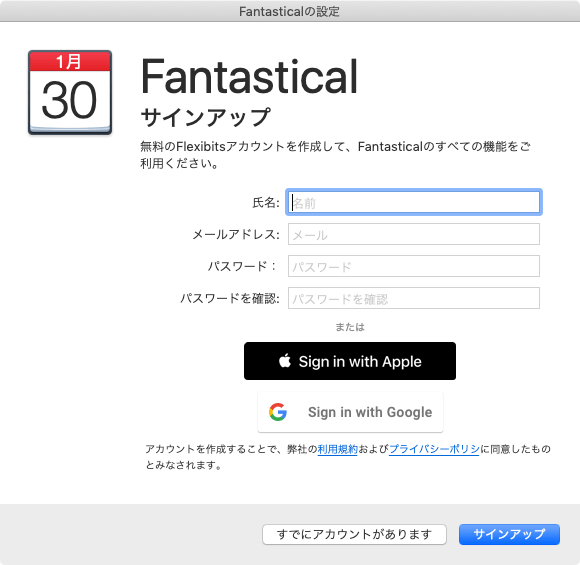
Flexbitsアカウント
サブスクリプションの登録はFlexbitsのアカウントを経由して行います。

このアカウントを登録すると、Mac版、iPad版、iPhone版全てで有料版の機能が使えるようになります。