Path Finderでタブセットを使うと、よく使うフォルダ一式を一気に開けるようになる!
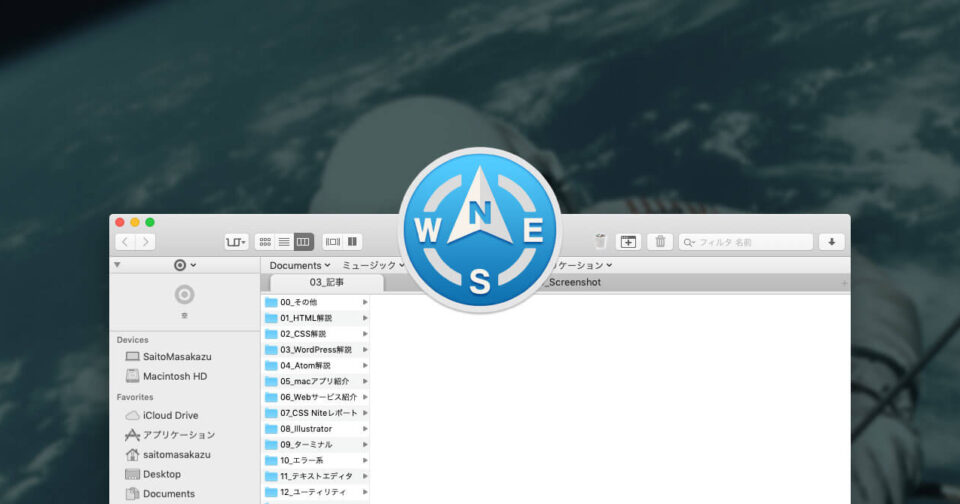
Path Finderを使っていくと、よく開くタブが複数あるのではないかなと思います。
例えば、自分の場合はブログを書く時に下記のフォルダを開きます。
- ブログ用のフォルダ
- ネタをメモしているフォルダ
- スクリーンショットを保存しているフォルダ
これらのフォルダを毎回1つ1つ開いて回るのは地味に面倒です。
というわけで今回は、決まったフォルダをタブで一気に開く「タブセット」と「ブラウザ」機能について見てみます。
タブセット
タブセットは予め設定しておいたタブを保存し、現在のウインドウに上書きする形で保存したフォルダを一気に開く機能です。
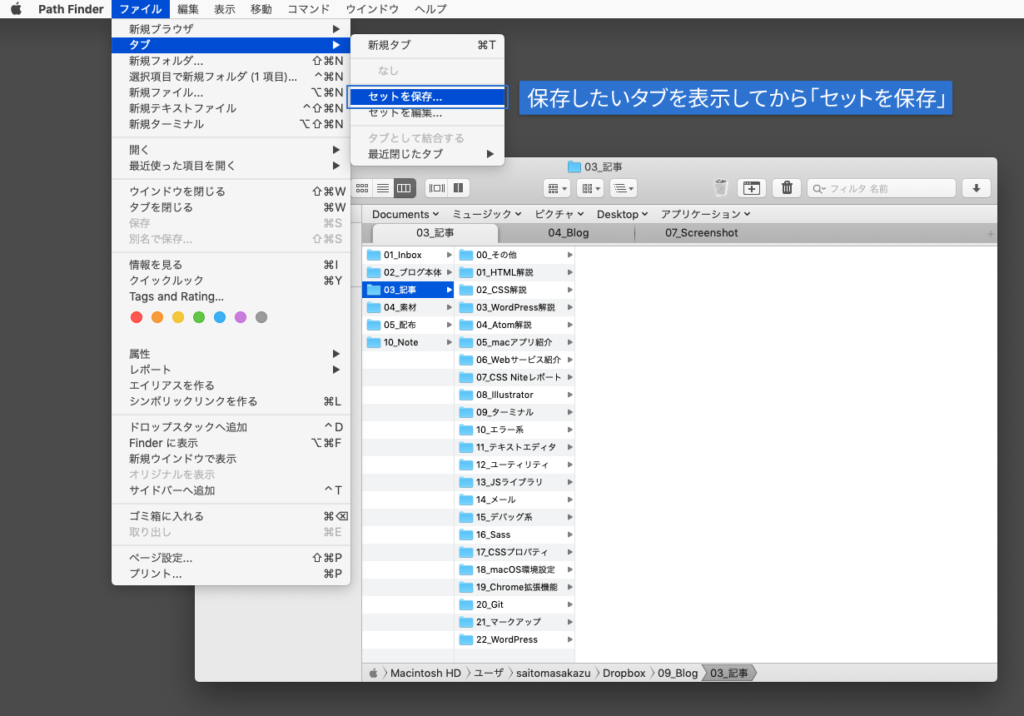
まず保存方法ですが、セットしたいフォルダを開いた状態で、[ファイル]→[タブ]→[セットを保存…]を選択します。
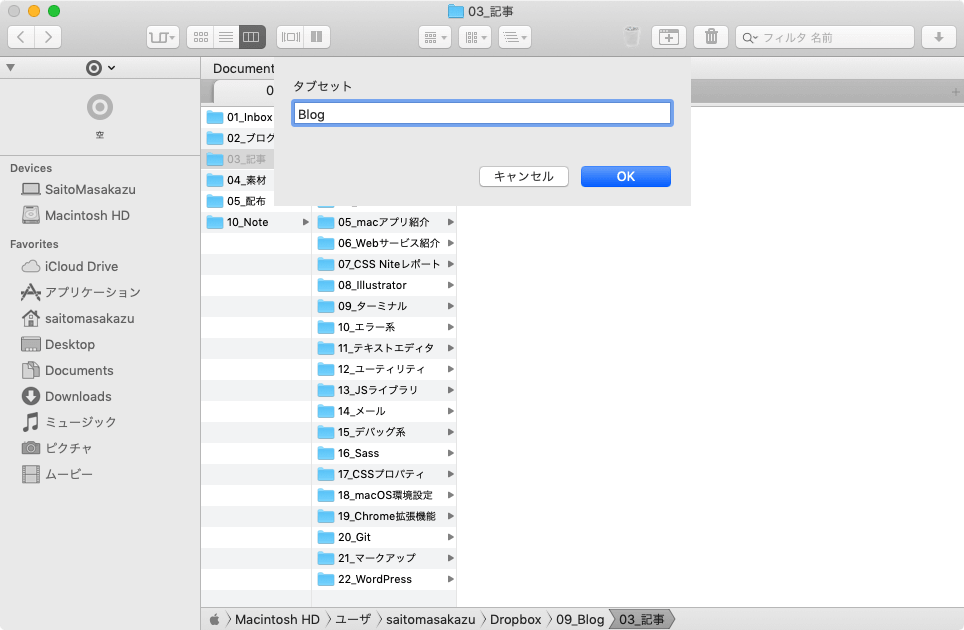
次に、タブセットの名前を入力して「OK」を選択します。
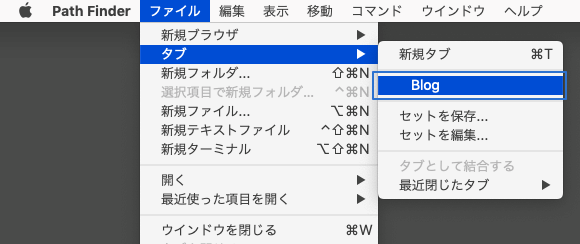
あとは、[ファイル]→[タブ]から保存したタブセットを選択すれば、フォーカスされているウインドウでフォルダが一気に開きます。
ちなみにツールバーにある「タブセット」からも呼び出しは可能です。
ブラウザ
名前が「ブラウザ」なので、機能が少し分かりにくいですが、タブセット機能が新規ウインドウで実行されるものだと考えるとわかりやすいです。
設定方法もタブセットとほぼ同じで[ファイル]→[新規ブラウザ]→[ブラウザを保存…]を選択して、名前を入力して保存するだけです。
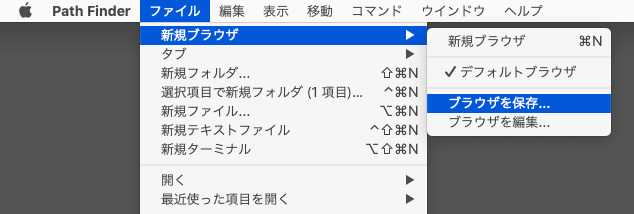
実行も[ファイル]→[新規ブラウザ]から保存したブラウザを選択すれば実行されます。
ただし、ブラウザの場合はタブセットと違って、ツールバーからの呼び出しができません(何故ツールバーに無いのか不思議ですが)。
Keyboard Maestroでショートカットキーから開く
Keyboard Maestroを使えば、タブセットやブラウザを、ショートカットキーで実行できます。
マクロの設定は非常に単純なもので、ショートカットキーを押したらメニューの[ファイル]→[新規タブ]→[タブセット名]が実行されるというものです。
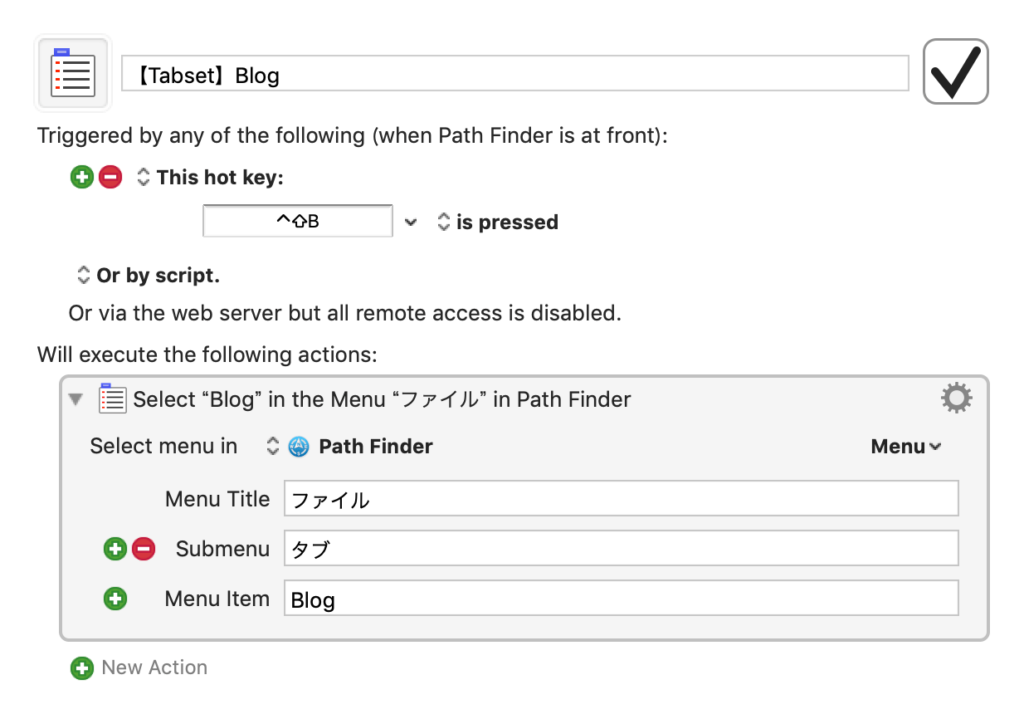
ただし、タブセット名を変えたり、削除したら当然動かなくなるので注意しましょう。
これでよく使うフォルダが一瞬で開けるようになるので、作業効率が上がりますし、いちいちフォルダを1つ1つ開いていくストレスも少なくなりますね。

Macのアプリケーションやウインドウの切り替えまとめ
Path Finderでタグを一斉に追加するタググループ機能
Path Finderの「Finderで開く」が機能しないので、Keyboard Maestroで代替用マクロを作成する
Hazelで「ゴミ箱」の中身を空にする作業を自動化してしまう
Hazelを使ってMacのファイル整理を自動化する
Macで画像の一括リサイズを行いたいときは、プレビュー.appを使う方法が手軽!
Alfred 4のDefault Results(デフォルト検索結果)で設定できることまとめ
Macを起動したのが平日か休日か判定して、起動するアプリを変えるKeyboard Maestroマクロの作り方
Homebrew Caskを使うとき、「brew cask search」は効かないので「brew search」を使うようにする
FontExplorer X Proを使ってフォントの管理を行う
iTerm2で「Use System Window Restoration Setting」を設定しているとアラートが表示されて機能しない
Google Chromeのサイト内検索(カスタム検索)機能を別のプロファイルに移行する方法
iPadで入力モードを切り替えずに数字や記号をすばやく入力する方法
iPhoneやiPadでYouTubeの再生速度を3倍速や4倍速にする方法
Keynoteで有効にしているはずのフォントが表示されない現象
MacのKeynoteにハイライトされた状態でコードを貼り付ける方法
AirPodsで片耳を外しても再生が止まらないようにする方法
iTerm2でマウスやトラックパッドの操作を設定できる環境設定の「Pointer」タブ
DeepLで「インターネット接続に問題があります」と表示されて翻訳できないときに確認すること
Ulyssesの「第2のエディタ」表示を使って2つのシートを横並びに表示する
chezmoi(シェモア)で始めるdotfiles管理
GitHubの通知を見逃さない!通知に特化したアプリ「Gitify」
Keyboard Maestroの変数基礎
Neovimを使い始める最初の一歩として便利な「LazyVim」
ウェブサイトをmacOSアプリとしてラッピングする「Unite Pro」
Keyboard Maestroの「Macro Debugger」で複雑なマクロのデバッグを行う方法
無料版でも高機能なランチャーアプリ「Raycast」の基本機能と環境設定
OnyXでターミナルを使わずにmacOSの詳細設定を行う
軽量で高速なターミナルエミュレーター「Ghostty」の設定方法
Eagleで実現するクリエイティブ素材の簡単管理