Client Folder Makerでよく使うフォルダ構成を一気に作成する
webサイトの実装をするときや、WordPressのテンプレートを作成する時など、毎回同じようなフォルダ構成を1から作成するのは非常に面倒です。
例えば、シンプルなwebサイトを作成するときは、下記のような構成のフォルダ一式を毎回作成することになります。
- assets
- css
- style.css
- scss
- style.scss
- bsae
- _reset.scss
- _variables.scss
- _mixin.scss
- common
- _common.scss
- _header.scss
- _footer.scss
- _layout.scss
- page
- js
- images
- css
- index.html
Client Folder Makerを使えば、このようなよく作成するフォルダ一式を一気に作成できます。
Client Folder Makerのダウンロード


Client Folder Makerは$4.99(約600円)ほどするアプリですが、15日間のトライアル版が公式サイトからインストールできます。
有料アプリとはいえ、フォルダを毎回1つ1つ作る手間を考えると600円は安い方だと思うので、15日試してみて、良かったら是非購入しましょう。
Client Folder Makerの使い方
プリセットの設定
まずはプリセットの設定を行います。
メニュー(もしくはDock)のClient Folder Makerアイコンをクリックして、[Preferences…]をクリックします。
![Client Folder Maker[Preferences...]](https://webrandum.net/mskz/wp-content/uploads/2019/04/image_2-16.png)
環境設定画面が開くので、「新規プリセットの追加」と「プリセット内にフォルダとファイルを作成する」作業を行います。
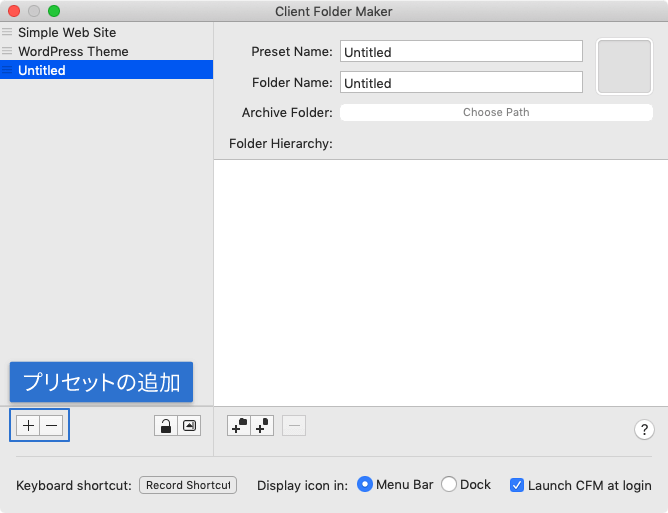
新規プリセットの追加は下の方にある「+」アイコンで追加できます。
追加したらプリセットの設定をしていきます。
| 項目 | 記入する内容 |
|---|---|
| Preset Name | プリセットの名前 |
| Folder Name | フォルダの名前 |
| Archive Folder | フォルダを作成する場所(基本未設定のままです) |
| Folder Hierarchy | フォルダ内に生成するフォルダやファイルを設定する |
フォルダやファイルの追加は、画面下の方にあるアイコンをクリックすれば追加できます。
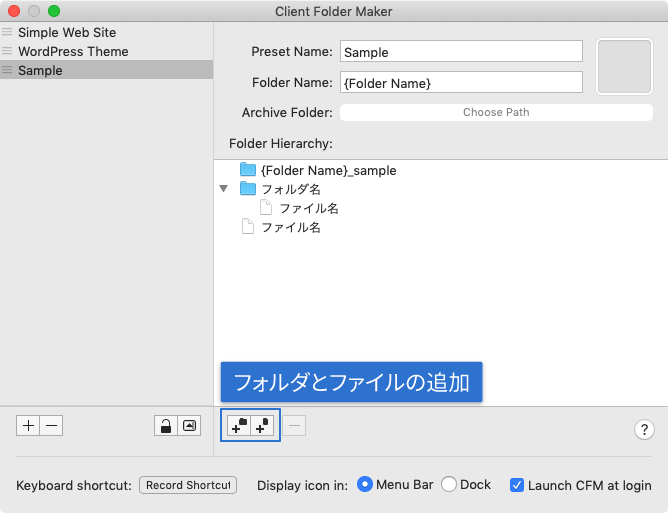
ファイルの場合は拡張子の設定も可能です。
変数を使用する
ちなみに、「Folder Name」と「Folder Hierarchy」内では、変数を使用できます。
変数を使いたいときは半角波括弧で変数名を囲って定義・使用します。「{変数名}」
指定しておけば、使用時に変数のテキストを設定するダイアログが開いて、テキストを入力すると全ての変数に同じテキストが反映されます。
プリセットの使用
設定したプリセットを使用するには、メニューアイコンからプリセット名をクリックするだけです。
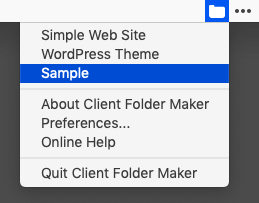
あとはプリセットを作成するパスを指定して、変数を使用していれば、変数の値を入力して「Create Folder」を選択します。
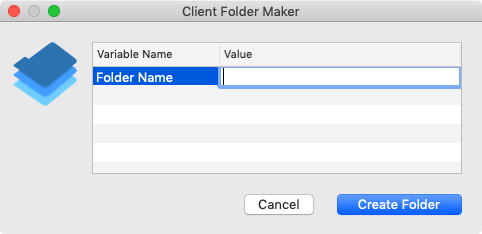
これで、指定したパスにフォルダ一式が生成されています。
ちなみに、Finderであれば右クリックメニューの[Run Client Folder Maker Preset]から実行もできます。
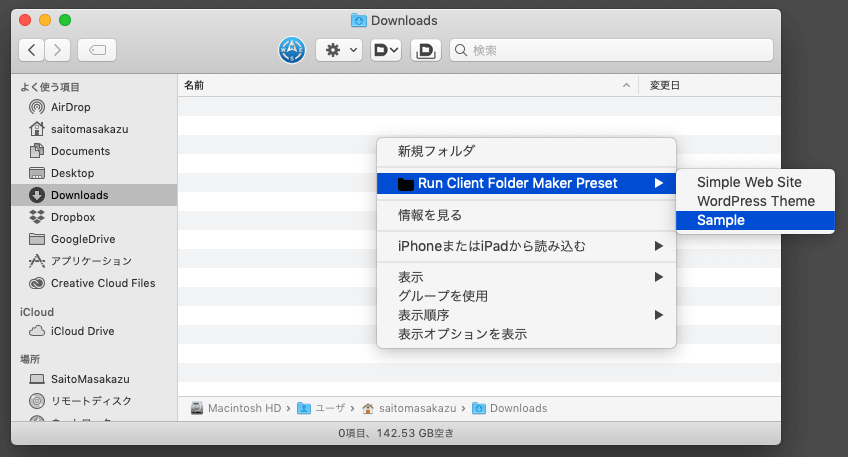
フォルダをただ作っているだけの作業って、時間がすごくもったいないので、一瞬で作れるならそれに越したことはないですよね。
フォルダ構成が決まっているものはどんどん登録して、時間短縮していきたいです。