EmmetのWrap with Abbreviationで複数行のマークアップを効率的に行う

Emmetを使うとコードが爆速で入力できるようになりますが、さらに極めたい人は「Wrap with Abbreviation」機能を使うと、選択したテキストをすばやくHTMLタグで囲えます。
Visual Studio Codeでの使用方法
Visual Studio Codeで使いたい場合は、まずテキストを選択して、shift + command + Pでコマンドパレットを表示させます。
「Wrap with Abbreviation」と入力して、「個々の行でラップ変換(Wrap Indivisual Lines with Abbreviation)」を選択します。
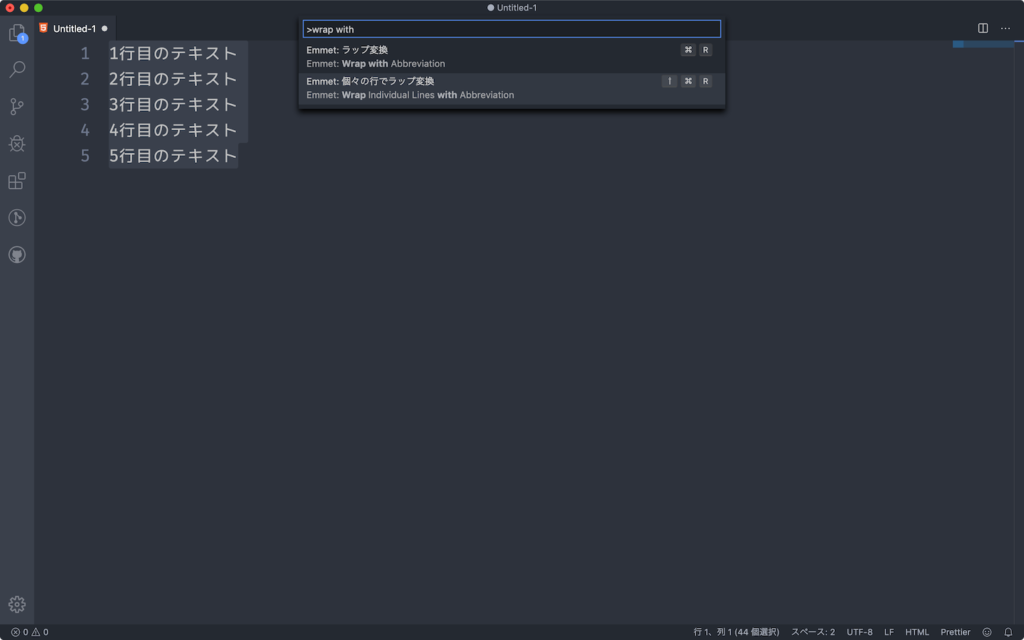
すると、入力項目が表示されるので、そこにEmmetの記述をします。
今回はリストにしたいのでul>li*と入力してenterを押します。
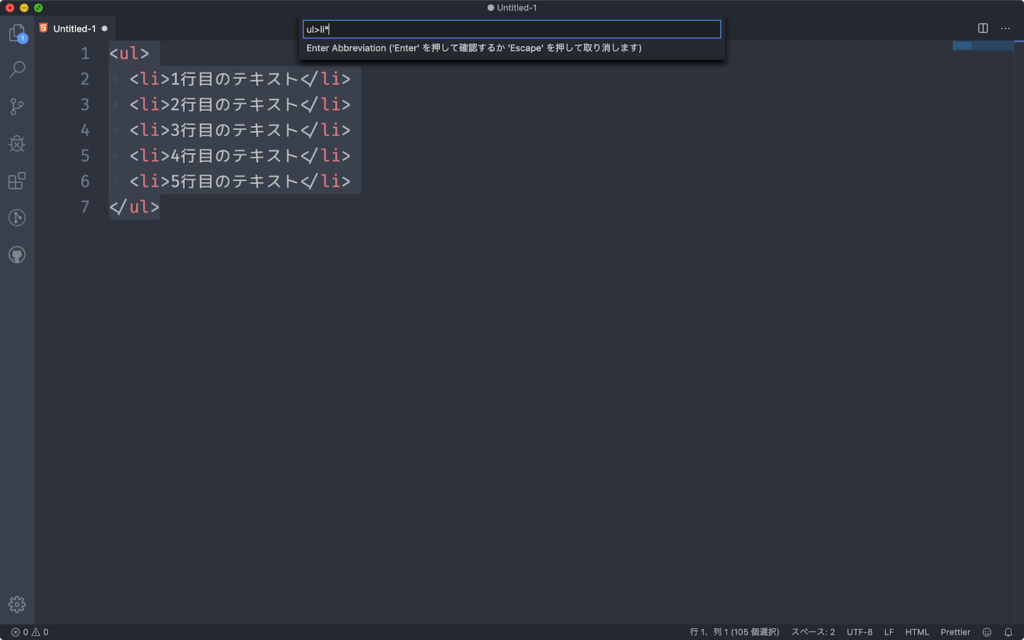
これで一気にリストのマークアップが完了しました。
何度もデザインデータや原稿と、テキストエディタを行ったり来たりしてコピペする手間が省けます。
よく使う場合は、ショートカットキーのshift + command + Rも覚えておくと良さそうです。
「ラップ変換」と「個々の行でラップ変換」の違い
Visual Studio Codeには「ラップ変換(Wrap with Abbreviation)」と「個々の行でラップ変換(Wrap Indivisual Lines with Abbreviation)」の2種類がありますが、「ラップ変換」だと行ごとのマークアップができません。
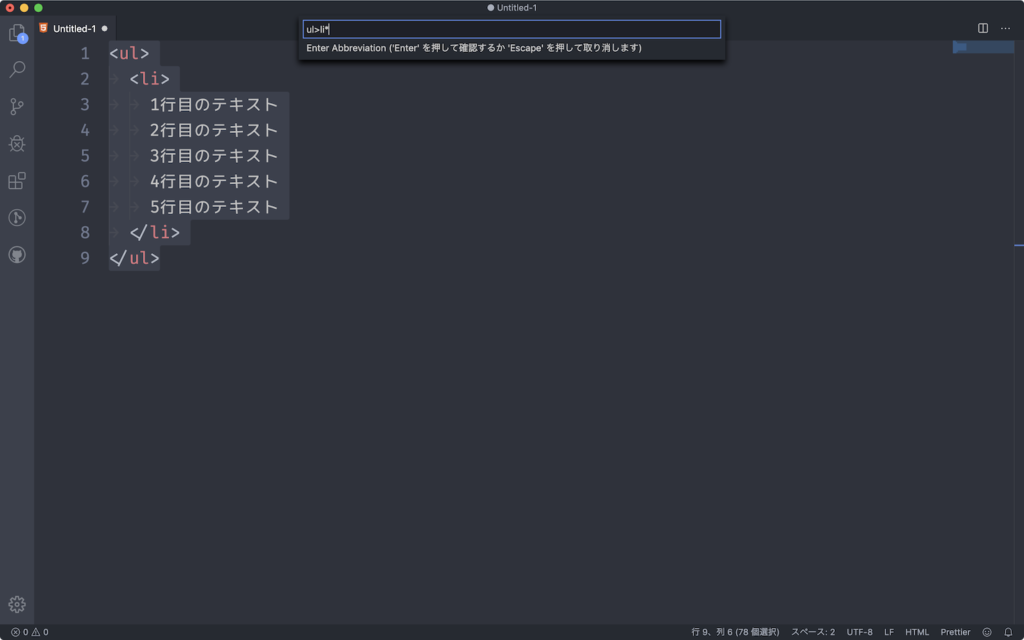
というわけで、基本的には「個々の行でラップ変換」を使う機会の方が多いです。
ちなみに、「個々の行でラップ変換」でも最後のアスタリスク(*)を入力しなければ、行全体がタグで囲まれます。


「epel-release」インストール後にyum installで「Cannot retrieve metalink for repository」と表示される場合の対処法
JavaScriptのtest関数と正規表現でバリデーションチェックを行う
スマホやPCにプッシュ通知をしてくれる「Push7」をブログに追加する方法
Visual Studio Codeでコメントを色分けして管理する「Better Comments」
Dart Sassの変数の基本的な使い方|Dart Sass入門
Movable Typeでコメントアウトして出力時に無視する方法
アクセス解析ツールの定番!!Googleアナリティクスの登録方法
Vue.jsのv-forで生成した要素をクリックするたびに、classをトグルで付け外しする方法
WordPressのカスタム投稿タイプを追加後、ページは存在しているはずなのに404になる場合の解決方法
iTerm2で「Use System Window Restoration Setting」を設定しているとアラートが表示されて機能しない
Google Chromeのサイト内検索(カスタム検索)機能を別のプロファイルに移行する方法
iPadで入力モードを切り替えずに数字や記号をすばやく入力する方法
iPhoneやiPadでYouTubeの再生速度を3倍速や4倍速にする方法
Keynoteで有効にしているはずのフォントが表示されない現象
MacのKeynoteにハイライトされた状態でコードを貼り付ける方法
AirPodsで片耳を外しても再生が止まらないようにする方法
iTerm2でマウスやトラックパッドの操作を設定できる環境設定の「Pointer」タブ
DeepLで「インターネット接続に問題があります」と表示されて翻訳できないときに確認すること
Ulyssesの「第2のエディタ」表示を使って2つのシートを横並びに表示する
Googleカレンダーを便利に活用するための小技集(祝日だけを表示・月末の繰り返しイベントを追加)
Obsidianを使った「自己流PKM」で行う知識トレーニング
テキストエディタ・ノートアプリ関連のショートカットキーをKeyboard Maestroで統一する
Path Finderを使ってキーボードだけでファイル操作する方法(応用編)
macOSのコマンドパレット比較!SpotlightとAlfred、Raycastどれを使えばいい?
1つのノートアプリにすべて集約するのをやめた理由|2025年時点のノートアプリの使い分け
Notionログイン時の「マジックリンク」「ログインコード」をやめて普通のパスワードを使う
AlfredでNotion内の検索ができるようになるワークフロー「Notion Search」
Gitで1行しか変更していないはずのに全行変更した判定になってしまう