Macでテキスト選択時にポップアップを表示する「PopClip」
マウスでテキストを選択したあとにやりたいことは、コピーや検索、翻訳、別アプリへの受け渡しなど、案外パターンが決まっています。
それなのに、右クリックメニューを開いて項目を探したり、いったんコピーしてから別アプリに貼り付けたりと、毎回ひと手間かかります。
そこで活用したいのが「PopClip(ポップクリップ)」です。
存在は知っていたものの、ほとんどショートカットキーで対応していて使っていませんでしたが、最近になって試しに使い始めました。
今回はPopClipの概要から基本的な使い方、拡張機能の追加、環境設定までまとめます。
PopClip
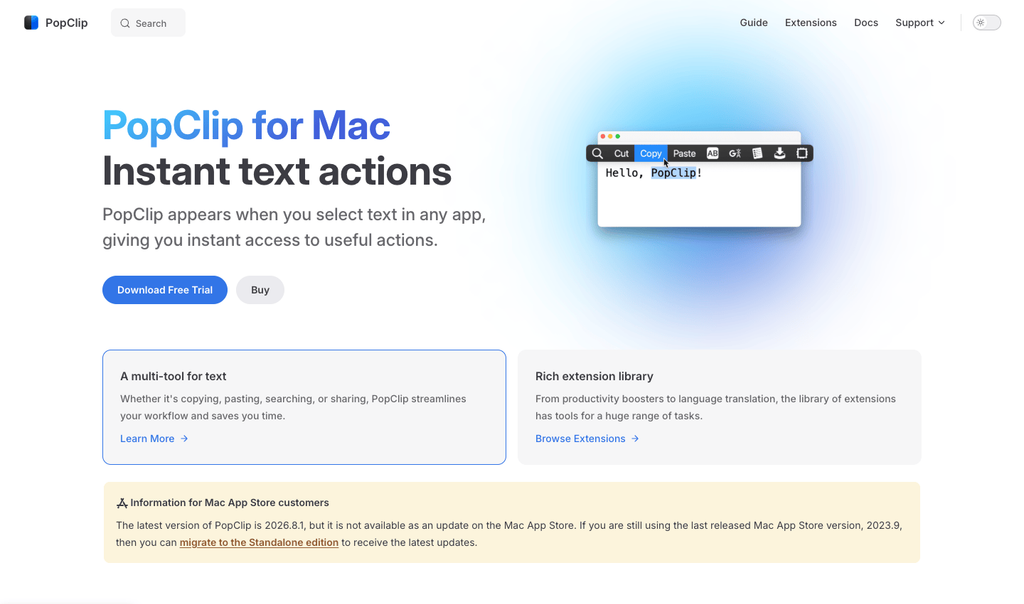


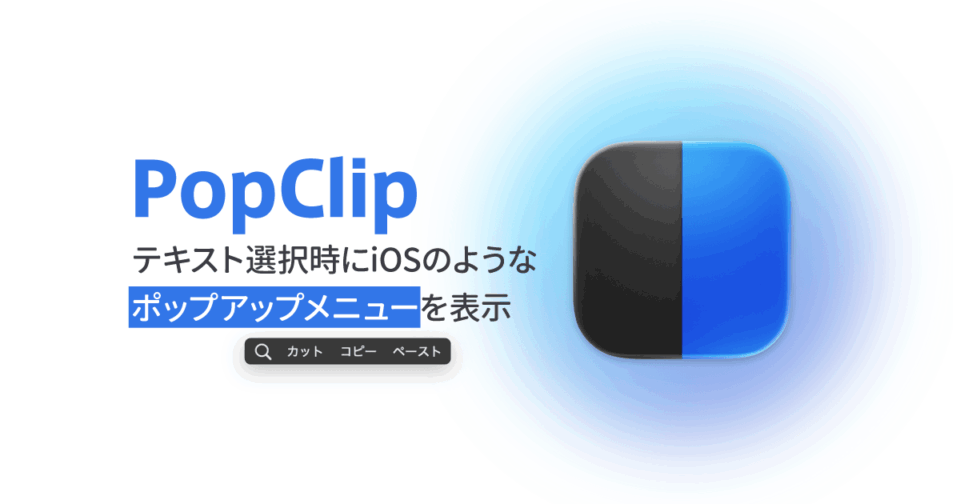
PopClipはマウスでテキストを選択したときに、iOSのようなポップアップを表示させるアプリです。
「コピー」「ペースト」レベルであればショートカットキーの方が早いですが、PopClipは拡張機能が多く、さまざまなアクションを自由に追加できます。
Setappの活用

PopClipは有料アプリが使い放題になるサブスクサービスのSetappにも登録されています。
PopClipだけを利用するのであれば単体で購入した方がお得ですが、すでにSetappを契約している人はSetapp経由で利用するのがよいでしょう。
ライセンスの料金
Setappではなく単体購入する場合は買い切りですが、アップデート期間の違いで2種類のライセンスがあります。
執筆時点(2026年9月)の金額は下記の通りです。
| ライセンス | 内容 | |
|---|---|---|
| Standard License | $12 | 購入から2年間のアップデート付き。期間終了後も最後のバージョンは使い続けられる |
| Lifetime License | $26 | 永続的にアップデート付き |
どちらも5台までのMacで使えて、日本からの購入は消費税が別途かかります。
無料のトライアルモードでは全機能を利用でき、250回のアクションを実行した時点で購入を促す表示が出るようになります。
Mac App Store版の注意点
PopClipは以前Mac App Storeでも販売されていましたが、2024年3月に新規販売を終了しました。
Mac App Store版はバージョン2023.9で更新が止まっているため、これから利用する場合は、公式サイト版かSetapp版を選ぶことになります。
販売終了の理由について、開発者はフォーラムで次のように書いています。
I can’t update PopClip with new features on the Mac App Store any more. This is due to Apple’s sandboxing policy.
App Storeのサンドボックス要件によって、PopClipに新機能を追加することが難しくなったことが販売終了の理由だそうです。
なお、過去にMac App Store版を買っていた人向けには、Lifetime Licenseの割引、または2年分のStandard Licenseの無償提供が用意されています。
インストール方法
インストールは公式サイトからダウンロードするか、Homebrewを使っている場合は下記のコマンドでもインストールできます。
brew install --cask popclipSetappを使っている人は、Setappのアプリ一覧から「PopClip」を検索してインストールします。
初回起動時には、アクセシビリティの権限を求められます。
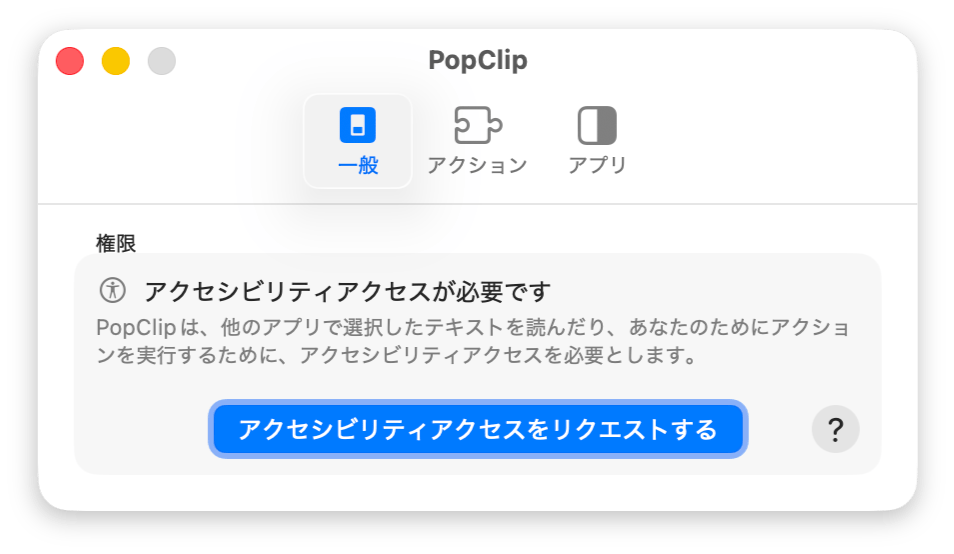
PopClipは他のアプリで選択したテキストをアクセシビリティAPI経由で読み取るため、[システム設定]→[プライバシーとセキュリティ]→[アクセシビリティ]で許可しないと動作しません。
基本的な使い方
PopClipを起動しておくと、マウスやトラックパッドでテキストを選択したタイミングで、選択範囲の近くに横長のバーが表示されます(shift + 矢印キーによるテキスト選択では表示されません)。

バーに並んでいるアイコンをクリックすると、そのアクションが実行されます。
バーの外をクリックしたり、キーを押したりすると消えます。
テキストを選択していない状態でも、マウスのボタンを0.5秒ほど長押しするとPopClipが表示されるので、iOSと同じような感覚でポップアップを使えます。
反対に、PopClipを一時的に出したくないときは、commandを押しながらテキストを選択すると表示されません。
また、環境設定でショートカットキーを割り当てておくと、キーボードからPopClipを呼び出すこともできます(わざわざショートカットキーを割り当てて使うメリットはなさそうですが……)。
標準で用意されているアクション
インストール直後の状態で使えるアクションは下記の通りです。
| アクション | 内容 | 備考 |
|---|---|---|
| スペル(Spelling) | スペルミスの修正候補を表示する | 通常のバーの代わりにサブメニューとして表示 |
| 検索(Search) | 選択したテキストをWeb検索する | 検索エンジンは設定で変更可能 |
| リンクを開く(Open Link) | 選択範囲に含まれるURLをブラウザで開く | URLを選択したときだけ表示 |
| カット(Cut) | 選択したテキストを切り取る | 編集可能なテキスト欄でのみ表示 |
| コピー(Copy) | 選択したテキストをコピーする | |
| ペースト(Paste) | クリップボードの内容をペーストする | 編集可能なテキスト欄でのみ表示 |
| Finderに表示(Reveal in Finder) | 選択したパスをFinderで開く | ファイルパスを選択したときだけ表示 |
| 辞書(Dictionary) | macOSの辞書アプリで調べる | 辞書に載っている単語のときだけ表示 |
表示されるアクションは、選択した内容によって変わります。
「URLを選択したときだけリンクを開くが出る」といった具合なので、バーに不要な項目が並んで邪魔になることはあまりありません。
拡張機能

PopClipでは標準アクションだけでなく、拡張機能を使ってさまざまなアクションを追加できます。
公式の拡張機能ディレクトリには、執筆時点(2026年9月)で248個の拡張機能が登録されています。
代表的なものをいくつか挙げると下記の通りです。
| 拡張機能 | 内容 |
|---|---|
| Google Translate / DeepL Translator | 選択したテキストを翻訳する |
| Obsidian / UpNote | 選択したテキストをノートに取り込む |
| ChatGPT Website / Claude Website | 選択したテキストを使ってチャットを開始する |
| Alfred / Raycast | 選択したテキストをランチャーに渡す |
| Terminal | 選択したコマンドをターミナルで実行する |
| Format JSON | 選択したJSONを整形する |
ディレクトリからダウンロードした拡張機能ファイル(.popclipextz)を開くだけでインストールできます。
インストール済みの拡張機能は、環境設定の[アクション]タブ右下にあるツール(レンチ)アイコンから[拡張機能を管理(Manage Extensions)]を選ぶと一覧表示できます(command + Eでも開けます)。
ここでアップデートの確認やソースコードの閲覧ができます。
環境設定
環境設定はメニューバーのPopClipアイコンから開きます。
タブは[一般(General)][アクション(Actions)][アプリ(App)]の3つです。
一般(General)
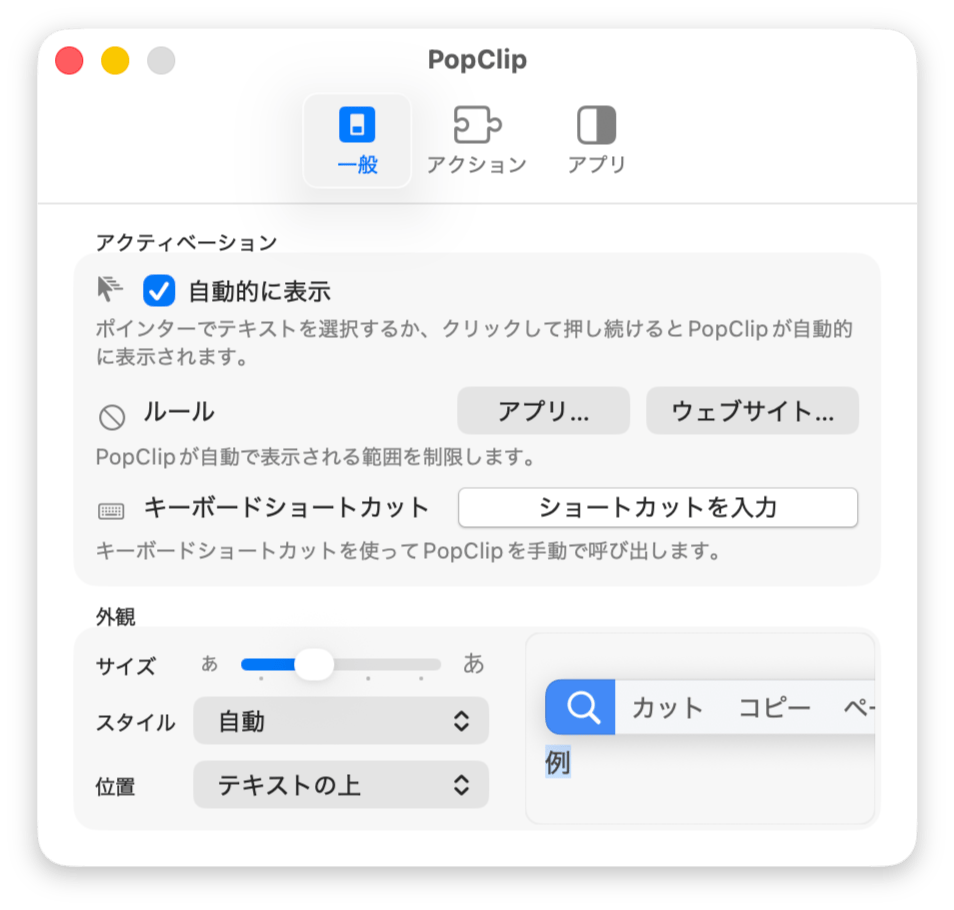
| 項目 | 内容 | 備考 |
|---|---|---|
| アクティベーション(Activation) | ||
| 自動的に表示(Appear automatically) | テキスト選択時や長押し時に自動で表示する | オフにするとショートカットキーかAppleScriptからのみ表示 |
| ルール(Rules) | 自動表示する範囲をアプリ単位とウェブサイト単位で制限する | コードエディタなど選択操作が多いアプリを除外するのに使う |
| キーボードショートカット(Keyboard shortcut) | PopClipを手動で表示するショートカットキー | |
| 外観(Appearance) | ||
| サイズ(Size) | バーの大きさ | スライダーで調整 |
| スタイル(Style) | バーの配色(自動 / ライト / ダーク) | |
| 位置(Position) | バーを選択範囲の上に出すか下に出すか |
テキスト選択の頻度が高いエディタやターミナルで毎回バーが出てくると邪魔なので、非表示にしたいアプリは[ルール]で除外しておきましょう。
アクション(Actions)
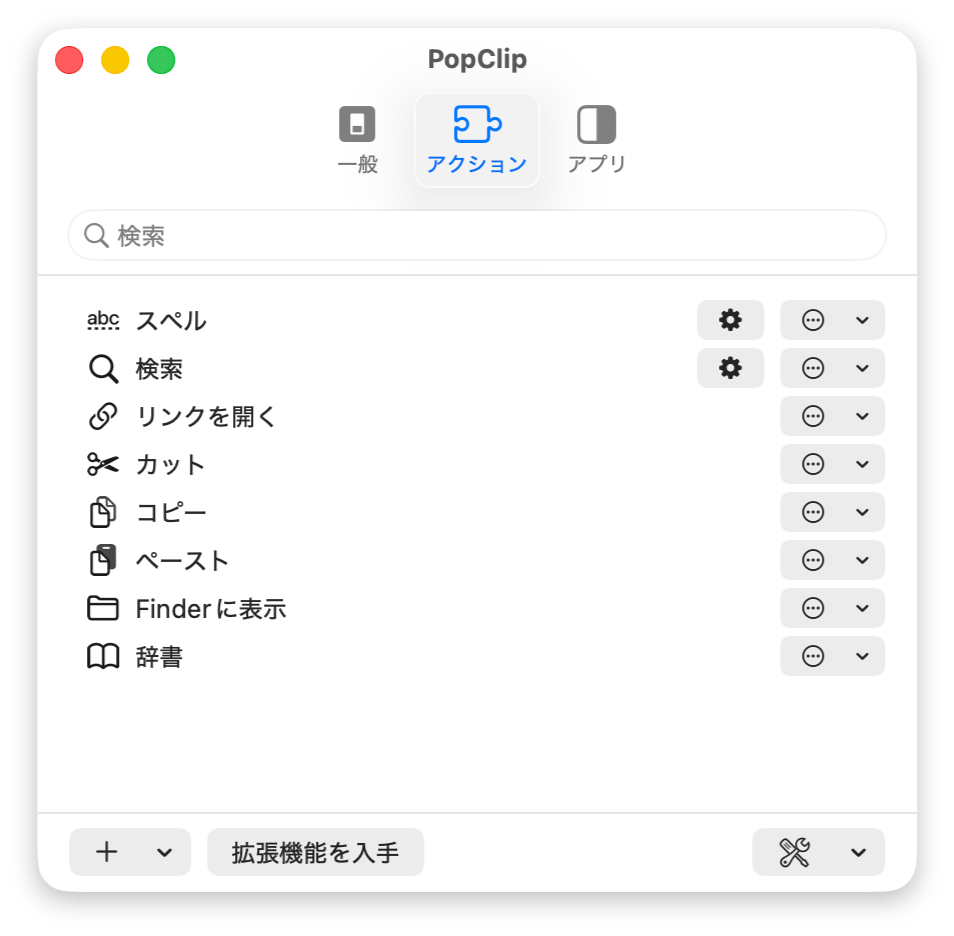
| 項目 | 内容 | 備考 |
|---|---|---|
| 検索(Search) | アクションを名前で絞り込む | command + Fで入力欄にフォーカスできる |
| アクション一覧 | 標準アクションと拡張機能の有効・無効を切り替える | 名前とアイコンも変更可能 |
| +メニュー | アクションをフォルダにまとめたり、区切り線を入れる | 拡張機能が増えてきたときに整理する |
| 拡張機能を入手(Get Extensions) | 公式の拡張機能ディレクトリをブラウザで開く | |
| ツール(Tools) | 拡張機能の管理とiCloud Syncの切り替え | ウインドウ右下のレンチアイコンから開く |
また、拡張機能を入れていくとバーが横に長くなっていくので、[+]アイコンをクリックして追加できるフォルダ機能や区切り線を活用することで、用途ごとにまとめられます。
アプリ(App)
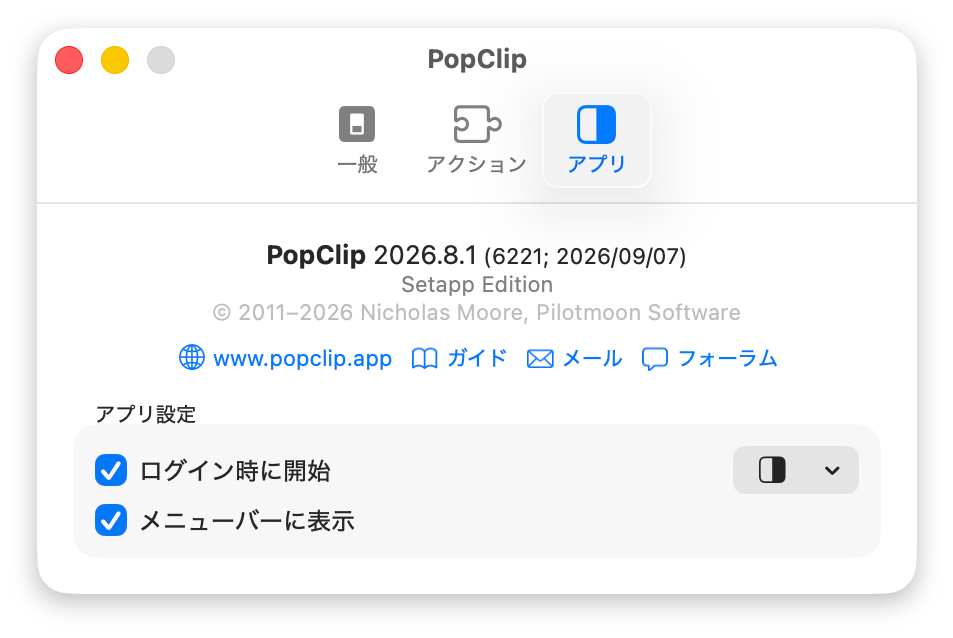
| 項目 | 内容 | 備考 |
|---|---|---|
| ソフトウェアアップデート(Software Update) | アップデートの確認と自動更新の設定 | 公式サイト版のみ。オフ / 通知のみ / 自動インストールから選択 |
| ライセンス(Your License) | ライセンスの状態を確認する | 公式サイト版のみ。トライアル中は残りの実行回数も表示される |
| アプリ設定(App Settings) | ||
| ログイン時に開始(Start at login) | ログイン時に自動起動する | |
| メニューバーに表示(Show in menu bar) | メニューバーにアイコンを表示する | 右側でメニューバーアイコンの変更が可能 |
アプリ自体の設定とバージョン情報を確認するタブです。
私はSetapp版を使っているのですが、Setapp版ではアップデートとライセンスの項目が表示されません。
まとめ
改めてPopClipについて調べてみると、拡張性の高さに驚きました。
翻訳やノートアプリへの取り込み、他アプリへの受け渡しまで、テキストを選択した直後の動作をまとめて1つのバーに集められます。
ショートカットキーが覚えられないという人にはオススメですし、ショートカットキーを使う人も、ブラウザで調べ物をしている時間はマウスを握っていることが多く、マウスの方がラクな場合もあります。
また、PopClipに設定するような全アプリ共通のアクションをショートカットキーに割り当てようとすると、競合を避けるために複雑なキーの組み合わせが必要になりがちです。
キーを押すのも大変ですし、空いているショートカットキーも限られてきます。
わざわざマウスから手を離して両手でショートカットキーを押すよりも、マウスでメニューを選択した方が早いのかもしれません。
テキスト操作にひと手間を感じている人は一度試してみてはいかがでしょうか。