QRコードの生成ができるサイトやChrome拡張機能

この記事の要約
用途に合わせて、それぞれQRコードの生成サイトを使い分けています。
- 普通にQRコードを生成して画像をダウンロードしたい場合はQRコード(二次元バーコード)作成
- 読み取られた回数なども計測したい場合はクルクル マネージャー
- 閲覧中のウェブサイトのQRコードを生成したい場合はThe QR Code Extension
現在自分が使っているQRコードの生成サービスをまとめました。
それぞれ用途に合わせて使うサービスを変えています。
QRコードの生成方法
QRコード(二次元バーコード)作成
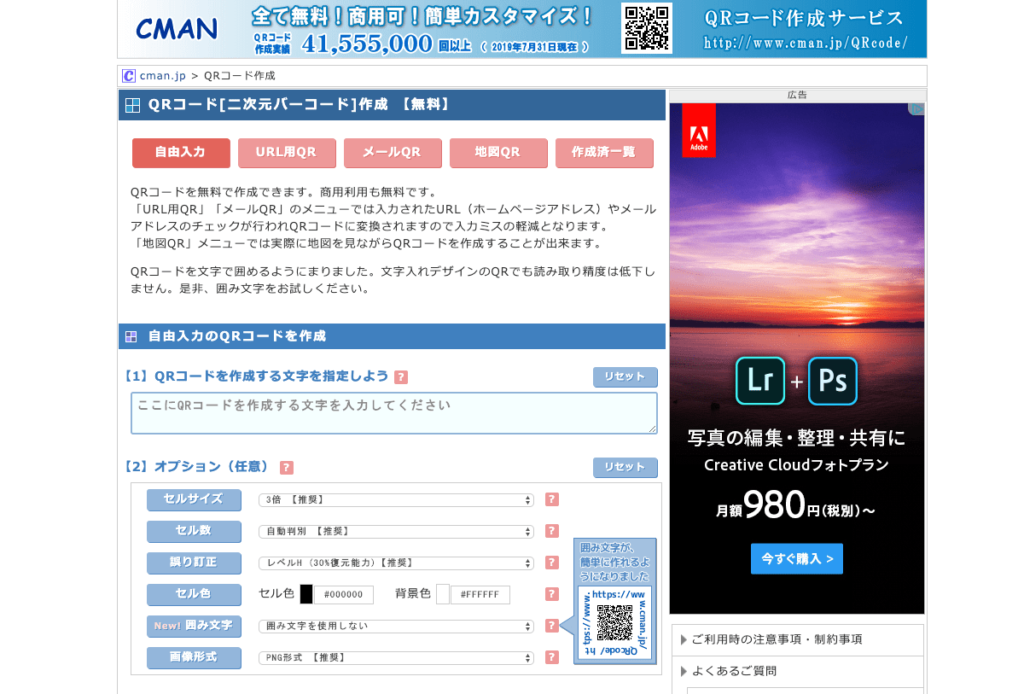
QRコード(二次元バーコード)作成であれば、URLからQRコードを生成できます。
- 色やサイズの変更も簡単にできる
- 誤り訂正レベルを設定可能
誤り訂正というのは、QRコードの機能の1つで、コード上の最大30%まで隠れたり間違っていたとしても修復して正しいURLを読み取ってくれる機能です。
この機能があるおかげで、QRコード上にサービスのロゴやテキストが入っていても正しく読み取れます。
基本は最大のレベルH(30%)が推奨ですが、自分でその辺を調整できます。
サイズも変更してダウンロードできるので、シンプルなQRコードを生成したければここで問題ありません。
クルクル マネージャー
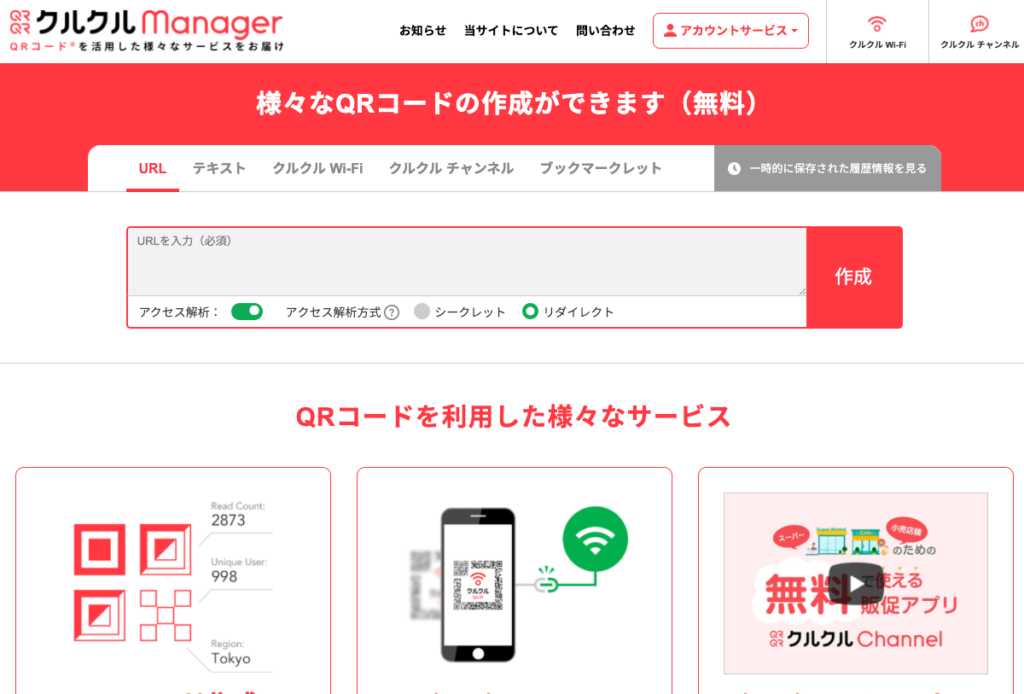
クルクル マネージャーだと会員登録をすれば、QRコードで読み取られた情報を集計できます。
- 読み取り回数
- ユニークユーザー数
- 読み取り場所
イベントに使うようなものであれば、あとからどれくらい読み取られたか情報を見たい場合が多いので、こういうこともできると知っておくと役立ちそうです。
The QR Code Extension
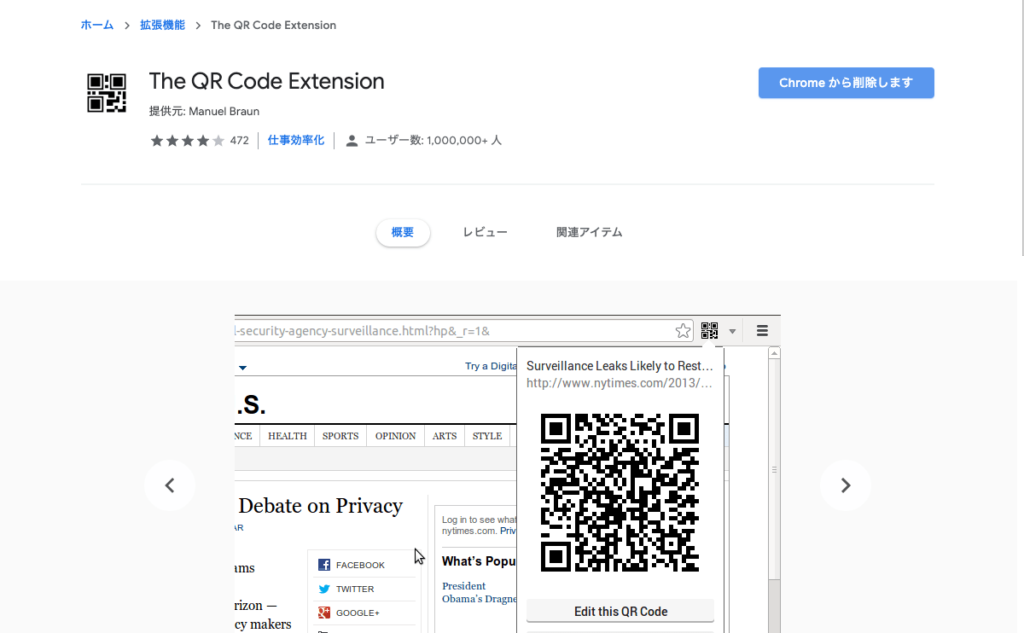
The QR Code ExtensionはChrome拡張機能で、追加しておくといま閲覧中のウェブサイトのQRコードをすぐに作成できます。
人になにか説明していて、サイトをすぐ共有したいときなどにかなり便利です。
使い方もシンプルで、アイコンをクリックしたらすぐ生成されて表示されます。

macOSの環境をすぐに復元したり、別Macと同期するために必要な情報をまとめた「アプリ設定フォルダ」を作る
Finder上のGoogle Driveパスが「/Volumes/GoogleDrive-10951…」のように数字の羅列が追加されておかしくなった場合の対処法
Macで画面上に図形やフリーハンドで注釈が書ける「DemoPro」
かゆいところに手が届く「Supercharge」でMac環境を便利にカスタマイズする
Macのバッテリー効率を上げるアプリ「Endurance」
新しいMacBook Proを購入して移行するときにやること|M1 Macの基本セットアップとアプリ一括インストール編
macOS 11 Big Sur以降メニューバー右上に固定表示されてしまう時計表示を目立たなくする
Macの外部ディスプレイで特定の画面だけミラーリングさせる方法
Google Chrome単体で「あとで読む」を実現する「リーディングリスト」機能
ウェブサイトをmacOSアプリとしてラッピングする「Unite Pro」
iTerm2で「Use System Window Restoration Setting」を設定しているとアラートが表示されて機能しない
Google Chromeのサイト内検索(カスタム検索)機能を別のプロファイルに移行する方法
iPadで入力モードを切り替えずに数字や記号をすばやく入力する方法
iPhoneやiPadでYouTubeの再生速度を3倍速や4倍速にする方法
Keynoteで有効にしているはずのフォントが表示されない現象
MacのKeynoteにハイライトされた状態でコードを貼り付ける方法
AirPodsで片耳を外しても再生が止まらないようにする方法
iTerm2でマウスやトラックパッドの操作を設定できる環境設定の「Pointer」タブ
DeepLで「インターネット接続に問題があります」と表示されて翻訳できないときに確認すること
Ulyssesの「第2のエディタ」表示を使って2つのシートを横並びに表示する
Keyboard Maestroの変数基礎
Neovimを使い始める最初の一歩として便利な「LazyVim」
Keyboard Maestroの「Macro Debugger」で複雑なマクロのデバッグを行う方法
無料版でも高機能なランチャーアプリ「Raycast」の基本機能と環境設定
OnyXでターミナルを使わずにmacOSの詳細設定を行う
軽量で高速なターミナルエミュレーター「Ghostty」の設定方法
Eagleで実現するクリエイティブ素材の簡単管理
超軽量なコードエディタ 「Zed」をサブエディタとして活用する