Alfredを立ち上げたら自動で入力モードを「英数」に切り替える設定方法

macを使うなら必ず入れておきたいアプリと言っても過言ではない「Alfred」。以前Alfredについての説明とPowerPackに関する記事を書いた事もあったのですが、今まで僕がAlfredを使っていてストレスだったのが、入力モードの確認です。
というのも、Alfredは基本的に「機能ごとに設定したキーワード」を入力した後にスペースを空けてその後に「キーワード」を入力します。
例えば辞書で何か言葉の意味を調べたい時は、Alfredを起動してその後「d」を入力してその後に「意味を調べたい単語」を入力します。
しかし稀に…というか結構な頻度でキーボードの入力モードが「かな入力」になっているので「d」が大文字になってしまい認識されないのです。
入力した後に気がついて「あっ…かな入力だった…」とバックスペースをポンポン押すのはどうもスマートではない。Alfredを起動したら自動で入力モードを英語にしたいなーと思っていたのですが、普通に環境設定から変更する事ができました。
設定方法
まずはAlfredの環境設定(Preferences)を表示させます。メニューバーからアイコンをクリックして「Preferences」をクリックするかもしくは、Alfredを立ち上げた状態でCommand + , で表示できます。

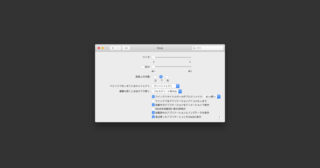
環境設定のメニューバーから「Advanced」を選択して「Focus Keyboard」の部分を自分が使っている英数の入力モードに指定すればOK。僕の場合はGoogle日本語入力を使っているので「Alphanumeric(Google)」にします。

これで設定は完了です。これで、Alfredを起動すると必ず入力モードが英数の状態でスタートするようになりました。
ちなみにAlfredでの操作終了後は、どうやらのAlfred起動前の入力モードに戻るみたいです。
どういう事かといいますと…
かなモードで作業中→Alfredを立ち上げ(自動で英数モードに切り替わり)→Alfredで何かしら入力して確定もしくはキャンセル(Alfredを立ち上げる前のかなモードに自動で戻る)
地味に便利ですしAlfredを使っていて感じていたストレスが解消されました。

Mac起動時に「Default Folder X は Finder のツールバーにボタンを追加しました」というダイアログが表示される場合の対処法
Dashでドキュメント機能を無視して、スニペット検索だけする方法
Mac版GoodNotes 5でiPadで書いたノートをMacでも閲覧したり編集する
Macの音量や輝度を「細かく調節」したり「音量を確認しながら調節」する方法
Macのアプリインストールとアンインストール方法まとめ
Chrome拡張機能の「Get RSS Feed URLs」でサイトのRSSを簡単に取得
ファイル移動を補助するPath Finderの特徴的な機能「ドロップスタック」について
散らかりがちなMacのメニューバーをBartender 3でキレイに整理する
ターミナルの$記号前に、Gitの現在のブランチ名を表示する方法
macOS標準の日本語入力の辞書をATOKにインポートする方法
iTerm2で「Use System Window Restoration Setting」を設定しているとアラートが表示されて機能しない
Google Chromeのサイト内検索(カスタム検索)機能を別のプロファイルに移行する方法
iPadで入力モードを切り替えずに数字や記号をすばやく入力する方法
iPhoneやiPadでYouTubeの再生速度を3倍速や4倍速にする方法
Keynoteで有効にしているはずのフォントが表示されない現象
MacのKeynoteにハイライトされた状態でコードを貼り付ける方法
AirPodsで片耳を外しても再生が止まらないようにする方法
iTerm2でマウスやトラックパッドの操作を設定できる環境設定の「Pointer」タブ
DeepLで「インターネット接続に問題があります」と表示されて翻訳できないときに確認すること
Ulyssesの「第2のエディタ」表示を使って2つのシートを横並びに表示する
GitHubの通知を見逃さない!通知に特化したアプリ「Gitify」
Keyboard Maestroの変数基礎
Neovimを使い始める最初の一歩として便利な「LazyVim」
ウェブサイトをmacOSアプリとしてラッピングする「Unite Pro」
Keyboard Maestroの「Macro Debugger」で複雑なマクロのデバッグを行う方法
無料版でも高機能なランチャーアプリ「Raycast」の基本機能と環境設定
OnyXでターミナルを使わずにmacOSの詳細設定を行う
軽量で高速なターミナルエミュレーター「Ghostty」の設定方法
Eagleで実現するクリエイティブ素材の簡単管理
かゆいところに手が届く「Supercharge」でMac環境を便利にカスタマイズする