PNG画像の圧縮をpngquantとAutomatorを使って右クリックメニューからできるようにする
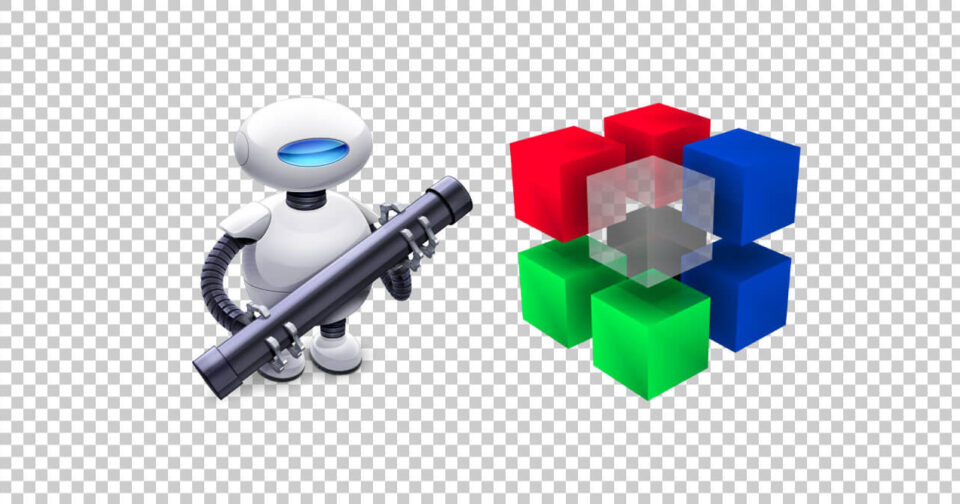
MacにはAutomatorという、色んな操作を自動化するアプリがデフォルトで入っています。
今回はそのAutomatorと、pngquantというコマンドライン上でPNG画像を最適化するツールを組み合わせて右クリックメニューからPNG画像の最適化ができるように設定します。
pngquantをインストール
まずはpngquantをインストールします。
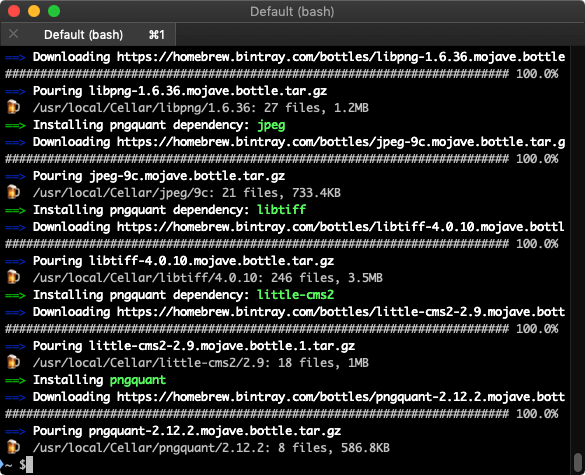
panquantをコマンドライン上で動作するPNG画像の圧縮ツールです。インストールにはHomebrewを使用します。
Homebrewが何か分からない方は過去に詳しい記事を書いているので参考にしてください。
$ brew install pngquant
Automatorの設定
Automatorではどんな状態にどんなアクションを実行するのか設定していくのですが、今回は細かいことは置いておいて、とりあえず手順を追って進めていけば完成するように書いていきます。
まずはAutomatorを開いて[ファイル]→[新規]を選択します。
すると書類の種類を選択する画面が表示されるので、「クリックアクション」をクリックして「選択」ボタンをクリックします。
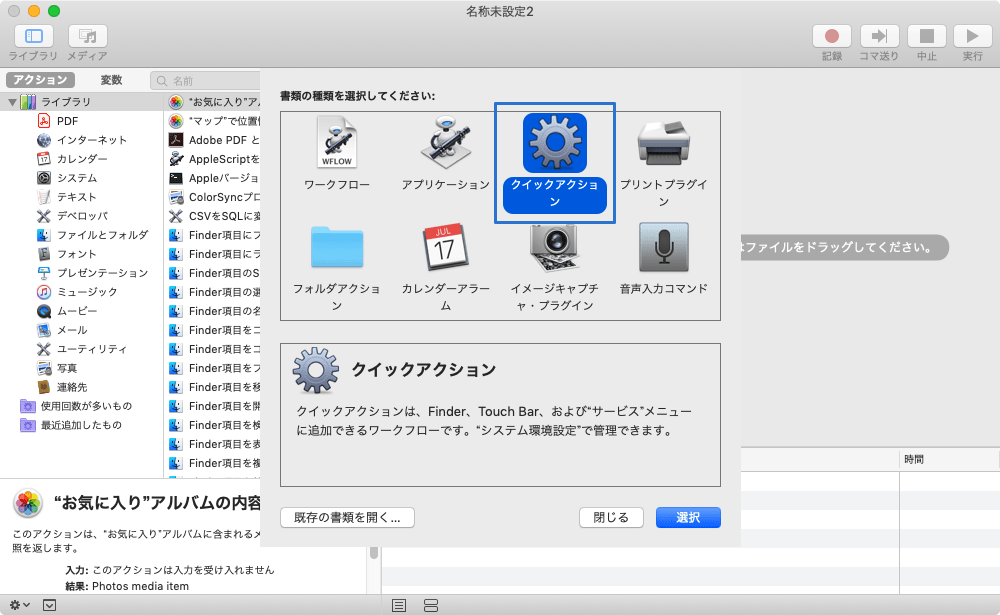
[ワークフローが受け取る現在の項目:]を「イメージファイル」に変更します。これで画像を右クリックした時にだけメニューが出てくるようになります。
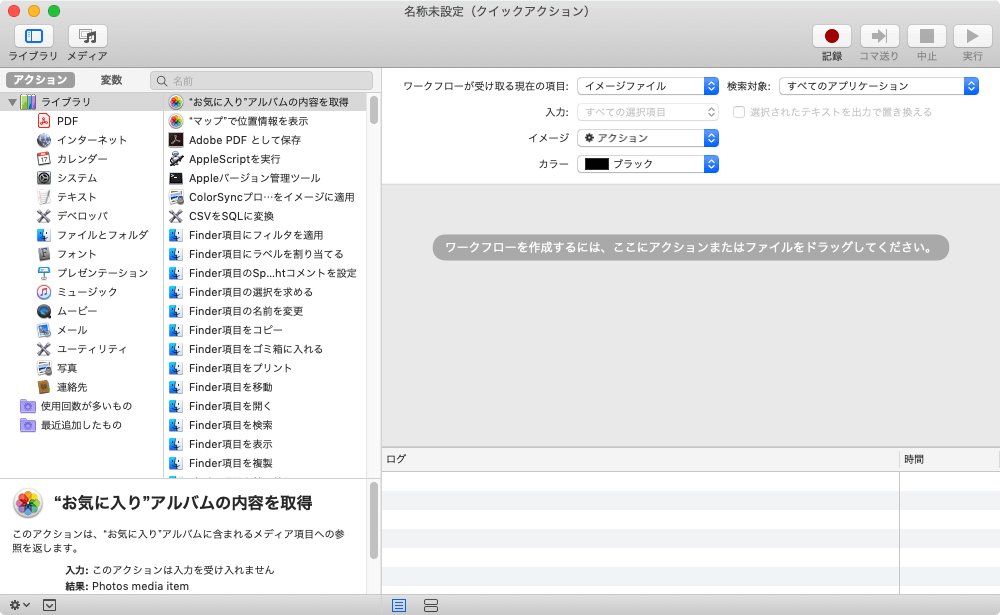
次にアクションの登録です。左上の検索バーに「シェルスクリプト」と入力して検索し、[シェルスクリプトを実行]というアクションを右のグレーの場所にドラッグします。
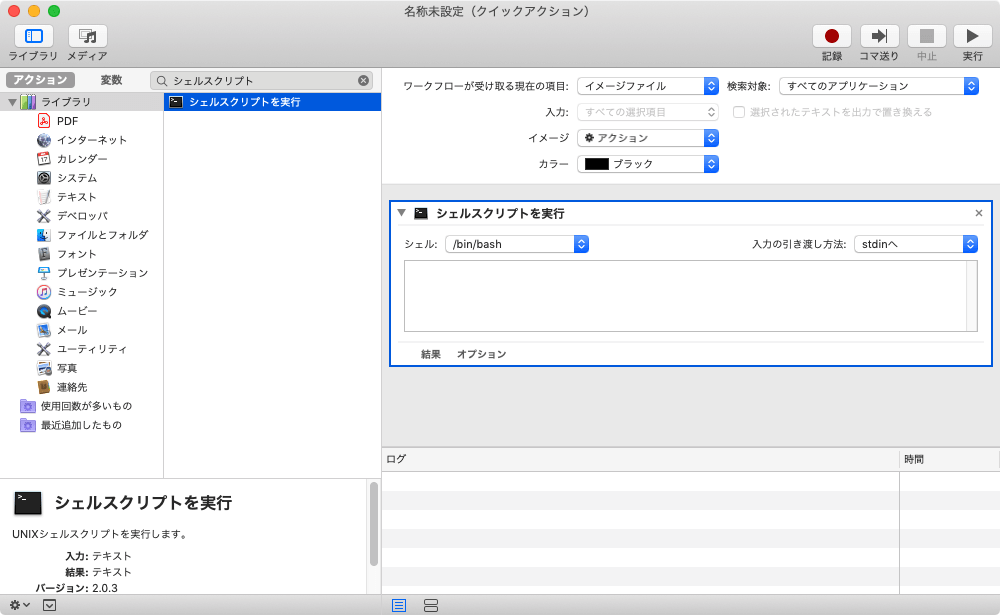
[シェル:]は「/bin/zsh/」で[入力の引き渡し方法:]は「引数として」を選択。
その下の入力欄には下記のコマンドを入力します。このコマンドがpngquantを実行するためのコマンドになります。
/usr/local/bin/pngquant --ext .png --force "$@"
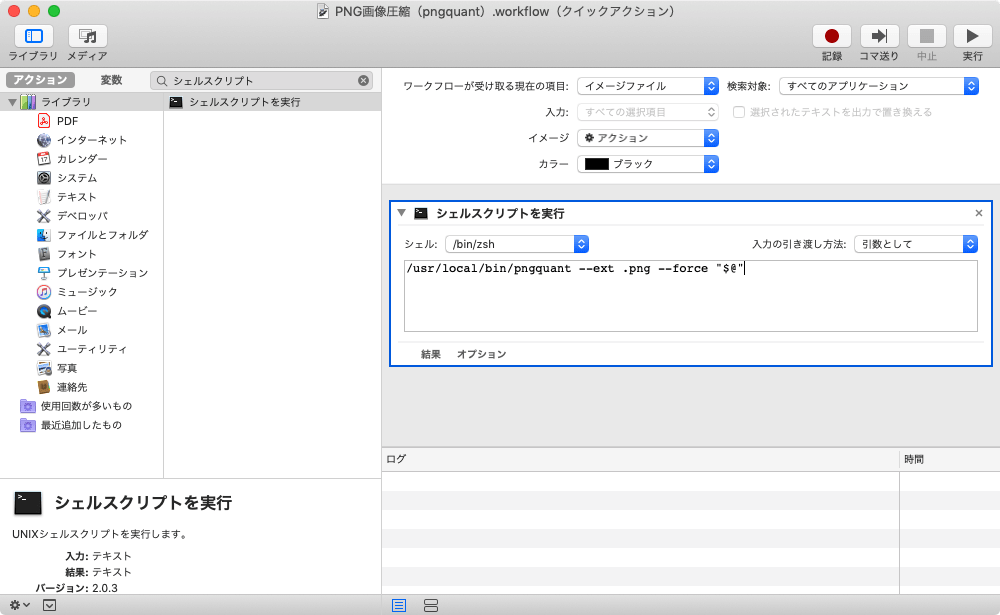
あとは[ファイル]→[保存](command + S)でファイルに名前を付けて保存します。ちなみにこのファイル名がそのまま右クリックした時に表示される項目名になるので注意しましょう。
これであとはFinder上でPNG画像を右クリックすれば下の方に、先ほど保存したファイル名が表示されているはずです(項目が多い場合は隠れていることもあります)。
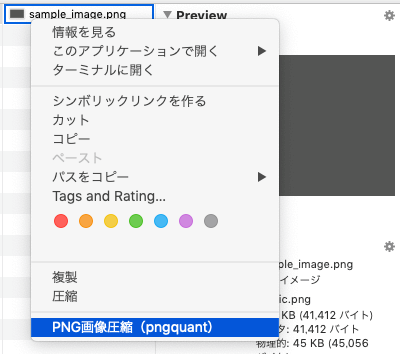
少し設定に手間がかかりますが、これで右クリックからすぐにPNG画像の圧縮ができるようになりました。


Path Finderのファイル比較ツールをKaleidoscopeに変更する方法
Workspacesの検索ウインドウで使えるコマンド一覧
Google Chrome が提供しているベータ版含む4つのバージョンの違いとインストール方法
ATOKの変換領域(文節区切り)を選択しやすくするカスタマイズ
作業効率化に大きく貢献してくれているMacのアプリ達
MacとiPadを同じマウスやキーボードで操作できる「ユニバーサルコントロール」
Macのアプリケーションやウインドウの切り替えまとめ
Macの圧縮・解凍アプリケーションまとめ
ATOKで言葉の意味を確かめる「電子辞典検索」タブの設定項目
Alfred 4のmacOS標準アプリとの連携機能(電卓・辞書・連絡先・iTunes)に関してのまとめ
iTerm2で「Use System Window Restoration Setting」を設定しているとアラートが表示されて機能しない
Google Chromeのサイト内検索(カスタム検索)機能を別のプロファイルに移行する方法
iPadで入力モードを切り替えずに数字や記号をすばやく入力する方法
iPhoneやiPadでYouTubeの再生速度を3倍速や4倍速にする方法
Keynoteで有効にしているはずのフォントが表示されない現象
MacのKeynoteにハイライトされた状態でコードを貼り付ける方法
AirPodsで片耳を外しても再生が止まらないようにする方法
iTerm2でマウスやトラックパッドの操作を設定できる環境設定の「Pointer」タブ
DeepLで「インターネット接続に問題があります」と表示されて翻訳できないときに確認すること
Ulyssesの「第2のエディタ」表示を使って2つのシートを横並びに表示する
Bartender 6で追加されたWidgets機能で自作メニューバーアイテムを簡単に作成する
Googleカレンダーを便利に活用するための小技集(祝日だけを表示・月末の繰り返しイベントを追加)
Obsidianを使った「自己流PKM」で行う知識トレーニング
テキストエディタ・ノートアプリ関連のショートカットキーをKeyboard Maestroで統一する
Path Finderを使ってキーボードだけでファイル操作する方法(応用編)
macOSのコマンドパレット比較!SpotlightとAlfred、Raycastどれを使えばいい?
1つのノートアプリにすべて集約するのをやめた理由|2025年時点のノートアプリの使い分け
Notionログイン時の「マジックリンク」「ログインコード」をやめて普通のパスワードを使う
AlfredでNotion内の検索ができるようになるワークフロー「Notion Search」