拡張機能を使わずにサイト全体のスクリーンショットを撮影する方法

前回の記事でChromeならFull Page Screen Captureという拡張機能でサイト全体のスクリーンショットを撮影するのがオススメだと書きましたが、どうやら拡張機能をインストールしなくても、撮影できたみたいです。
デベロッパーツールから撮影する
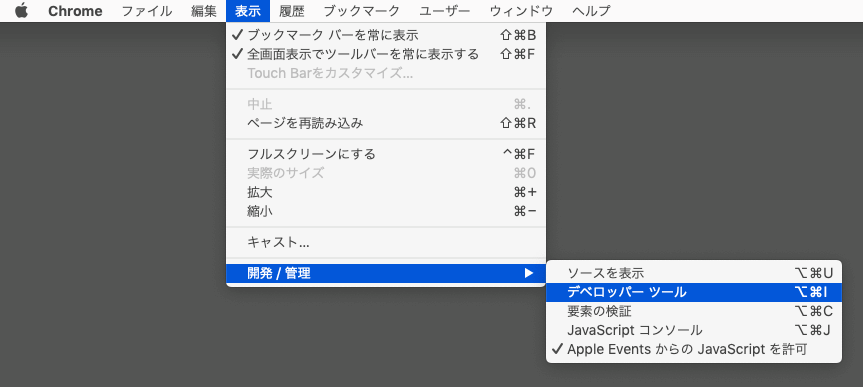
Chromeの[表示]→[開発 / 管理]→[デベロッパーツール]からデベロッパーツール(開発者ツール)を開いて、表示されるツール左上のスマホアイコンをクリックします。

今回はPC表示の撮影をしたいので、「Responsive」を選択して横幅を決定します。
後は画面右上のメニューアイコンをクリックして「Capture full size screenshot」をクリックすれば、サイト全体の画像がダウンロードできます。
Firefoxの場合
Firefoxにも同様の機能があります(しかもChromeより優秀です)。
アドレスバーの右の三点アイコンをクリックして[スクリーンショットを撮る]を選択すると、スクリーンショットを撮影するモードに切り替わります。
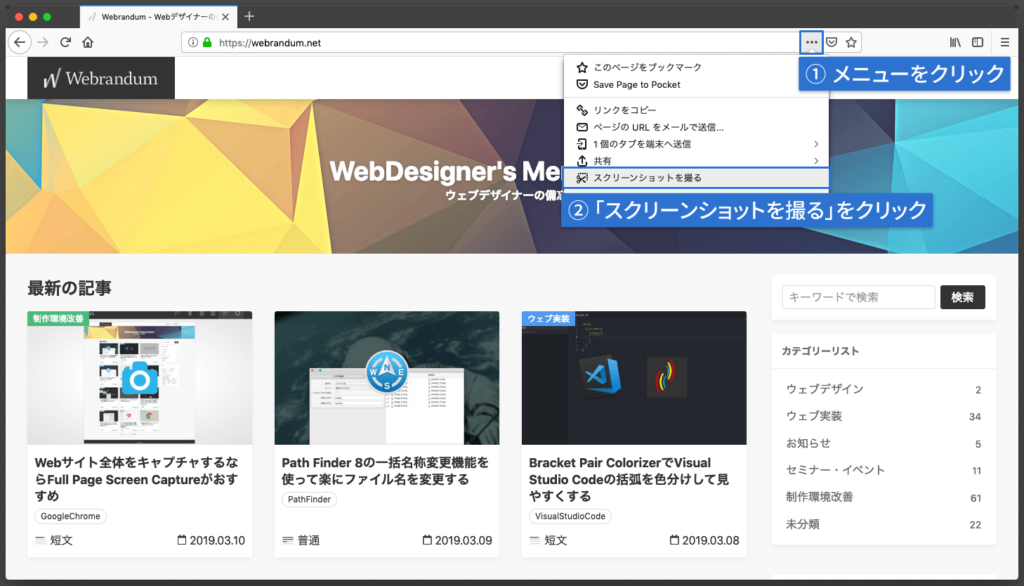
ドラッグすれば選択範囲を撮影できますし、「ページ全体を保存」をクリックすれば全体の撮影ができます。
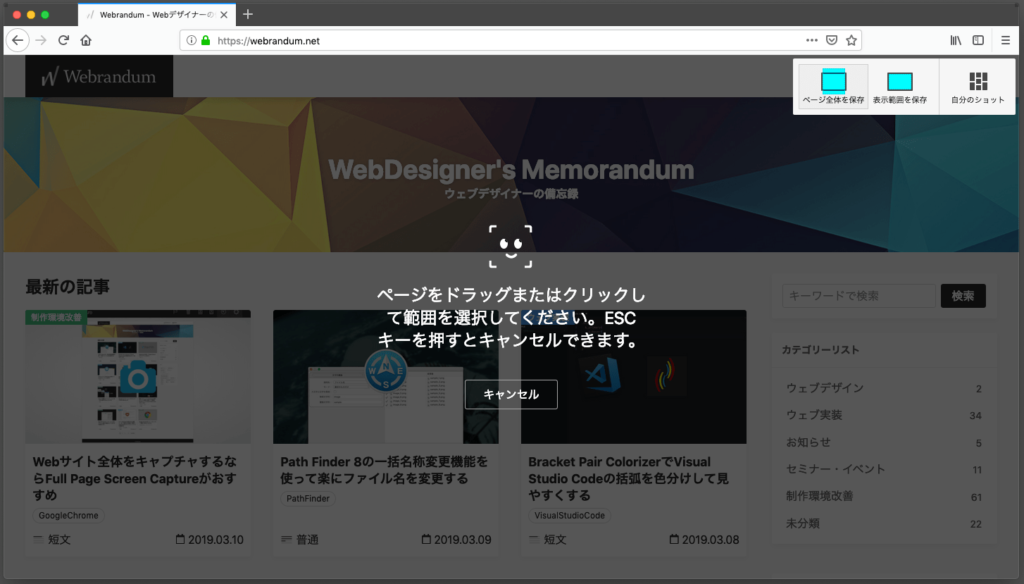
撮影後には、テキストを入れたりマーカーを引いたりもできます。
デフォルトでここまでできるのはすごいですね。
拡張機能に頼るところ
Chromeの場合は分かりにくいですし、わざわざ「Responsive」を選択して横幅を決める必要が出てくるので、拡張機能の方が早そうです。
また、デフォルト機能だと保存形式がPNGで固定なので、JPGやPDFで保存したい場合は拡張機能を使ったほうがよさそうです。

AlfredでKarabiner-Elementsのプロファイルを切り替えるWorkflowの作り方
Alfredのスニペット機能を便利に使いこなすための管理方法
Path Finderでファイルのコピー・移動時に「._」から始まる不可視ファイルを一緒にコピーしないようにする
メールとチャットを一元管理してワークスペースを整理する「Rambox」
撮影したスクリーンショットを、Hazleを使って自動的にImageOptimで画像圧縮する方法
Keyboard Maestroの「Prompt for User Input」でユーザーの入力に応じて変化するマクロを作成する方法
macのFinderで不可視ファイルを見れるようにする幾つかの方法
SourceTreeでURLからクローンするときに自動で入力される「保存先のパス」を変更する方法
Google Chromeのブックマークを綺麗に整理するコツ
Visual Studio Codeでショートカットキーを変更する方法
iTerm2で「Use System Window Restoration Setting」を設定しているとアラートが表示されて機能しない
Google Chromeのサイト内検索(カスタム検索)機能を別のプロファイルに移行する方法
iPadで入力モードを切り替えずに数字や記号をすばやく入力する方法
iPhoneやiPadでYouTubeの再生速度を3倍速や4倍速にする方法
Keynoteで有効にしているはずのフォントが表示されない現象
MacのKeynoteにハイライトされた状態でコードを貼り付ける方法
AirPodsで片耳を外しても再生が止まらないようにする方法
iTerm2でマウスやトラックパッドの操作を設定できる環境設定の「Pointer」タブ
DeepLで「インターネット接続に問題があります」と表示されて翻訳できないときに確認すること
Ulyssesの「第2のエディタ」表示を使って2つのシートを横並びに表示する
テキストエディタ・ノートアプリ関連のショートカットキーをKeyboard Maestroで統一する
Path Finderを使ってキーボードだけでファイル操作する方法(応用編)
macOSのコマンドパレット比較!SpotlightとAlfred、Raycastどれを使えばいい?
1つのノートアプリにすべて集約するのをやめた理由|2025年時点のノートアプリの使い分け
Notionログイン時の「マジックリンク」「ログインコード」をやめて普通のパスワードを使う
AlfredでNotion内の検索ができるようになるワークフロー「Notion Search」
Gitで1行しか変更していないはずのに全行変更した判定になってしまう
Macでアプリごとに音量を調節できるアプリ「Background Music」
Macのターミナルでパスワード付きのZIPファイルを作成する方法