クリップボード履歴を管理しよう!

PC作業をしていると、毎日当たり前のように使うコピー&ペースト。
「さっきコピーしたURLをもう一度貼りたい」「コピーした値を貼る前にうっかり別のものをコピーしてしまった……」といった場面で、元の画面まで戻って再度コピーしている人も多いのでは無いでしょうか。
そこで導入したいのがクリップボード履歴の管理です。
コピーしたものを溜めておいて、あとから一覧で選んで貼れるのでコピペの行ったり来たりが無くなります。
最近は専用アプリを入れなくても、macOS標準の機能でも使えるようになりました。
今回はそんなクリップボード履歴の管理方法についてまとめます。
ちなみに、私の場合はAlfredをメインで使いつつ、PasteというアプリのPaste Stack機能を併用している状態です。
その状態に至った理由についても順を追って紹介します。
クリップボード履歴の管理アプリ
クリップボード履歴の管理アプリとは、コピー操作を監視しておいて、その内容をどんどん履歴として記録していく仕組みをもったアプリのことです。
呼び出しはショートカットキーが基本で、専用のウインドウが開いて過去にコピーしたものが新しい順に並ぶので、そこから選ぶとペーストされます。
記録されるのはテキストだけではありません。
多くのアプリは画像やファイル、URLも履歴として扱えます。
今までmacOSの標準機能だけで実現できないのが不思議なくらい基本的な機能でしたが、macOS 26のTahoeでようやく標準搭載されました。
ランチャーアプリでの管理
クリップボード履歴の管理と非常に相性が良いのがランチャーアプリです。
過去にコピーしたテキストの内容を何となく覚えていれば、検索して絞り込んで呼び出すことができます。
直近のコピー履歴は絞り込まなくても上の方に表示されるため、そこから選択すればいいですし、コピーは1日に何回も行うため、あっという間に埋もれてしまいます。
検索機能は必須だと考えて良いですし、その前提だと文字入力による操作に特化したランチャーアプリは相性が良いです。
また、macOS標準のクリップボード履歴管理を使う場合はSpotlightを使うことになります。
ただ、Spotlightは他のランチャーアプリに比べると動作が重く、個人的にはAlfredかRaycastをオススメします。
私の場合はAlfredを使っていますが、Alfredのクリップボード履歴機能は有料プランじゃないと使えないため、無料がいい人はRaycastを使うようにしましょう。
この辺りのランチャーアプリの比較は過去記事の『macOSのコマンドパレット比較!SpotlightとAlfred、Raycastどれを使えばいい?』にまとめています。

Spotlight
macOS 26 Tahoeから、Spotlightにクリップボード履歴が入りました。
ついに、追加のアプリを入れずにOS標準機能として使えるようになりました。
ただし、デフォルトではオフになっています。
[システム設定]→[Spotlight]で[クリップボードからの結果]をオンにすると使えるようになります。
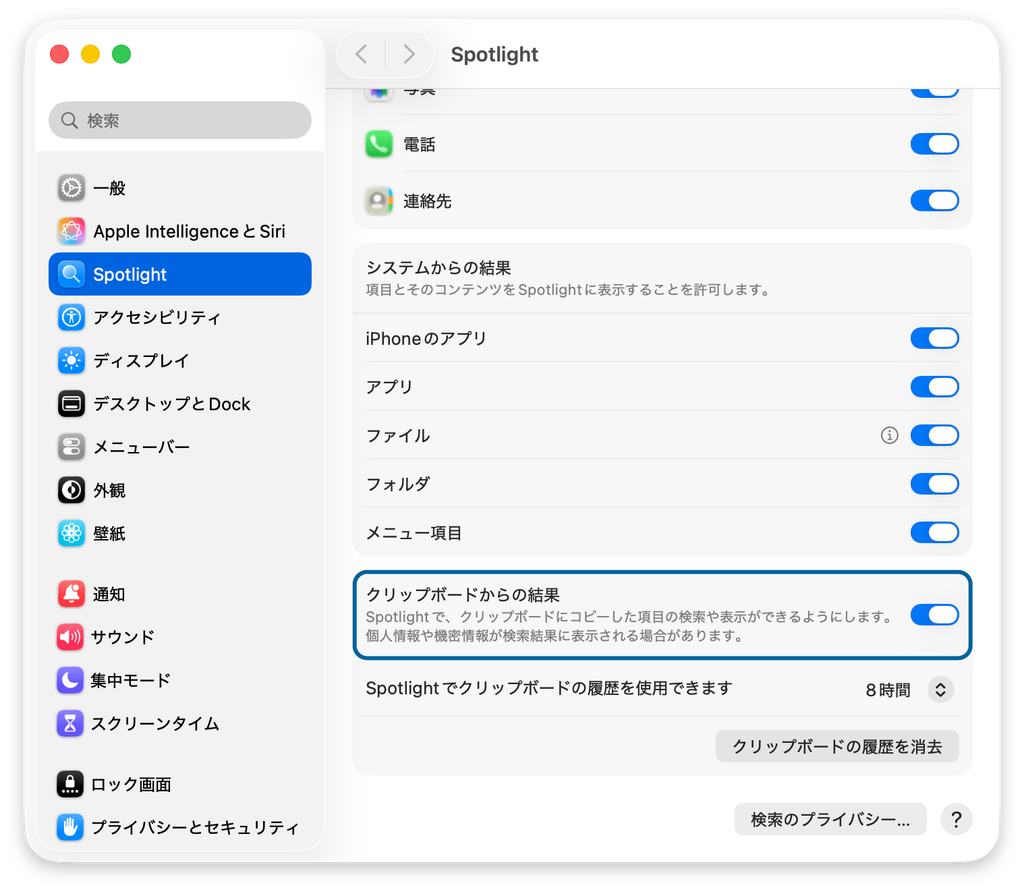
使いたい人はこの設定をオンにしておきましょう。
呼び出し方は、command + space(デフォルトの場合)でSpotlightを開いたあとにcommand + 4を押します。
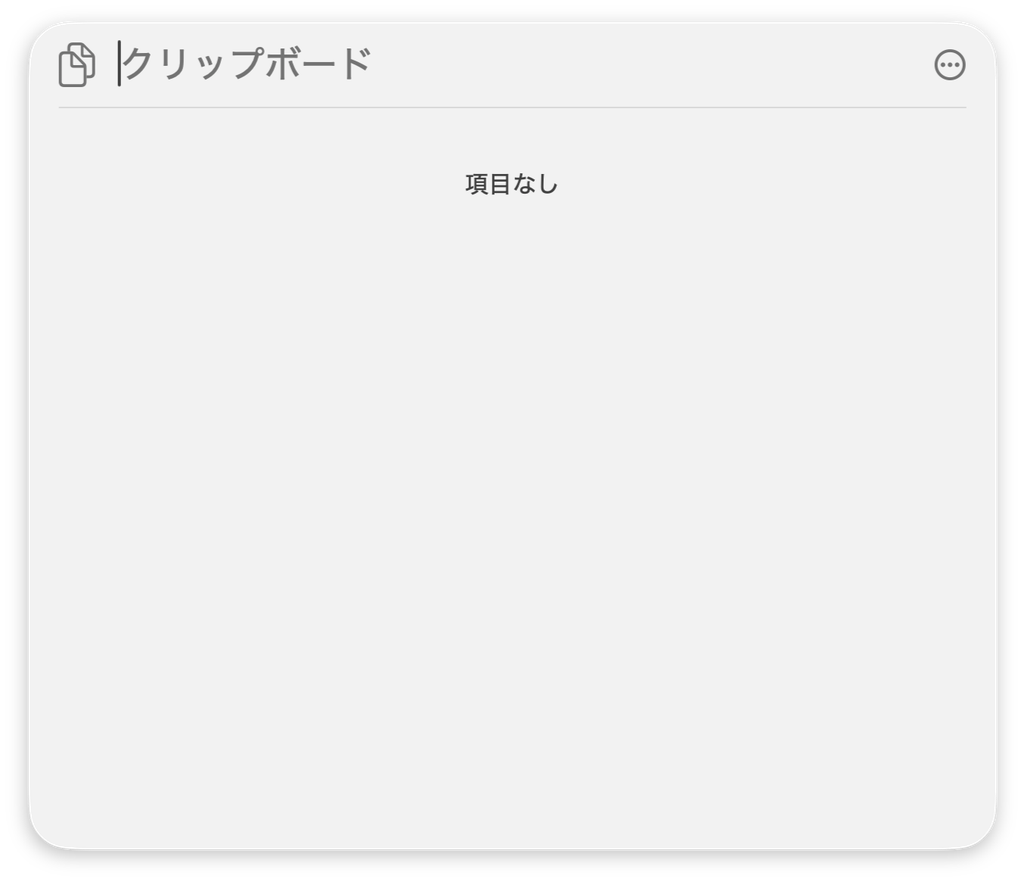
Spotlight上部に並ぶアイコンからクリップボードを選んでも同じように切り替えられます。

保存期間はデフォルトで8時間です。
macOS 26.1からは[システム設定]→[Spotlight]の下の方にあるクリップボードの項目で、30分・8時間・7日の3つから選べるようになりました。
クリップボード履歴を使っていると「昨日コピーしたあのテキストを呼び出したい」といったケースも出てくると思います。
8時間は短すぎるので、7日に変更しておくのがオススメです(8時間のままだと、昨日どころか朝コピーしたものが夕方には消えている可能性があります)。
Alfred
Alfredのクリップボード履歴は、Powerpack(有料版)の機能です。
無料版では使えないので注意が必要です。
設定はAlfredの環境設定の[Features]→[Clipboard History]からできます。
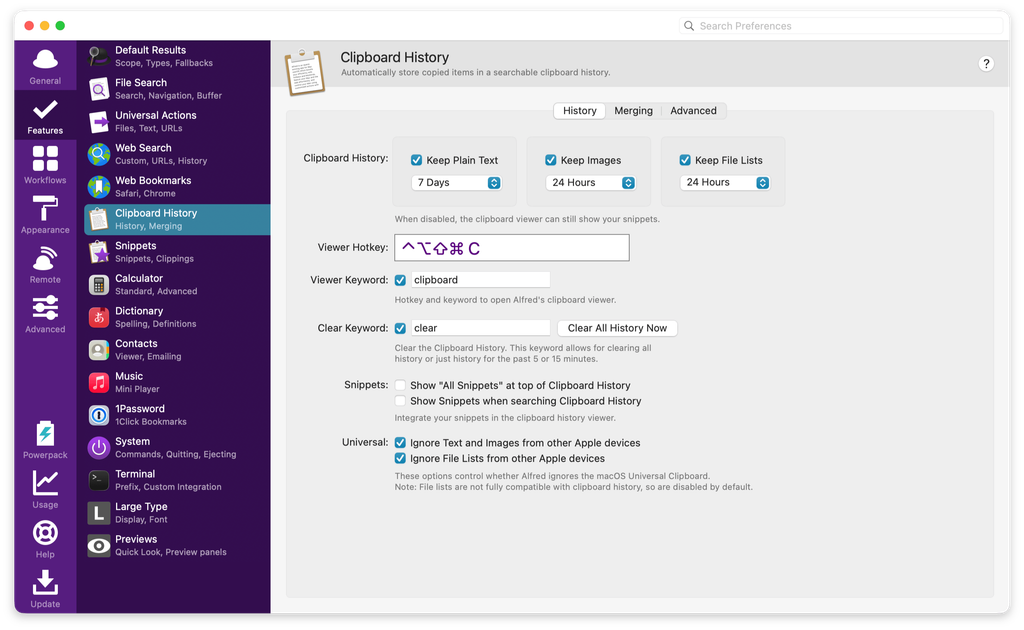
保存期間は24時間・7日・1ヶ月・3ヶ月から選べて、テキスト・画像・ファイルごとに指定できます。
さらにAlfred特有の機能が「マージ機能」です。
設定で[Merging]を有効にしたうえでcommandを押したままCを2回押すと、コピーした内容が直前のクリップボードの末尾に追記されていきます。
複数箇所から文章を拾って一気に貼りたいときに使える機能です。
クリップボード履歴には専用の呼び出しショートカットキーが設定できて、私の場合は修飾キー全押し + Cにしています。caps lockを押すと修飾キーが全押しになるので、正確にはcaps lock + Cで起動します。
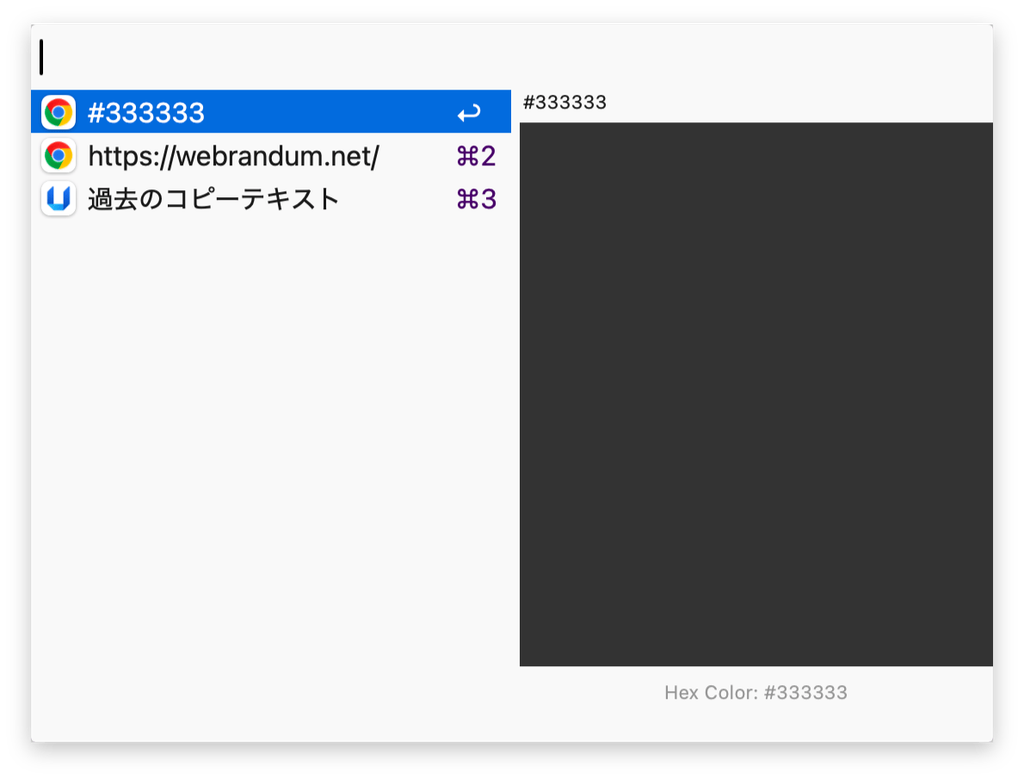
修飾キーの全押しは、他のアプリのショートカットキーと被る可能性が低いので、このショートカットキーにしています。
ちなみにスニペットの表示はcaps lock + Vにしています。
コピーした履歴を見る(あとClipboardの頭文字)のでクリップボード履歴は「C」にしているのと、スニペットはペーストが主軸なので「V」にしているわけです。
また、クリップボード履歴の一覧で項目を選択している状態でcommand + Sを押すと、履歴の内容をスニペットとして簡単に登録できます。
「このテキスト、何回も履歴から呼んでペーストしているな……」と思ったら、その場でスニペット化できるので便利です。
Raycast
Raycastのクリップボード履歴機能は無料の範囲で使えます。
書式を保ったまま記録してくれるので、貼り付け先で見た目を維持したい場合に向いています。
Alfredの場合はプレーンテキストになるので、スタイルを維持したい場合は私もRaycastを使うことがあります。
設定はRaycast Settingsの[Extensions]内にある[Clipboard History]で行います。
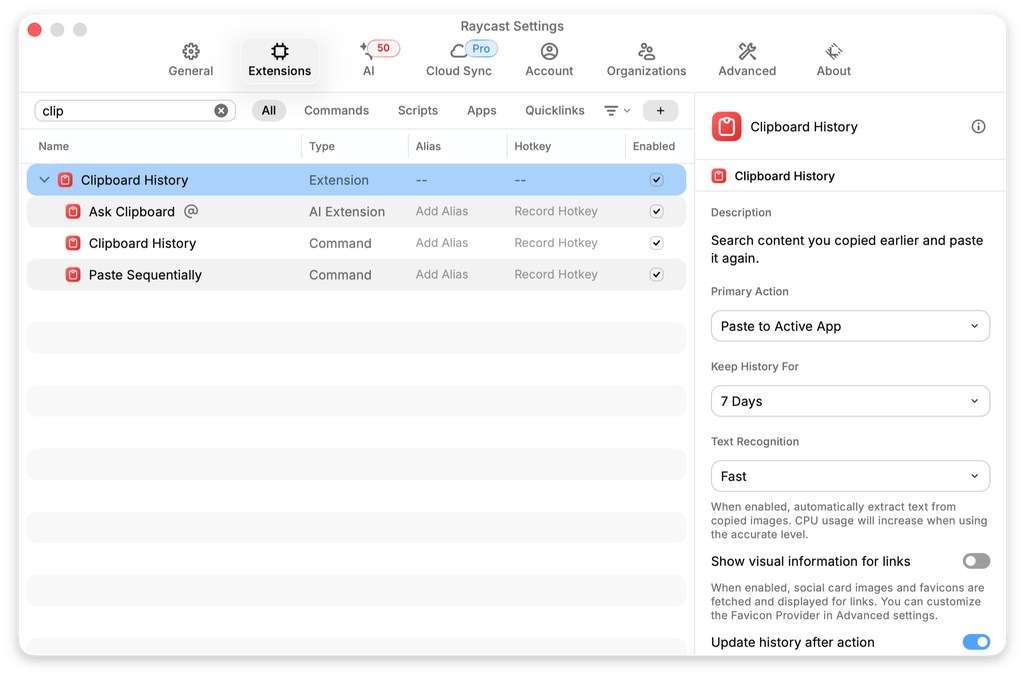
種類での絞り込みや、よく使う項目のピン留め(command + .)にも対応しています。
画像から文字を読み取る機能もあり、スクリーンショットからテキストを拾いたいときに便利です。
保存期間は無料版だと1日・1週間・1ヶ月・3ヶ月から選べ、Pro(有料)なら6ヶ月・1年・無制限まで延ばせます。
パスワード管理アプリなど、履歴に残したくないアプリは「Disabled Applications」で除外できます。パスワード.appとキーチェーンアクセスは最初から入っています。
Raycast全体の設定については、過去記事の『無料版でも高機能なランチャーアプリ「Raycast」の基本機能と環境設定』にまとめているので、Raycastが気になった方はそちらもご覧ください。
クリップボード履歴専用アプリ
ランチャーアプリ以外にも、クリップボード履歴に特化した専用アプリを使う選択肢もあります。
個人的にはランチャーアプリを使う方が良いと思っていますが、人によってはメニューバーから開きたかったり、ランチャーがどうも慣れないという人もいるので、検討してみるのもありだと思います。
Maccy
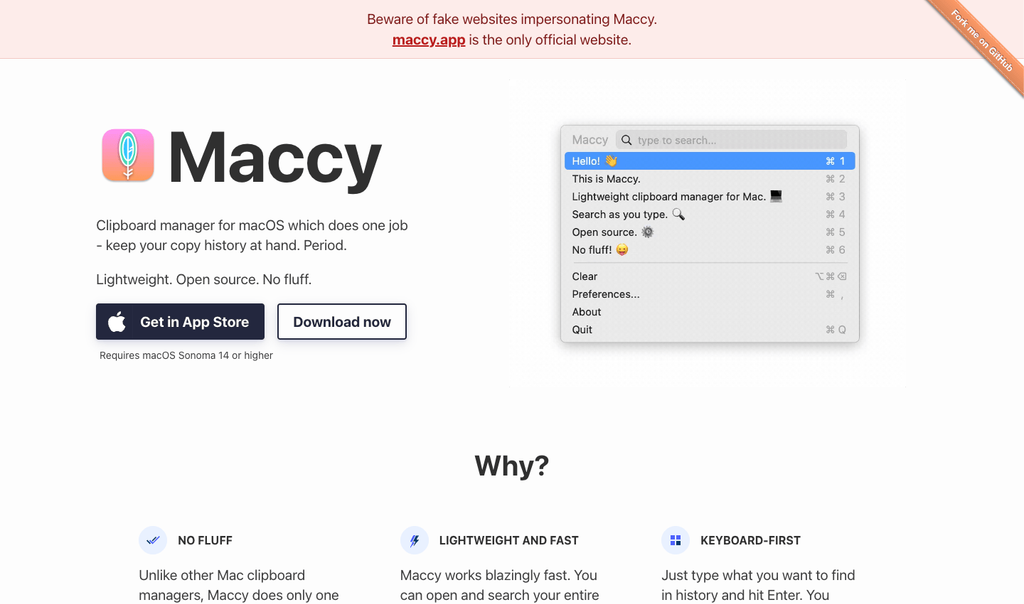

Maccyは無料で使えるオープンソース(MITライセンス)のクリップボード履歴アプリです。
使い勝手はランチャーアプリに近くて機能を絞っているのが特徴で、ショートカットキーで履歴を開き、絞り込んで選んで貼るだけです。
画像やファイルも扱えますが、カテゴリ分けやスニペット機能のような発展的な機能はありません。
App Store版は$9.99(約1,600円)ですが、これは開発者への支援という位置付けで、GitHubやHomebrewからインストールする場合は無料で、機能差もありません。
ローカルにしか保存せず、外部に送信しないことを明言しているのも安心できるポイントです。
Clipy
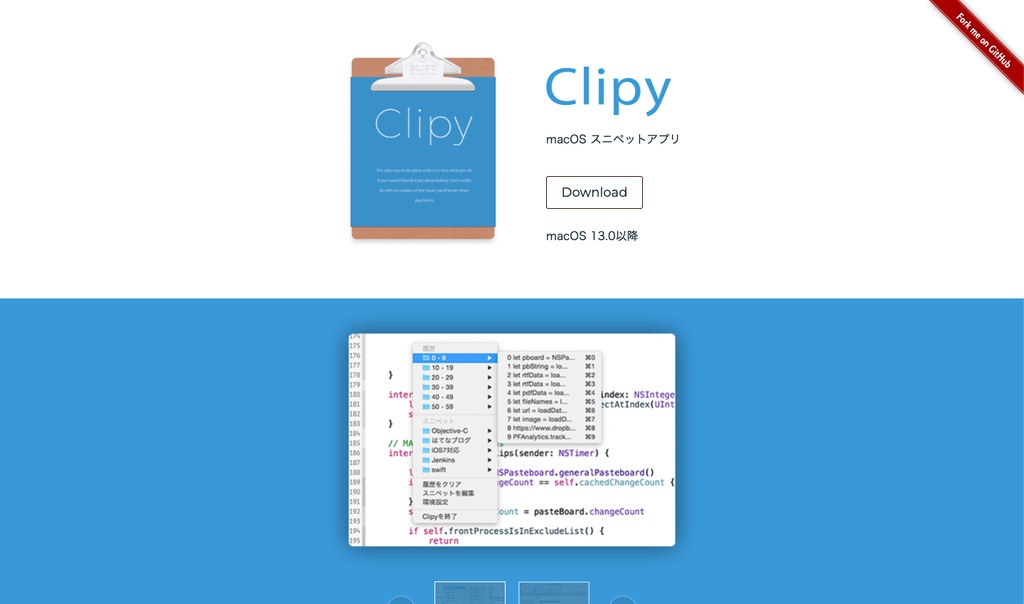
Clipyも無料で使えるオープンソース(MITライセンス)のクリップボードアプリです。
日本製で、古くから定番として使われてきました。
長らく更新が止まっていたのですが、2026年6月に約8年ぶりのアップデートとなるv1.3.0がリリースされました。
Apple Siliconにネイティブ対応し、内部のデータベースもRealmからSQLiteに移行しています(動作要件はmacOS 13 Ventura以降)。
履歴の管理だけでなく、定型文を登録しておくスニペット機能も持っています。
ショートカットキーを押すとメニューが出てきて、そこから選ぶという昔ながらのインターフェースです。
無料でここまでできるので、Maccyと同じく「とりあえず履歴が残ってくれればいい」という人には十分だと思います。
Paste
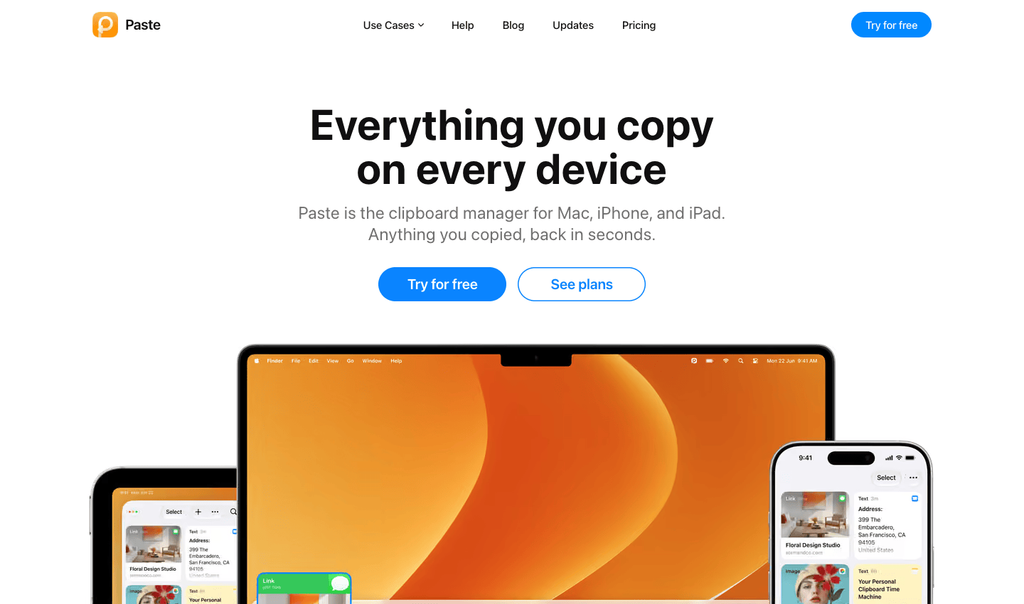

Pasteは、クリップボード履歴を専用アプリとしてしっかり作り込んだアプリです。
コピーした内容がカード状に横並びで表示されるのが特徴です。
料金は年額$29.99(約4,800円)で、月額換算すると$2.49です。買い切りのライフタイムは$89.99(約14,300円)で、どちらもMac版とiOS版の両方が含まれます。
有料アプリが使い放題になるサブスクサービスのSetappにも入っているので、Setappを契約している人は追加費用なしで使えます。
Mac・iPhone・iPadで履歴を同期できるので、MacでコピーしたものをそのままiPhoneで貼れるのも特徴です。
あとは後述するPaste Stackという機能が非常に便利で、その機能を使うためだけに私はPasteをインストールしています。
正直、クリップボード履歴機能自体に関しては、カード状に並べる必要はないと思っていますし、ランチャーアプリの方が使いやすいと思っています。
Pasteについては過去記事の『クリップボード履歴を複数一括でペーストしたり、コピーした順にペーストするアプリ「Paste」』で紹介しているので、もっと詳しく知りたい方はそちらの記事もご覧ください。
Pastebot
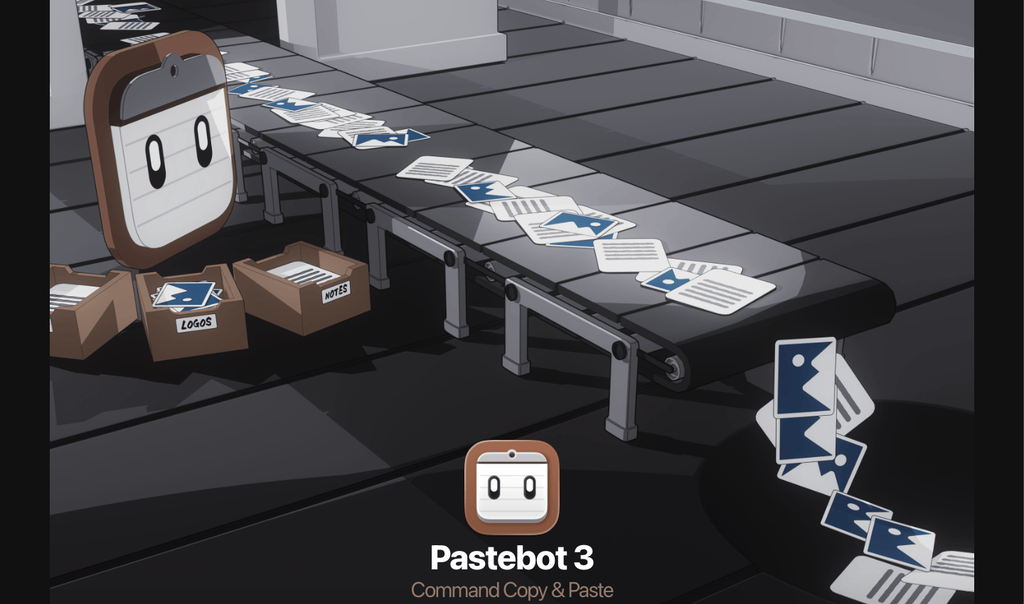

PastebotはTapbotsが開発しているクリップボードアプリで、2026年7月に約10年ぶりのメジャーアップデートとなるPastebot 3がリリースされました。
コピーした内容を条件によって自動的に振り分ける「ルール」機能と、貼り付けるときにテキストを加工する「フィルター」機能が特徴です。
例えば「URLをコピーしたら特定のリストに入れる」「貼り付けるときに全角スペースを半角に置換する」といった処理をまとめてかけられます。
公式サイトからの直販は$39(約6,200円)で1年分のアップデートが含まれ、そのあとは$19(約3,000円)を払えばさらに1年分のアップデートを受け取れます。払わなくても、最後に支払ったバージョンはそのまま使い続けられます。
App Store版はサブスクリプションで、月額$2.99または年額$24.99(約4,000円)です。どちらも14日間の試用期間があります。
Paste Stackの活用
PasteにはPaste Stackという機能があり、起動している間のコピーがどんどんスタックされていきます。
そしてペーストするときに、スタックした順番にペーストできます。
この「コピーした順に貼れる」というのが想像以上に便利です。
表から複数の値を拾って別のフォームに転記する、複数のファイルパスを順番に貼るといった作業が、ウインドウを行き来せずに済みます。
普通のクリップボード履歴でも同じことはできますが、貼るたびに履歴を開いて目的の項目を探す必要があります。
Paste Stackなら、コピーを全部済ませてから、あとはペーストのショートカットキー(command + V)を押して回るだけです。
転記作業が多い人なら、この機能だけでもPasteを入れる価値があります。
私の場合は普段Alfredでクリップボード履歴を管理していますが、この機能を使うためだけにPasteも併用しています。
また、ショートカットキーはcontrol + option + command + Cに割り当てて、すぐ起動できるようにしています。
さらに便利な活用方法として、Keyboard Maestroと組み合わせてテキストを一行ごとに分割し、Paste Stackに入れるマクロを作成しています。
一気にコピーして、順番にペーストするのは日常でもよく使うので、Paste Stackを活用できるとかなりラクになります。
まとめ
クリップボード履歴は、一度入れると無いMacが使いづらくて仕方なくなるレベルの必須機能です。
導入コストに対して、日々の細かいストレスが減る量が大きいと思います。
まだ使っていない人は、macOS 26でSpotlightに標準搭載されたので、まずはそれを使ってみて、保存期間や速度に不満が出たらランチャーアプリや専用アプリを検討するのが良いでしょう。
すでにAlfredやRaycastを使っているなら、クリップボード履歴機能にショートカットキーを割り当て、積極的に使っていくようにしましょう。