Macで快適なFTPクライアントを探しているなら「Transmit 5」がオススメ

世の中にWebサイトを公開するためには、既存サービスを使う場合を除いて、サーバーにファイルをアップロードする必要があります。
そのために必要となるのが「FTPクライアント」と呼ばれるアプリケーションです。
今回はそんなFTPクライアントの中から、自分がずっと使っているTransmitの紹介をします。
Transmitとは?



TransmitはCodaで有名なPanic社が開発しているアプリケーションです。有料のアプリですが、それに見合った魅力があります。
- 動作や、アップロード・ダウンロードが早い
- FUSEを入れれば「ディスクにマウント」が可能(外部HDと同じ感覚でサーバー内を操作できる)
- ローカルとサーバーでファイル差分を見て同期する機能がある
- UIがかなりキレイで使いやすい
FTPクライアントは無料のものもあるので「わざわざ有料のものを買わなくても…」と思うかもしれませんが、無料のものとは比べ物にならないくらい安定していますし、UIもキレイです。
価格はMac App Store版がサブスクリプション制で年間24.99ドル(約2,800円)。
公式サイトだと買い切りで45ドル(約5,400円)します。細かい違いは下記の通り。
- Mac App Store版
- 今後Transmit6などのメジャーアップデートがあっても追加料金無しでアップデート可能
- 一部機能が制限される(Transmit DiskやOpen-In Terminalなど)
- サブスクリプションを解約すると自動で使えなくなる
- 公式サイト版
- メジャーアップデート時は別途アップデート料金が必要
- 全ての機能が使用できる
- 購入したユーザなら複数のMacでの利用も可能
ちなみに、自分は公式サイト版を使用しています。
Transmitの使い方
基本画面
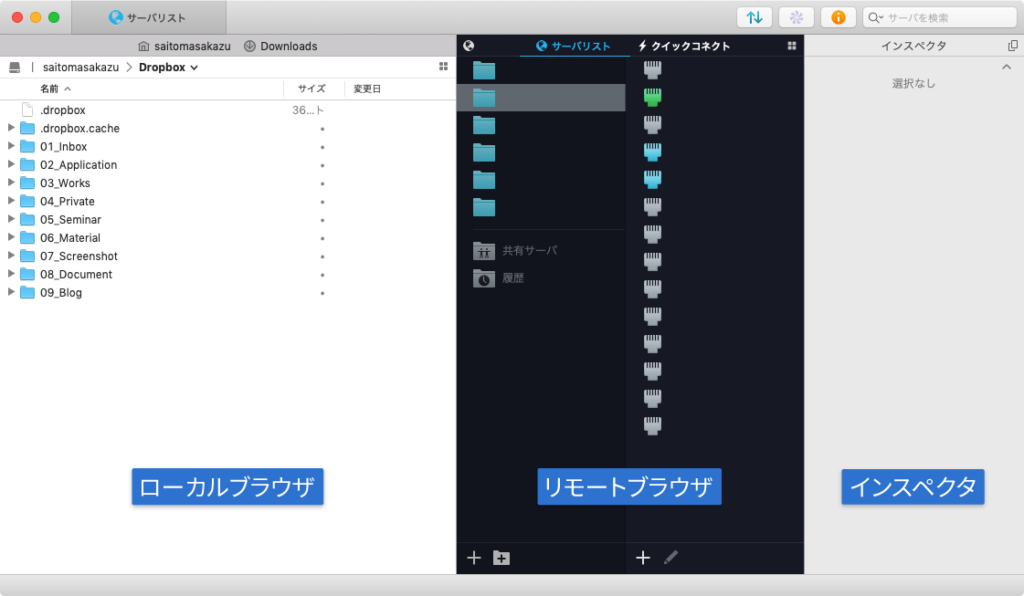
Transmitを起動すると、下記のような画面が表示されます。
基本的に左がローカルブラウザ(自分のMac内のフォルダ一覧)、右がリモートブラウザ(サーバーの一覧)、また、インスペクタという情報パネルのようなものが1番右に表示されることもあります。
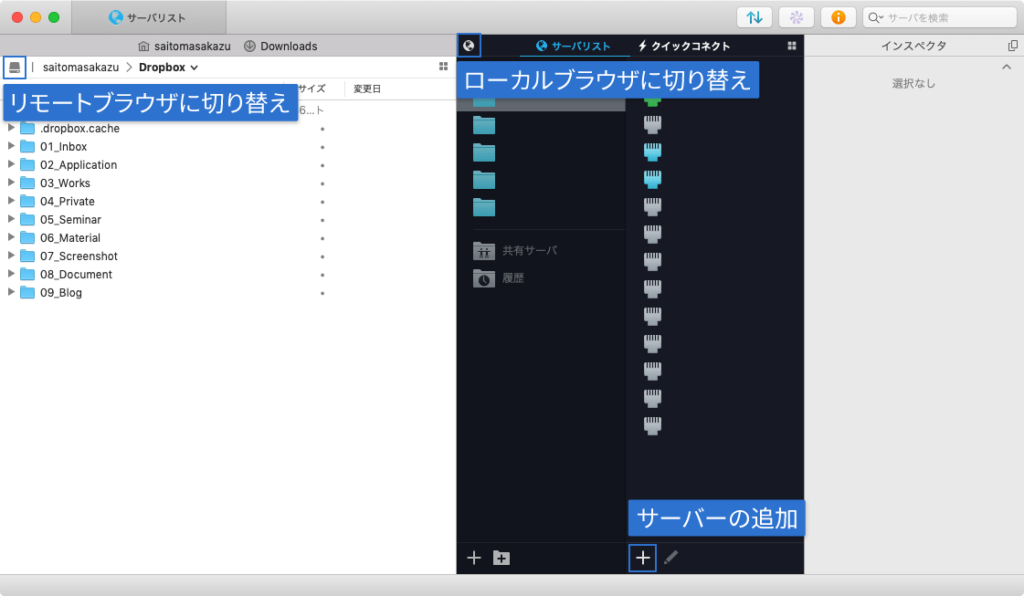
各ブラウザの左上にあるアイコンをクリックすると、ブラウザが切り替わりますし、ツールバーの「i」アイコンをクリックすれば「インスペクタ」の表示と非表示を切り替えられます。
サーバーの追加
とりあえず、まずはサーバーの追加をしたいので、リモートブラウザの左下にある「+」アイコンをクリックして、サーバーを追加します。
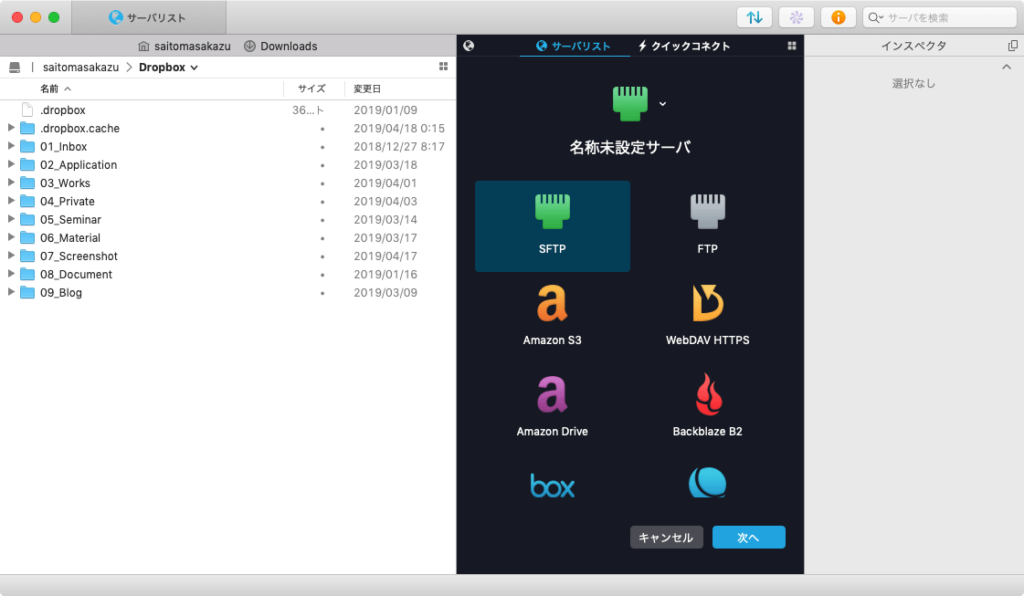
まずはサーバーのタイプを選択します。結構色んなサーバーに対応していますね。
- SFTP
- FTP
- Amazon S3
- WebDAV HTTPS
- Amazon Drive
- Backblaze B2
- Box
- DreamObjects
- Dropbox
- FTPS (implicit SSL)
- FTPS (TLS/SSL)
- Google Drive
選択したら「次へ」をクリックして、次にサーバーの詳細情報を入力します。
ここに関しては選択したサーバーのタイプによって多少画面や設定項目が変わります。
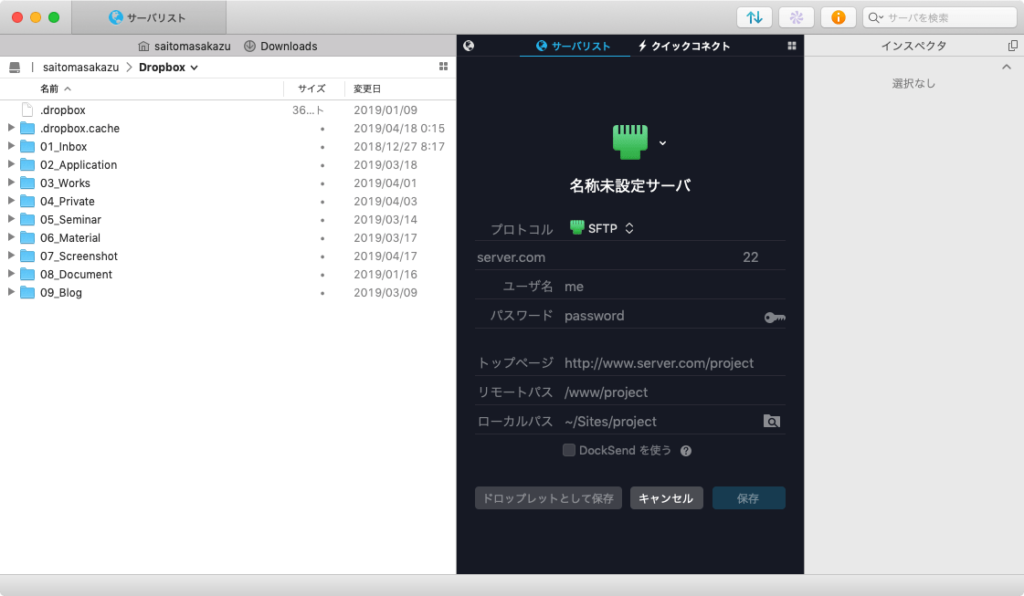
入力したら「保存」でサーバーリストに保存。あとは保存したサーバーをダブルクリックすれば、アクセスできます。
サーバーにアクセスすればドラッグアンドドロップでファイルをアップロードしたり、ダウンロードしたり自由にできます。
ファイルの同期
Transmitにはファイルの同期機能があります。
ローカルブラウザとリモートブラウザでそれぞれ同期したいフォルダを開いて、ツールバーにある回転アイコンをクリックするか、[転送]→[同期]をクリックします。
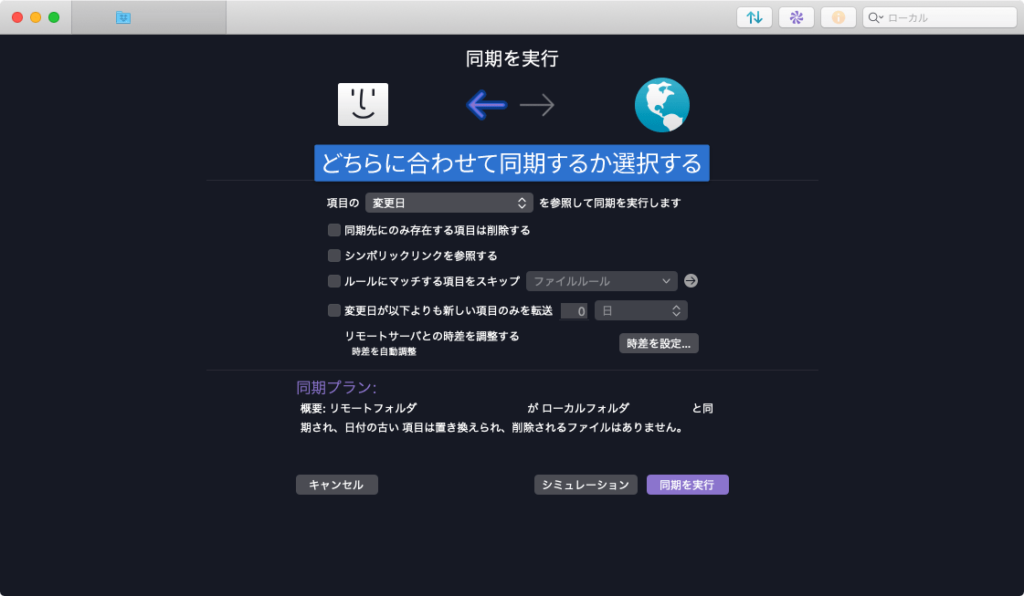
「同期を実行」画面が開くので、どちらに合わせて同期するのか、矢印をクリックして選択します。
ひと通り設定できたら「シミュレーション」か「同期を実行」をクリックします。
「シミュレーション」を押すと、どれだけのファイルが更新されるのか確認ができて、「同期の実行」を押すと完全に同期が開始されます。
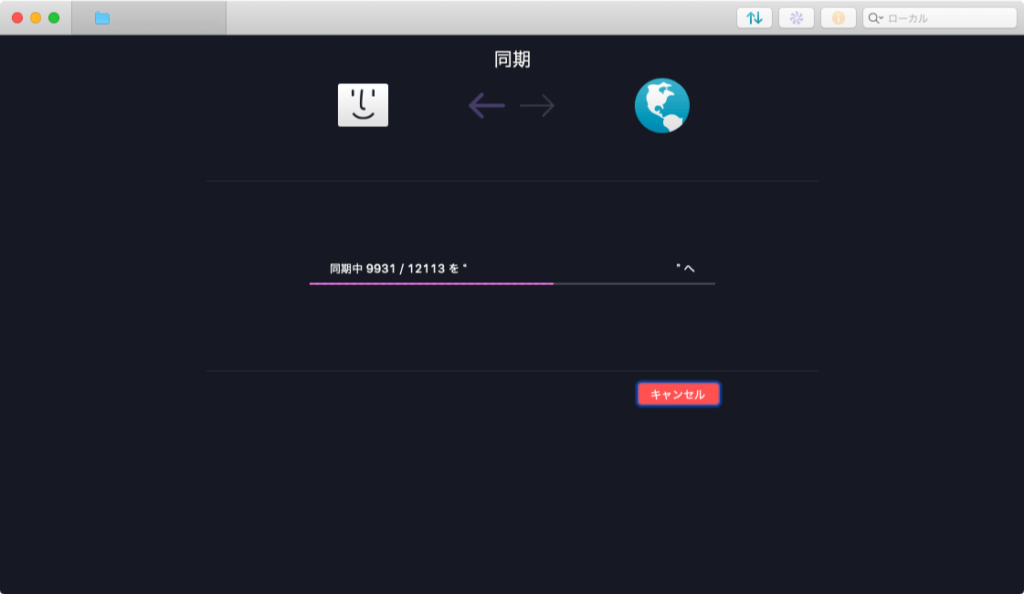
大量のファイルをアップする時は、この同期を使ったほうが早く正確にアップロードできますし、ローカル開発環境とサーバー上のファイルを合わせるのにも使える機能です。
同期してしまうともとに戻せないので気をつけて使う必要はありますが、かなり便利です。