Path Finderを使ってキーボードだけでファイル操作する方法(基本操作編)

PCで仕事をしている人なら必ず行うファイル操作。
マウスでフォルダをクリックして回る方が一般的ですが、キーボードだけで完結させることで効率的に操作できます。
今回はキーボードだけでMacのファイル操作する方法をまとめます。
FinderとPath Finderの違い


まず、私はmacOS標準のFinderではなく、Path Finderというアプリを使っています。
Path FinderはFinderの機能を踏襲しつつ、下記機能が備わっています。
- デュアルペイン機能
- 1つのウインドウを分割してそれぞれの画面(ペイン)を操作できる
- 高いカスタマイズ性
- ショートカットキーやコンテキストメニューを自由に変更
- 上下左右シェルフにモジュールと呼ばれるさまざまな表示を追加できる(サイドバーのカスタマイズ)
- 高機能
- シンボリックリンクの作成が可能
- パスのコピー方法が複数ある
- Dropboxとの連携にも対応
- 一括名称変更で正規表現を使用可能
現在サブスクリプションですがSetappにも入っているので、契約している人は利用可能です。

公式サイトからインストールする場合、30日間は無料で利用することも可能ですが、30日以内に使いやすく整備して価値を感じるのは難しいんじゃないかなと思います。
少しずつカスタマイズして馴染ませて徐々に「これは良い!」と思えるようになっていくタイプのアプリです。
リスト表示を使用
私はデフォルトのファイル表示方法を「リスト」にしています。
人によってはカラム表示を好む場合もありますが、リスト表示は複数階層をまたいだフォルダ移動や、全体把握がしやすいです。
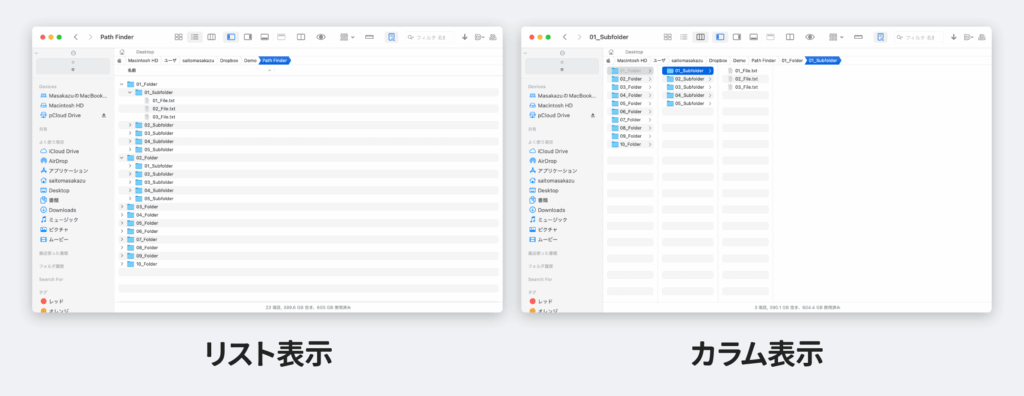
また、後述するキーボード入力でのファイル・フォルダ選択もリスト表示の方がやりやすいです。
好みの問題もありますが、この記事ではリスト表示の前提で進めていきます。
キーボードでのファイル操作
ファイル・フォルダ選択
基本は矢印キーの上下(↓/↑)でファイル・フォルダの選択ができます。
他にもファイル名・フォルダ名が英数字の場合は、先頭の文字を入力することでそのファイルへジャンプできます。
例えば「sample.txt」を選択したい場合はキーボードの「s」を押すだけで直接「sample.txt」を選択できます。
日本語名だとこの操作が機能しにくいため、ファイル名には下記の工夫をするのがオススメです。
- 半角英数字を使う
- 日本語名の場合も、先頭に数字で連番(01、02、03など)を振る
仮に「05_Folder」のようなフォルダがある場合、先頭1文字だけではなく、数文字分の入力をして選択することもできます。
「0」のあとにすかさず「5」を入力するような形です。
また、最上部、最下部に一気に移動したい場合はoption + command + ↓/↑で一気に移動できます。
階層の移動
command + ↓で選択中のフォルダの中へ移動、command + ↑で上の階層へ移動できます(ファイルを選択している場合は、選択ファイルを開けます)。
また、リスト表示の場合はフォルダを選択した状態で→を押すとフォルダが展開されます。逆に←を押すと、展開しているフォルダを閉じられます。
わざわざフォルダの中に入らなくても、その場で中身を確認してファイルを操作できます。
option + →で下の階層にあるフォルダまで一気に(再帰的に)展開できます。
逆に一括で閉じる場合はoption + ←です。
フォルダ全体を把握したいときに便利です。
デュアルペイン
Path Finderの場合はデュアルペインという機能があります。
これはブラウザを左右に分割して、左ペインと右ペインでそれぞれファイル操作ができる機能です。
最初はデュアルペインはオフになっていますが、デフォルトの設定だとF1を押すとオン・オフを切り替えられます。
そしてF2を押すと右ペインと左ペインで開いているフォルダを入れ替えられます。
ペインのフォーカスを変更したい場合はtabキーでフォーカスを変えられます。
デュアルペインは単に2つの画面を一気に開けるだけでなく、片方のペインからもう片方のペインにファイル・フォルダを移動したり、コピーできます。
デフォルトの設定だとF5でもう片方のペインへコピー、F6だと移動です。
しかしこのショートカットキーだと覚えにくいので、下記のように設定しています。
- shift + command + ←/→:もう片方のペインに選択ファイルを移動
- option + shift + command + ←/→:もう片方のペインに選択ファイルをコピー
Keyboard Maestroで下記のようなマクロを作成しています。
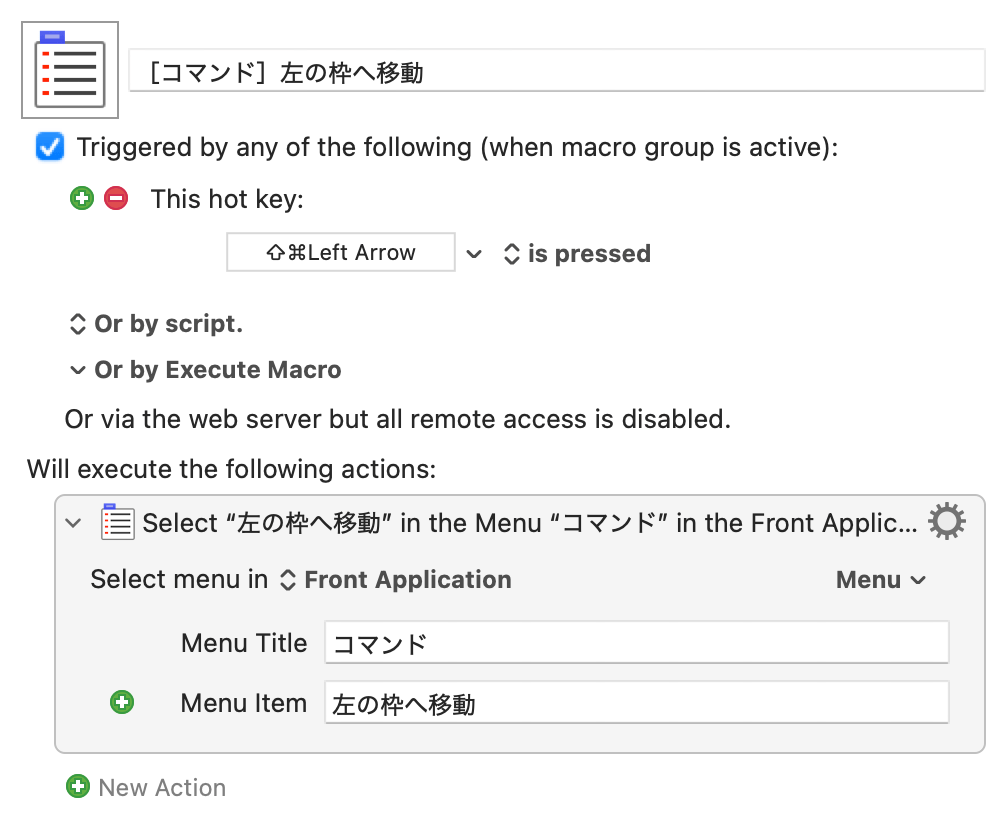
Path Finderの環境設定からショートカットキーを変更してもいいのですが、Path Finderは設定のエクスポートができないため、PC移行時のことも考えてショートカットキーのカスタマイズはKeyboard Maestroで管理しています。
ちなみに、optionを押すとコピーになるのは、macOSの他ルールに合わせています。
矢印キーの入力
キーボードだけでファイル操作しようとすると、矢印キーを多用します。
毎回キーボードの右下に手を移動させるのは面倒なので、ホームポジションからあまり手を動かさずに矢印キーを入力できるようにしておくと便利です。
私の場合、Karabiner-Elementsを使って右commandキーとh/j/k/lで矢印キーを入力できるようにしています。
これはVimキーバインドと同じです。
右commandキーと左commandキーは同時押しができるので、両方のcommandを押しながらjを押すと、command + ↓と同じ扱いになり、選択フォルダの中の階層に移動できます。
他にも右commandを押しながらdでdeleteもできるようにしているので、ファイル削除のときも両方のcommandを押しながらdでcommand + deleteをホームポジションから移動せずに実行できます。
よく使うフォルダへのショートカットキー移動
Path Finder(Finder)では、基本的にshift + command + 〇でよく使うフォルダへ移動できます。
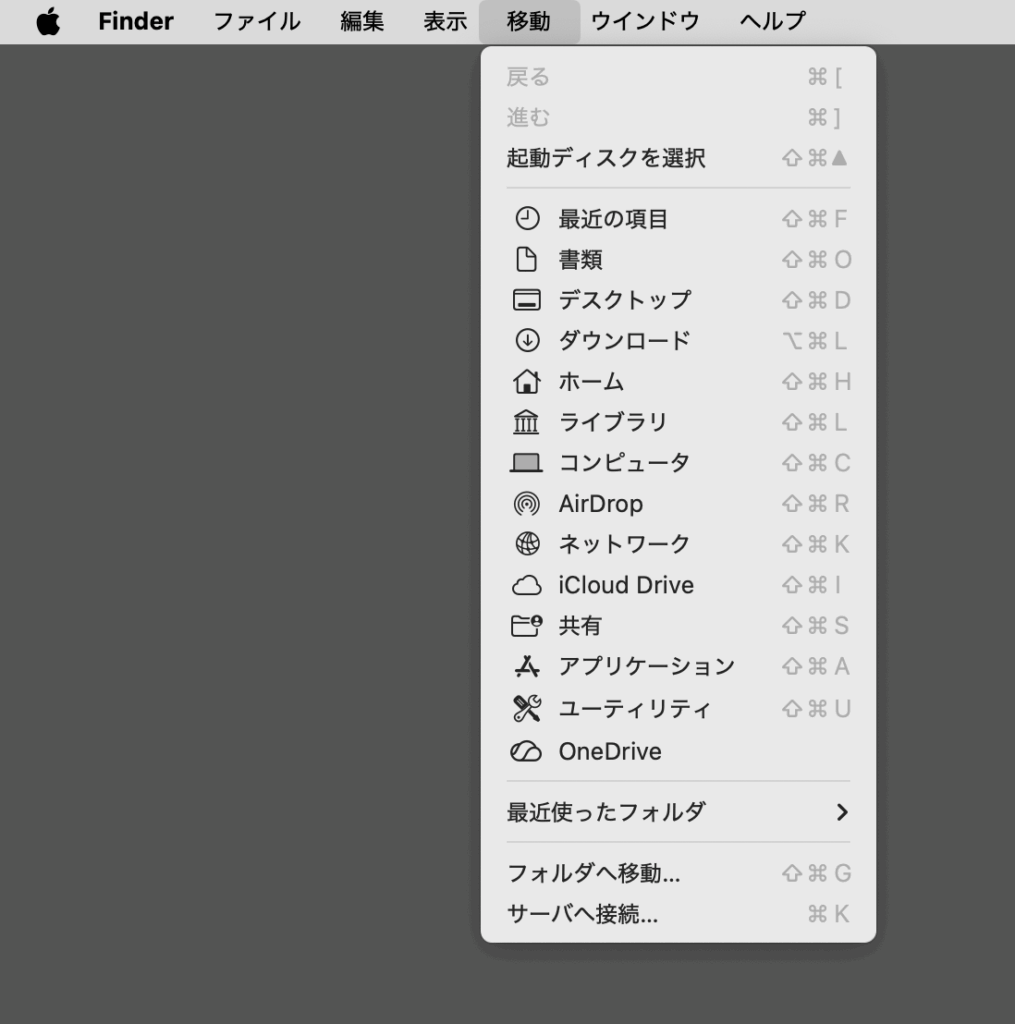
| ショートカットキー | 移動先 | 覚え方 |
|---|---|---|
| shift + command + F | 最近の項目 | |
| shift + command + O | 書類 | Documentの2文字目 |
| shift + command + D | デスクトップ | Desktopの頭文字 |
| option + command + L | ダウンロード | 覚えにくいので変更を推奨 |
| shift + command + H | ホーム | Homeの頭文字 |
| shift + command + L | ライブラリ | Libraryの頭文字 |
| shift + command + C | コンピュータ | Computerの頭文字 |
| shift + command + R | AirDrop | Airの最後の文字 |
| shift + command + K | ネットワーク | Networkの最後の文字 |
| shift + command + I | iCloud Drive | iCloudの頭文字 |
| shift + command + S | 共有 | Shareの頭文字 |
| shift + command + A | アプリケーション | Applicationの頭文字 |
| shift + command + U | ユーティリティ | Utilityの頭文字 |
しかし、Finderデフォルトだとダウンロードフォルダへの移動がoption + command + Lです。
他のショートカットキーがshift + command + 〇なのにルールが統一されていません。
事情があって変更できない人は、無理矢理な覚え方ですが「shiftの修飾キーをdown(指を下に移動)してoptionで、loadの頭文字のL」と覚えるといいかもしれません。
他にもデフォルト以外にDropboxフォルダや仕事用フォルダなど、よく使うフォルダあは同じようにショートカットキーで移動できるようにした方が便利です。
私の場合は下記のように、追加でショートカットキーを設定しています。
| ショートカットキー | 移動先 | 覚え方 |
|---|---|---|
| shift + command + J | ダウンロードフォルダ | 「J」はGoogle Chromeのダウンロードタブを開くショートカットキーと同じ |
| shift + command + Y | Dropbox | 余ったキー(DはDesktopで使っているため) |
| shift + command + W | 仕事用フォルダ | Workの頭文字 |
| shift + command + B | ブログ用フォルダ | Blogの頭文字 |
| shift + command + M | 素材フォルダ | Materialの頭文字 |
| shift + command + S | スクリーンショットフォルダ | Screenshotsの頭文字 (共有フォルダと被っているが、使わないので上書き) |
他にも足りない分はshift + control + 〇に設定しています。
設定方法は主に「Default Folder Xを使う方法」と「Keyboard Maestroを使う方法」の2種類があります。
Default Folder Xを使う方法

Default Folder Xは、macOSの開く・保存するダイアログを拡張してくれるアプリです。
環境設定の[フォルダ]でよく使うフォルダと、そのフォルダを開くためのショートカットキーを設定できます。

そして1番下にある「ショートカットキーを有効にする」でどこでショートカットキーを有効にするのか選択できます。
- フォルダダイアログ
- Finder
- すべてのアプリケーション
Default Folder Xで設定するメリットは、「フォルダダイアログ」にチェックしておくと、開く・保存するダイアログでも同じショートカットキーでフォルダ移動できるようになることです。
ただ私の場合、Default Folder XでFinderのショートカットキーを設定していると、たまにフォルダ移動後の動作が不安定になることがあります。
ショートカットキーで移動したフォルダからさらに別フォルダに移動したあと、また元のフォルダに戻されることが何度かありました。
その場合は「Finder」だけチェックを外して、Finder上のショートカットキーだけ次で紹介するKeyboard Maestroを使った方法に変更すると良いでしょう。
Keyboard Maestroを使う方法

Keyboard Maestroを使う方法もあります。
ただし、Default Folder Xのように開く・保存するダイアログでは使えないので注意が必要です。
「Open a File, Folder or Application」アクションを使ってフォルダを指定し、「with」にPath Finder(もしくはFinder)を指定するだけです。
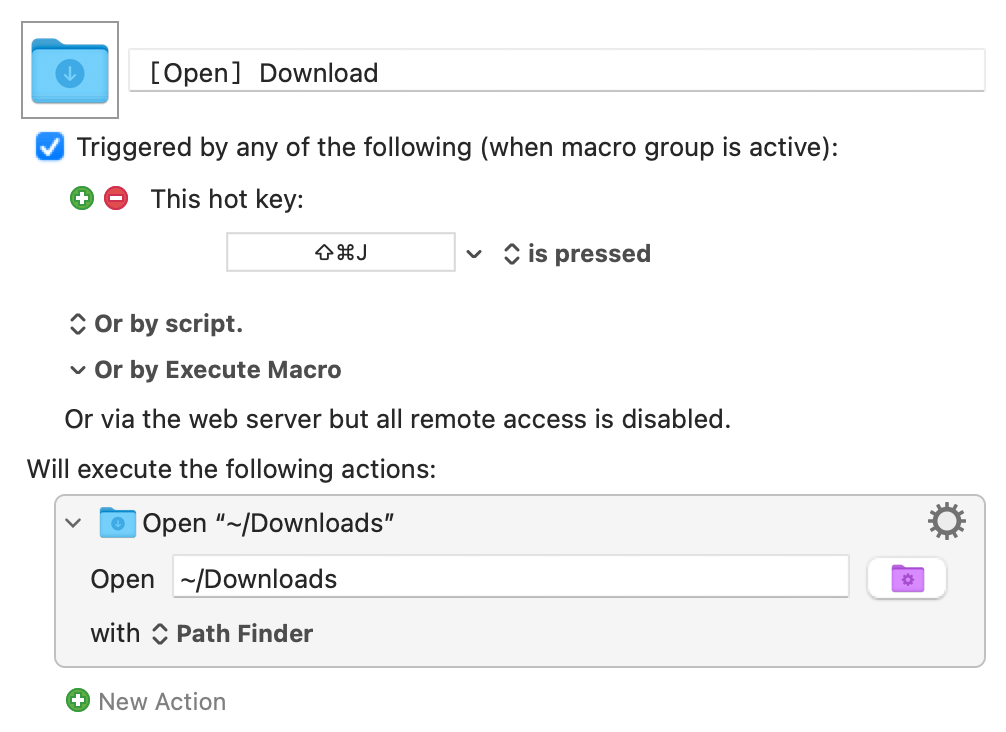
これでPath Finderで指定フォルダが開くようになります。
設定したいフォルダがたくさんある場合や、ショートカットキーが覚えられない人はパレットを使うと便利です。
ショートカットキー以外の方法でも使えるのが、Keyboard Maestroを使うメリットですね。
まとめ
常にキーボードだけで操作するわけではありませんが、キーボードだけでも操作できるようにしておくとファイル操作のためだけにマウスに移動する必要がなくなります。
特にコーディング作業や文章を書いたりしているときは両手がキーボードにあるため、キーボードだけでも操作できるようにしておいてはいかがでしょうか。
さらに便利に操作する方法についてまとめた応用編もあるので、そちらもぜひご覧ください。