MacのRubyをrbenvで管理する方法
MacにはデフォルトでRubyがインストールされていますが、それを使用して何かインストールしようとすると、「You don’t have write permissions for the /usr/bin directory.(書き込み権限がありません)」というエラーが表示されることがあります。
Fetching: sass-3.7.4.gem (100%)
ERROR:  While executing gem ... (Gem::FilePermissionError)
    You don't have write permissions for the /usr/bin directory.
このエラーを解消するためには、システムにデフォルトで入っているRubyを使うのではなく、rbenvを使ってRubyを管理・使用するようにします。
rbenvはRubyのバージョンを管理してくれる
rbenvを使うと、Rubyのバージョン管理が非常にラクになります。
Node.jsで言うところのnodebrewみたいな役割ですね。
先ほどから何度も言っている通り、macOSにもデフォルトでRubyが入っているのですが、どうしても古いバージョンのRubyのままになってしまいます。
rbenvを使うと、簡単に指定のバージョンにRubyを変更できます。
また、Rubyのインストール先が/usr/binからホームディレクトリの/.rbenv/shims/ruby内に変わり、権限の問題が解消されるため、冒頭で説明したエラーも表示されなくなります。
ちなみに、読み方に関しては「アールビー・エンブ」または「アールベンブ」だそうです。
rbenvのインストール方法
rbenvのインストール手順は下記の通りです。
- Homebrewでrbenvをインストール
- シェルの設定ファイルにコードを追加(パスを通す)
- rbenvでRubyをインストール
Homebrewでrbenvをインストール
まずはHomebrewを使ってrbenvをインストールします。
Homebrewをまだインストールしていない方は、過去記事にまとめているので、インストールをして下さい。


Homebrewがインストール済みの場合は、下記コマンドを実行すると、rbenvをインストールできます。
$ brew install rbenv ruby-buildシェルの設定ファイルにコードを追加
rbenvをインストールしたら、シェルの設定ファイル(.bash_profileや.zshrc)に下記のコードを入力します。
### rbenv
[[ -d ~/.rbenv ]] && \
export PATH=${HOME}/.rbenv/bin:${PATH} && \
eval "$(rbenv init -)"
入力して保存したら、ターミナルを一度再起動します。
これで、パスが通せたはずなので、rbenvがちゃんと使えるようになったはずです。
下記コマンドを実行して、rbenvのバージョンが返ってくれば、ちゃんとインストールされています。
$ rbenv -vrbenvでRubyをインストール
まず、下記コマンドでインストールできるRubyのバージョン一覧を表示させます。
$ rbenv install -l表示されたバージョンの中から、インストールしたいバージョンをrbenv installでインストールします。
$ rbenv install 2.5.1インストールしただけではまだ使用状態にはなっていないので、インストールしたRubyの中から使用するRubyを選択する必要があります。
方法はrbenv globalでバージョンを指定するだけです。
$ rbenv global 2.5.1ちなみにglobalだと、PC全体で使用するRubyを指定になります。
特定ディレクトリに移動して、localで指定すると、指定したディレクトリ配下でのみ使用するRubyを指定できます。
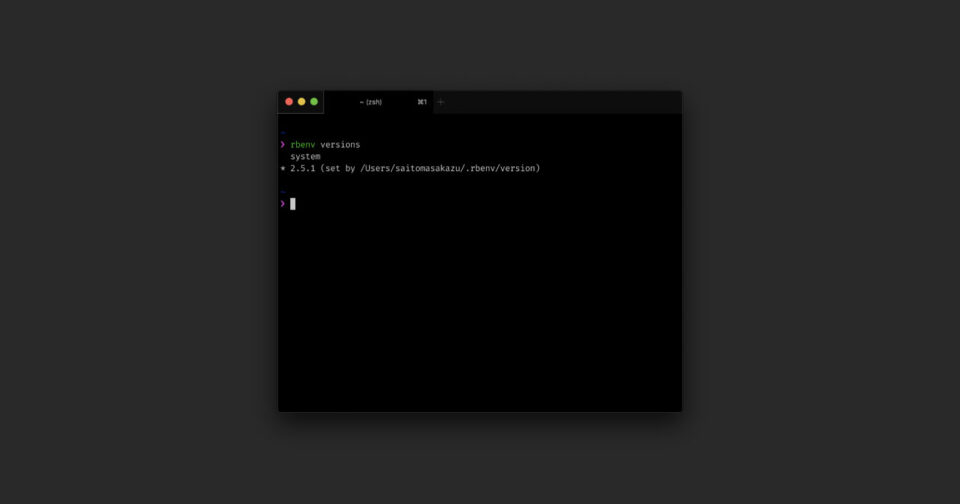
最後に下記コマンドを実行すると、インストールしたRuby一覧が表示され、使用中のバージョンには*(アスタリスク)が付きます。
$ rbenv versions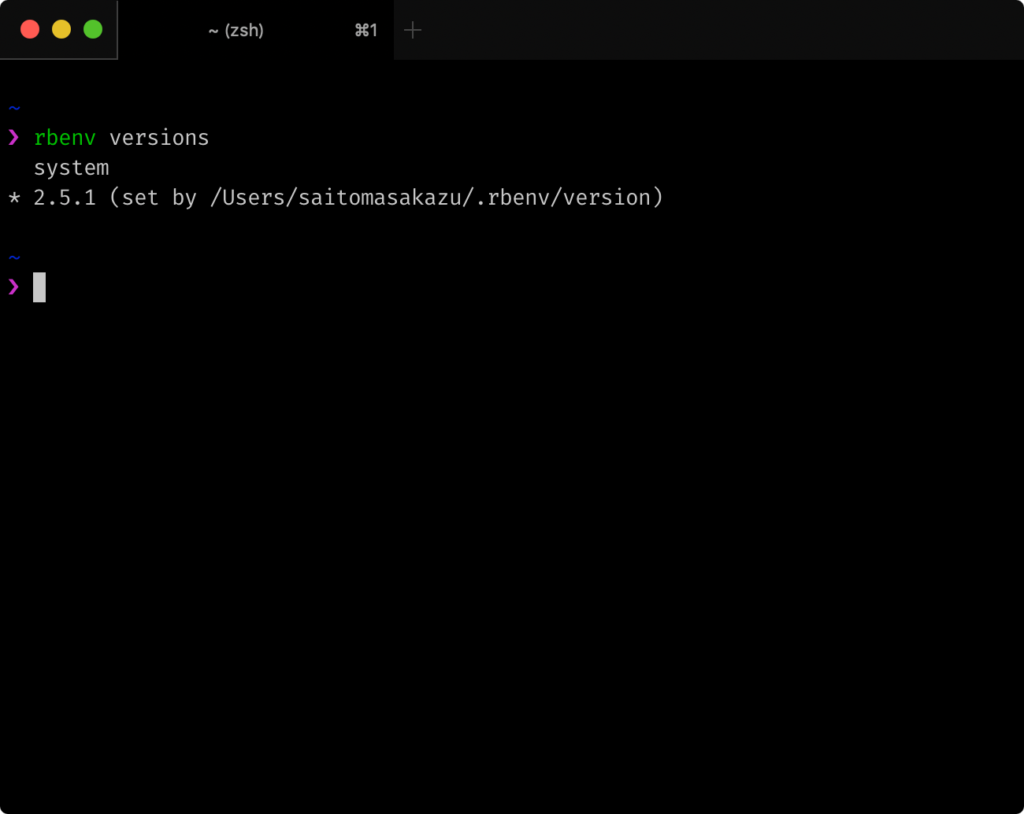
これで、「You don’t have write permissions for the /usr/bin directory.」のエラーは出てこなくなるはずです。