Mac版GoodNotes 5でiPadで書いたノートをMacでも閲覧したり編集する
iPadを使う人に取って定番のノートアプリ「GoodNotes 5」ですが、実はMacアプリもあります。
手書きしたノートをMacで閲覧したり、テキストの入力もできます。
GoodNotes 5
GoodNotes 5はiPadで定番のノートアプリで、手書きに特化しています。
ノートの細かい設定ができて、書き心地も抜群です。
iPad版に関しては過去に記事にしているので、そちらもぜひご覧ください。
Mac版のインストール
アプリはMac App Storeからインストールできます。
インストールしたらアプリを開いて、利用許諾をチェックして先に進みます。
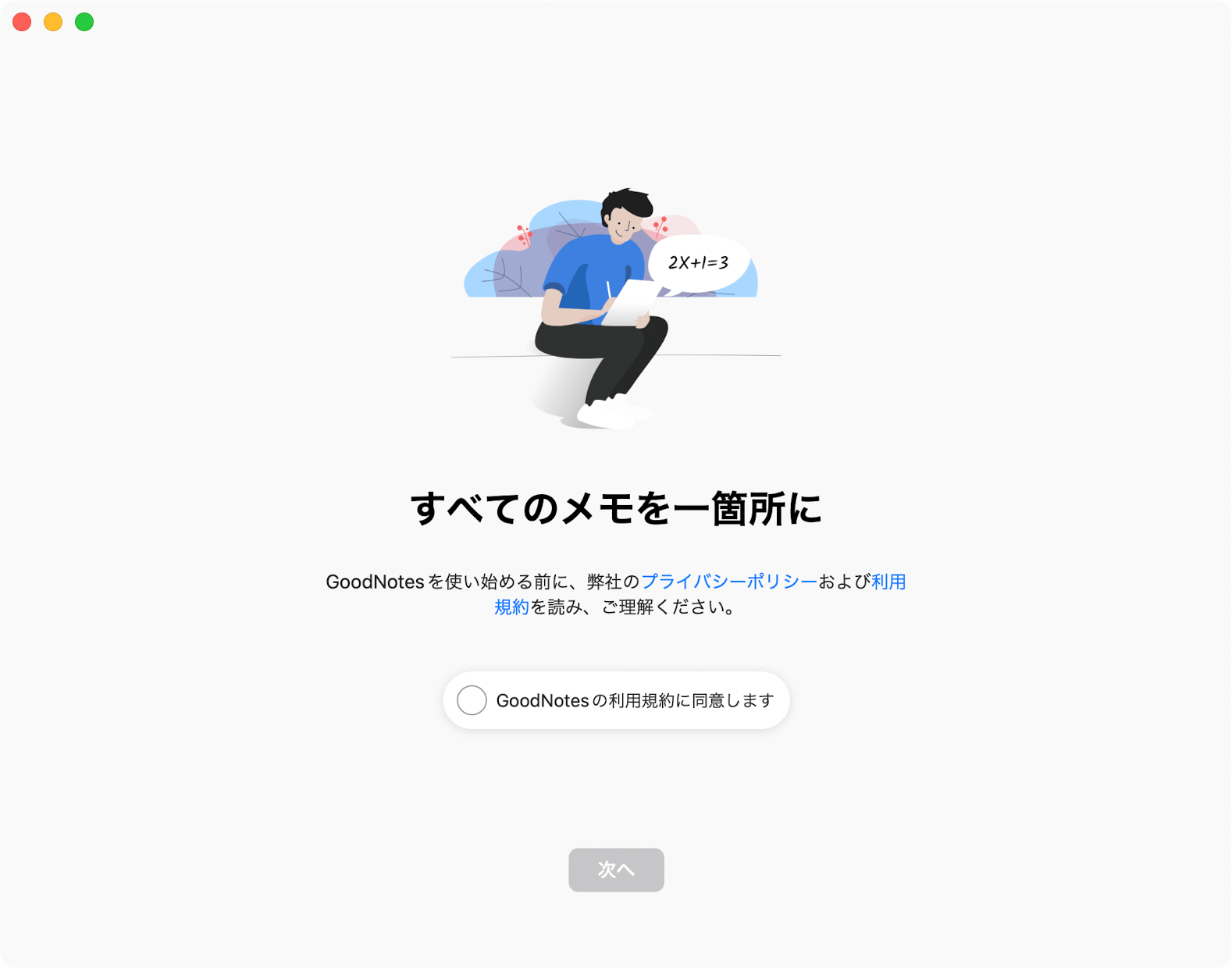
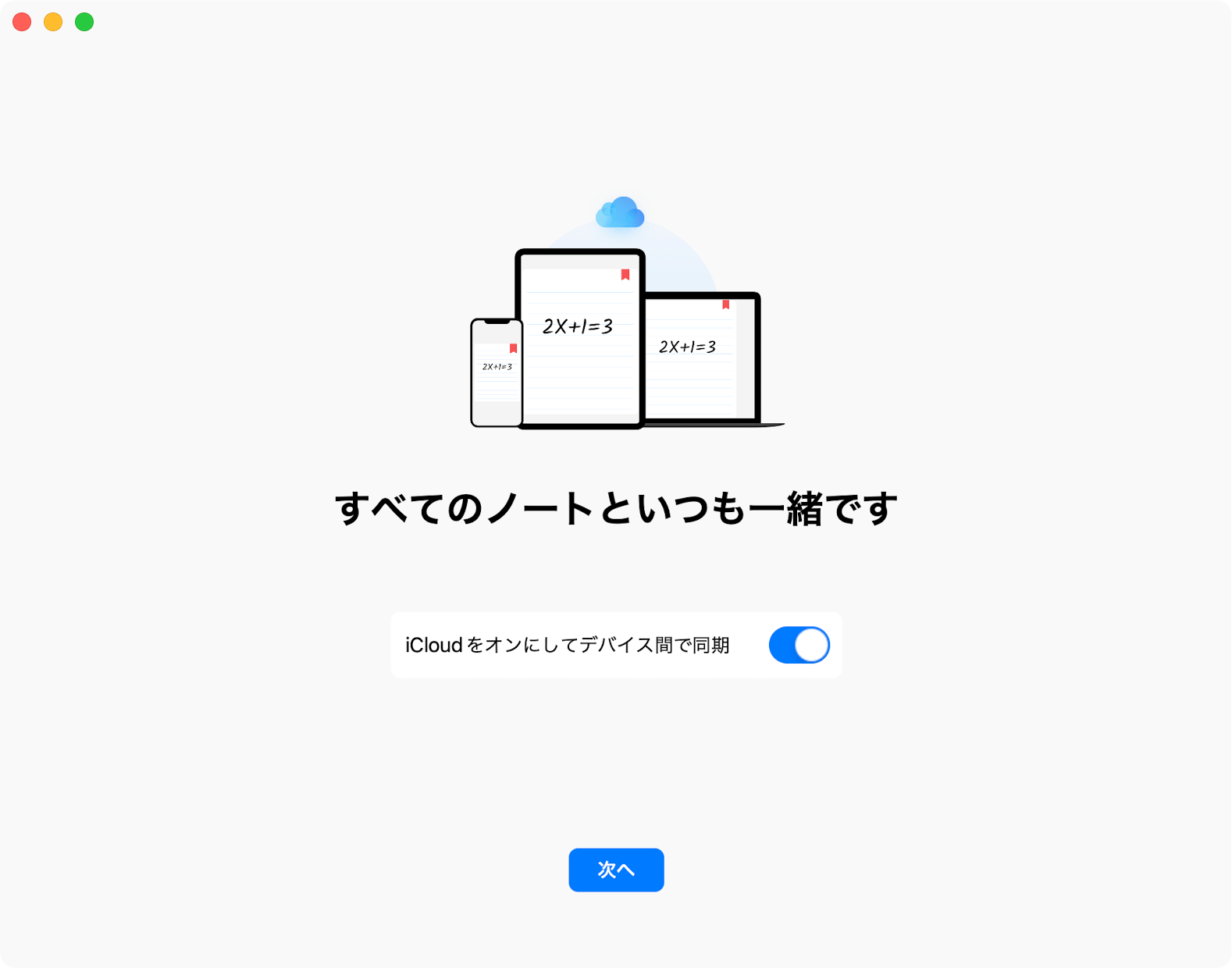
iCloudの連携を許可すると、iCloudとノートの情報を連携するようになります。
iPadもiCloudと連携しておけば、これでiPadとMacで同じノートが閲覧できるようになります。
Mac版の基本的な使い方
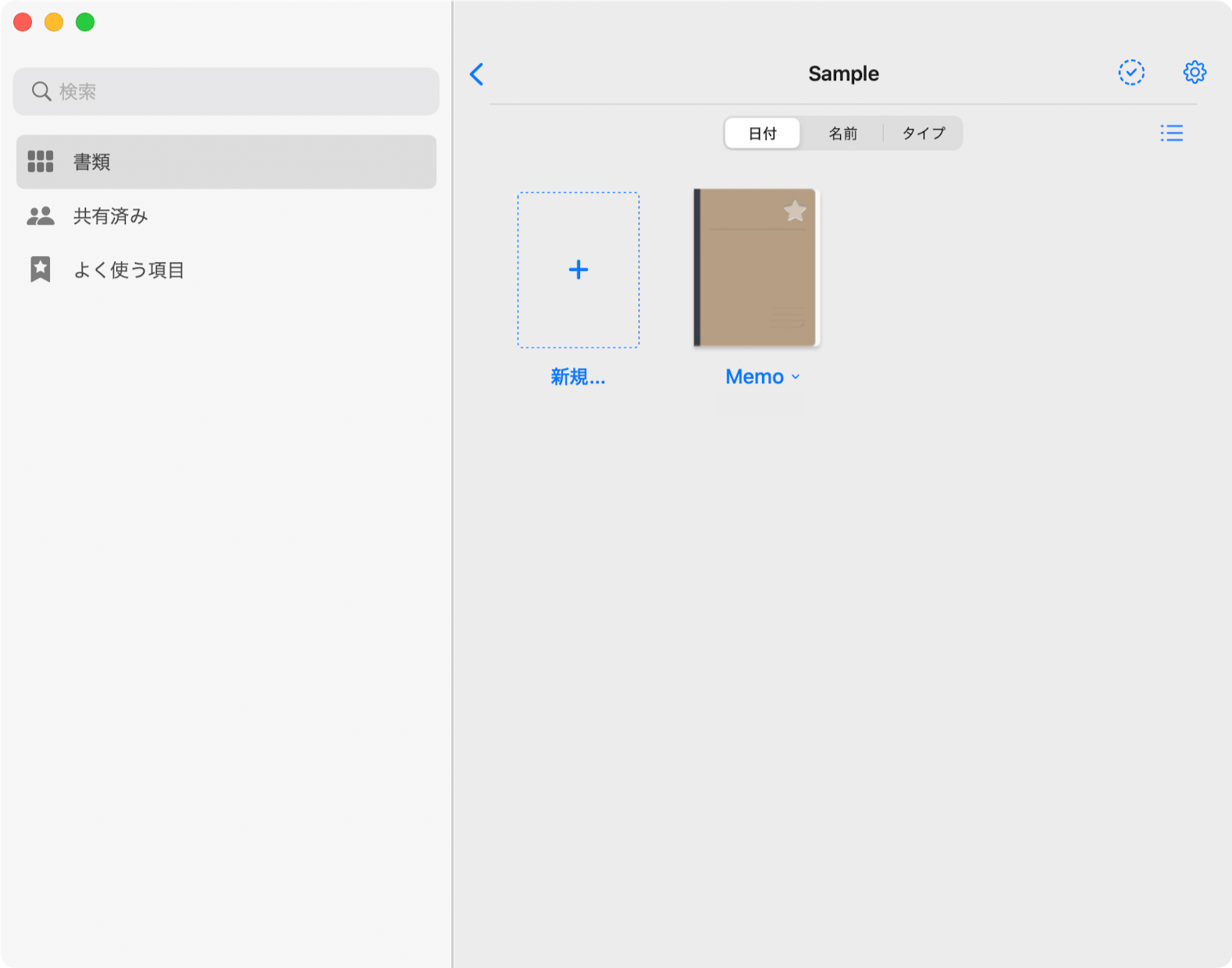
ノートを開くとiPadで見慣れた画面が表示されます。
違うのは左サイドバーがあってそこにページ一覧が表示されているくらいです。
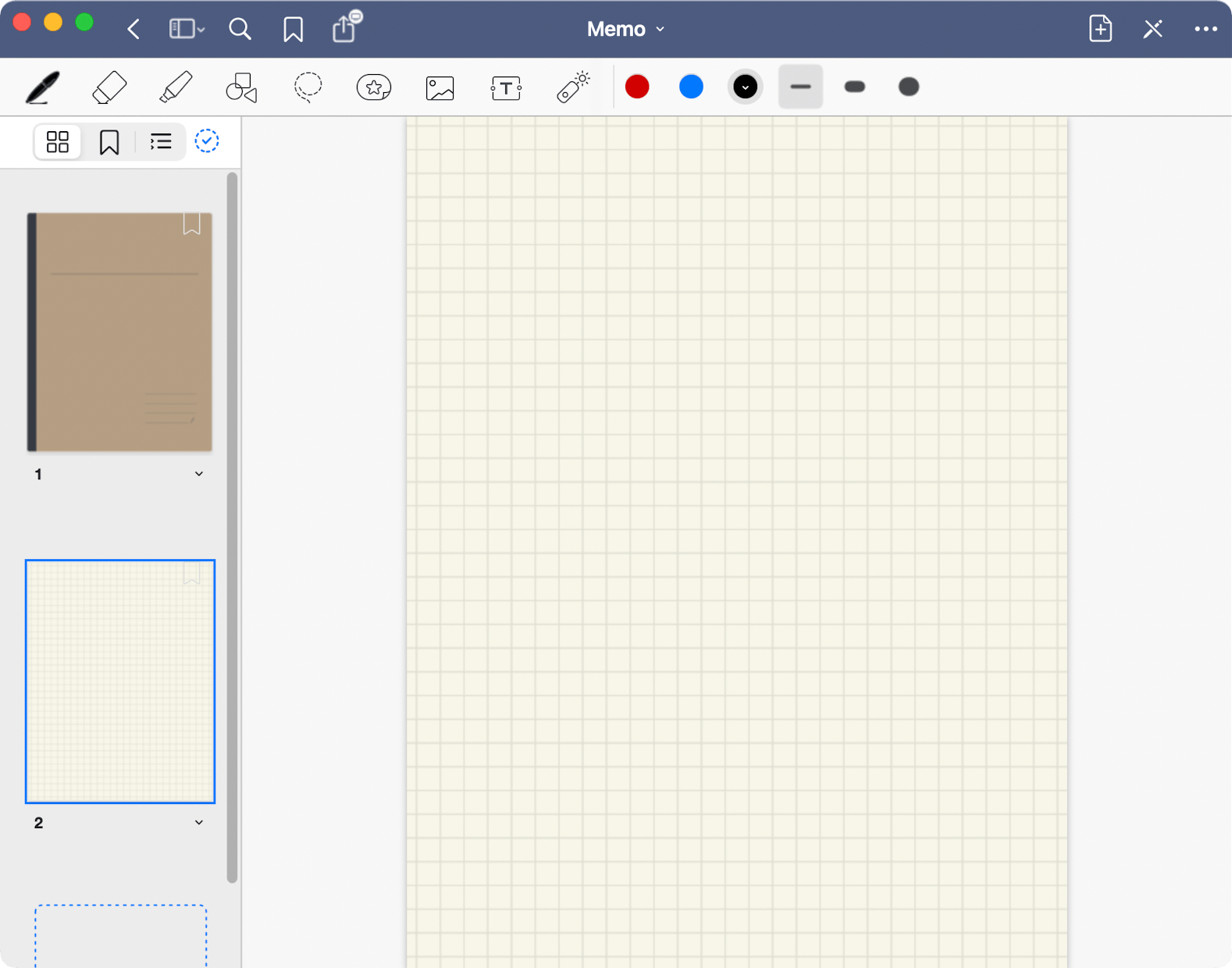
基本的な操作もiPad版とほとんど変わりません。
Mac版はあくまでサブ的な位置付け
正直言って、GoodNotes 5は手書きに特化しているので、Macでキーボード入力をするのには向いていません。
あくまでiPad版がメインで、Mac版はサブ的な立ち位置になります。
- iPadで書いたノートの閲覧専用
- iPadでノートを書く前に画像を挿入して回る
- 文字入力で長めの文章をコピペで入れる
- ノートのアウトラインや概要を入力して整理する
特にスクショを大量に貼りたい場合はMac版で行った方が早いです。
iPadでもスクショして貼れますが、Macならshift + command + 4で画面の特定箇所をスクショできますし、controlを押しながらスクショすればクリップボードにスクショが格納されます。
あとはGoodNotes 5に移動してペーストするだけで貼れますし、この方法ならムダな画像ファイルが大量に生成されることもありません。
BetterTouchToolでウィンドウが最大化された状態で「ウィンドウを右に最大化」すると左に移動してしまう問題
ATOKで英単語変換時に、すべて大文字・小文字の状態で変換する方法
Node.jsのバージョン管理をnodebrewからnodenvに移行する方法
PC作業をする上でのちょっとした小技 #1日1Tips – 2019年6月
Alfredで現在開いているフォルダ内の画像をImageOptimで圧縮するWorkflowの作り方
Karabiner-Elementsを使ってキーボードを快適に使えるように設定する
MacWinZipperでWindowsでも文字化けしないZipフォルダの作り方
JavaScriptパッケージマネージャーをnpmからYarnへ移行しました
Google Chromeでメモリ使用量の高い拡張機能を調べる方法
Google Meetをさらに便利にする便利なChrome拡張機能と、公式でサポートされるようになった機能
iTerm2で「Use System Window Restoration Setting」を設定しているとアラートが表示されて機能しない
Google Chromeのサイト内検索(カスタム検索)機能を別のプロファイルに移行する方法
iPadで入力モードを切り替えずに数字や記号をすばやく入力する方法
iPhoneやiPadでYouTubeの再生速度を3倍速や4倍速にする方法
Keynoteで有効にしているはずのフォントが表示されない現象
MacのKeynoteにハイライトされた状態でコードを貼り付ける方法
AirPodsで片耳を外しても再生が止まらないようにする方法
iTerm2でマウスやトラックパッドの操作を設定できる環境設定の「Pointer」タブ
DeepLで「インターネット接続に問題があります」と表示されて翻訳できないときに確認すること
Ulyssesの「第2のエディタ」表示を使って2つのシートを横並びに表示する
Keyboard Maestroの変数基礎
Neovimを使い始める最初の一歩として便利な「LazyVim」
ウェブサイトをmacOSアプリとしてラッピングする「Unite Pro」
Keyboard Maestroの「Macro Debugger」で複雑なマクロのデバッグを行う方法
無料版でも高機能なランチャーアプリ「Raycast」の基本機能と環境設定
OnyXでターミナルを使わずにmacOSの詳細設定を行う
軽量で高速なターミナルエミュレーター「Ghostty」の設定方法
Eagleで実現するクリエイティブ素材の簡単管理
かゆいところに手が届く「Supercharge」でMac環境を便利にカスタマイズする
超軽量なコードエディタ 「Zed」をサブエディタとして活用する