Google Chromeの開発者ツールに出てくる「[Deprecation] chrome.loadTimes() is deprecated」に関して
![Google Chromeの開発者ツールに出てくる「[Deprecation] chrome.loadTimes() is deprecated」に関して](https://webrandum.net/mskz/wp-content/uploads/2019/07/eyecatch-2-920x480.jpg)
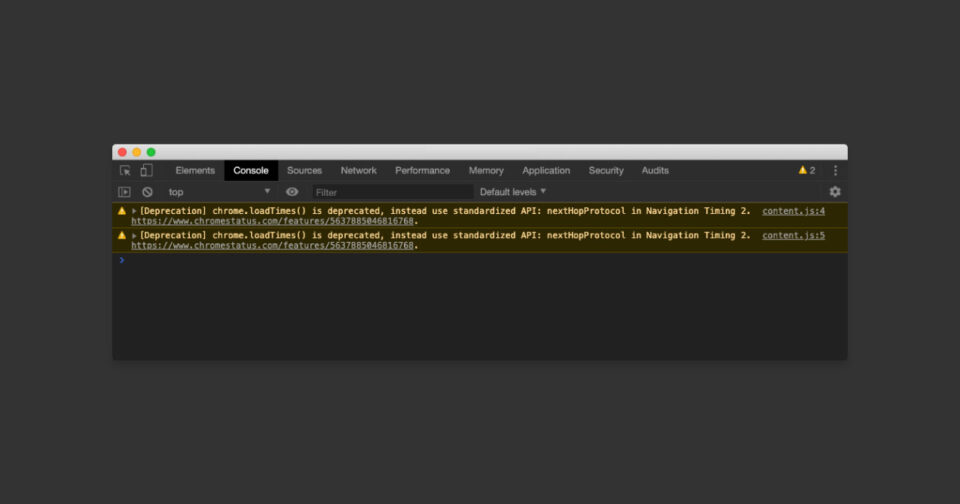
Google Chromeで開発者ツールを開くと、突然下記のエラーが2件出てきました。
[Deprecation] chrome.loadTimes() is deprecated, instead use standardized API: nextHopProtocol in Navigation Timing 2.![[Deprecation] chrome.loadTimes() is deprecated, instead use standardized API: nextHopProtocol in Navigation Timing 2.](https://webrandum.net/mskz/wp-content/uploads/2019/07/image_1-2-1024x302.png)
アラート内容
このアラートの内容は、chrome.loadTimes()が非推奨になったため、代わりにNavigation Timing 2を使うようにしましょう。というものです。
詳しい内容はこちらをご覧ください。
また、このアラートが表示される多くの場合は拡張機能が原因のようです。
そのため、アラートが表示されてもサイト自体に問題はないのですが、気になる人は拡張機能を停止にしておきましょう。
拡張機能を特定する
開発者ツールの「content.js:4」「content.js:5」と書かれた部分にマウスホバーをすると、「chrome-extension://〇〇〇〇〇〇/content.js」と表示されます。
〇〇〇〇〇〇の部分は小文字のアルファベットの羅列となっています。
あとは、Finderで下記のパスのフォルダを開いて、その拡張機能が何なのか推測します。
/Users/(ユーザ名)/Library/Application Support/Google/Chrome/Default/Extensions/〇〇〇〇〇〇ちなみに自分の場合はHTTP/2 and SPDY indicatorという、HTTP/2に対応しているかどうか確認する拡張機能が原因でした。



AlfredでDropbox Paperの検索ができるWorkflow「Dropbox Paper Finder」
FontExplorer X Proのバージョン7がリリース!類似フォントの検索や自動分類などの機能が追加
BetterTouchToolでトラックパッドやタッチバーにアクションを割り当てる
Alfredのクリップボード機能に履歴がちゃんと残らない・別のテキストが残ってしまう場合の対処法
アクティビティモニタで「kernel_task」の暴走を落ち着かせるためには、CPU温度を下げる必要がある
Macでマクロの作成が出来るKeyboard Maestroの基本的な使い方
ウインドウリサイズを素早く行う!BetterTouchToolのウインドウスナップ機能の自分なりのカスタマイズ設定
タッチバーをタッチしないようにするという向き合い方
Macでリッチテキストをコピペしたときに、余計なスタイルが入ってしまうのを回避する方法
知っているとちょっと便利なMacの小技 #1日1Tips – 2019年8月
iTerm2で「Use System Window Restoration Setting」を設定しているとアラートが表示されて機能しない
Google Chromeのサイト内検索(カスタム検索)機能を別のプロファイルに移行する方法
iPadで入力モードを切り替えずに数字や記号をすばやく入力する方法
iPhoneやiPadでYouTubeの再生速度を3倍速や4倍速にする方法
Keynoteで有効にしているはずのフォントが表示されない現象
MacのKeynoteにハイライトされた状態でコードを貼り付ける方法
AirPodsで片耳を外しても再生が止まらないようにする方法
iTerm2でマウスやトラックパッドの操作を設定できる環境設定の「Pointer」タブ
DeepLで「インターネット接続に問題があります」と表示されて翻訳できないときに確認すること
Ulyssesの「第2のエディタ」表示を使って2つのシートを横並びに表示する
Keyboard Maestroの変数基礎
Neovimを使い始める最初の一歩として便利な「LazyVim」
ウェブサイトをmacOSアプリとしてラッピングする「Unite Pro」
Keyboard Maestroの「Macro Debugger」で複雑なマクロのデバッグを行う方法
無料版でも高機能なランチャーアプリ「Raycast」の基本機能と環境設定
OnyXでターミナルを使わずにmacOSの詳細設定を行う
軽量で高速なターミナルエミュレーター「Ghostty」の設定方法
Eagleで実現するクリエイティブ素材の簡単管理
かゆいところに手が届く「Supercharge」でMac環境を便利にカスタマイズする
超軽量なコードエディタ 「Zed」をサブエディタとして活用する