テキストエディタ.app起動時に表示されるダイアログボックスを非表示にする方法
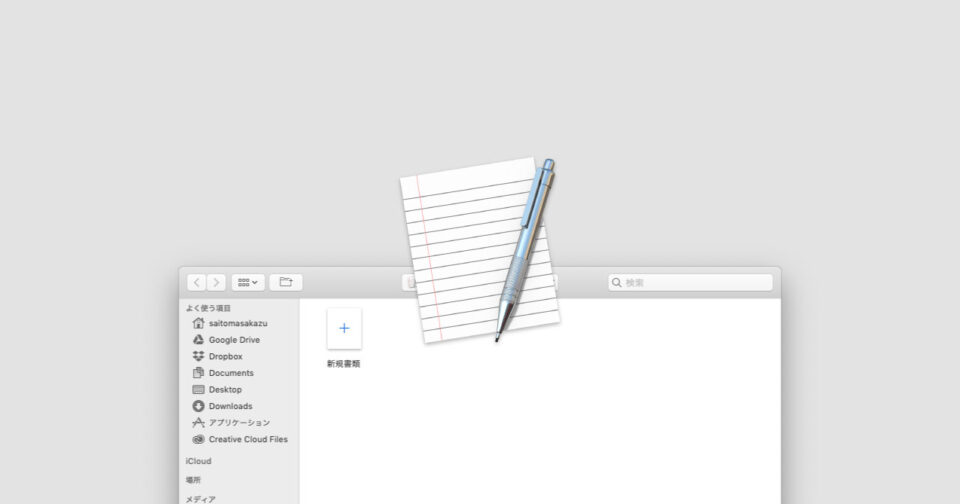
macOS標準のテキストエディット.appを起動すると、ダイアログが表示されて「新規書類」を選択しないと作成できません。
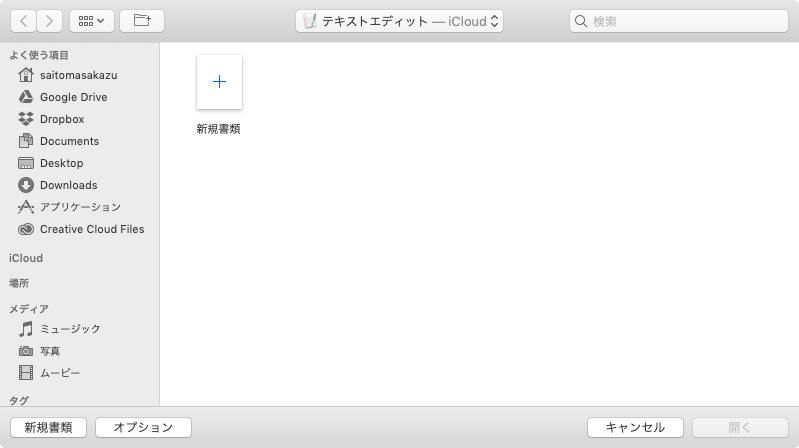
テキストエディット.appを起動するときは、新規作成がしたいときなので、わざわざダイアログが表示されるのは面倒です。
iCloud Driveの連携を切る
ダイアログに関しては、どうやらiCloud Driveの連携を切るだけで表示されなくなるみたいです。
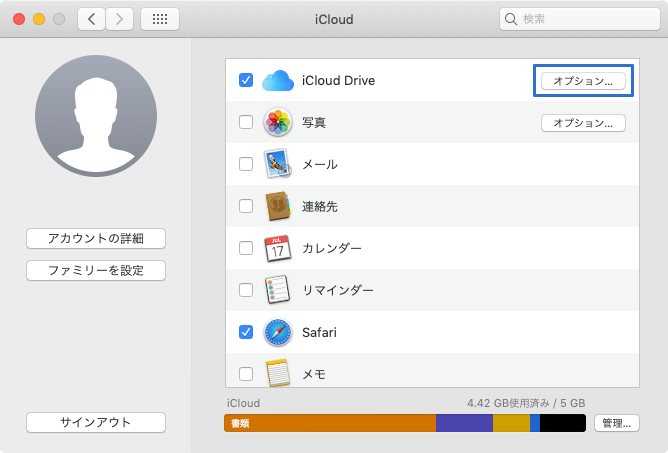
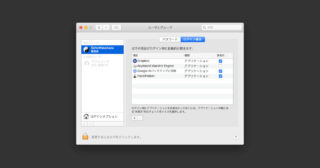
連携を切るためには、[システム環境設定]→[iCloud]の「iCloud Drive」の「オプション…」をクリックします。
あとは「テキストエディット.app」のチェックを外します。
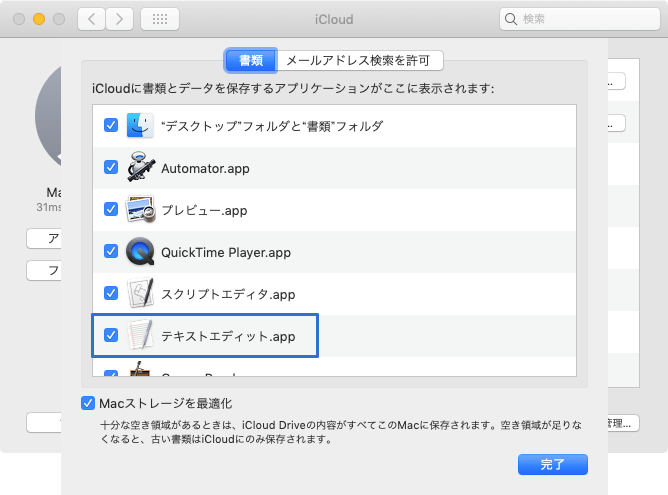
チェックを外してしまうとiCloud上にテキストエディット.appで作成した書類が同期されなくなるのですが、自分の場合はDropboxなど別のサービスで書類を管理しているので、iCloudの方は不要です。
その他のアプリ
他にも下記のアプリのチェックを外すと、それぞれのアプリ起動時のダイアログを非表示にできます。
- プレビュー.app
- QuickTime Player
- GarageBand.app
- iMovie.app
- Keynote.app
- Numbers.app
- Pages.app
- メール.app
- MindNode
全てのアプリの挙動が変わるというわけではありませんが、macOS標準のアプリは変わる可能性が高いです。
ただ、挙動が変わらなかったとしても、わざわざ同期する必要のないものはチェックは外しておくのが良さそうです。
右側の修飾キーをフル活用!Karabiner-ElementsでKeyboard Maestroのマクロを発火させる方法
Biscuitで普段はブラウザでリンクを開きつつ、ダウンロードリンクはBiscuitで開く方法
複数サービスを1つのアプリで管理できるStationの通知設定
Alfredのスニペット機能を便利に使いこなすための管理方法
ATOKで英単語変換時に、すべて大文字・小文字の状態で変換する方法
Jedit Ωの半角・全角変換機能を使って、全角と半角をすばやく変換する方法
ATOKの辞書をmacOS標準の日本語入力のユーザ辞書にインポートする方法
Google関連サービスをすばやく確実に変換するための単語登録サンプル
Alfred 4でスニペットを作成して使用する方法
Jedit Ωに「別名で保存」のショートカットキーを割り当てる方法
AirPodsで片耳を外しても再生が止まらないようにする方法
MacのKeynoteにハイライトされた状態でコードを貼り付ける方法
iTerm2でマウスやトラックパッドの操作を設定できる環境設定の「Pointer」タブ
DeepLで「インターネット接続に問題があります」と表示されて翻訳できないときに確認すること
Ulyssesの「第2のエディタ」表示を使って2つのシートを横並びに表示する
Path Finder 8でブックマークバーにフォルダやアプリケーションを設置して使用する
scpコマンドでターミナル接続先のリモートファイルをローカルにダウンロードする方法
ATOKのキーワードチャージで、よく見るサイトで使われている単語を学習させる方法
Visual Studio Codeを使ったコード整形方法(Fomatter)
画面キャプチャから動画編集までできるScreenFlowの基本的な設定
Path Finderで、リストの1番下のフォルダを素早く選択する方法
ATOKで目的の単語にすぐ変換するための「辞書・学習」タブの設定項目
Ulyssesで特定シートに移動するリンクの作成方法
WordPressで既に公開済みの記事の更新を、指定した日付に反映する方法「PublishPress Revisions」