MagicPrefsを使ってMagic Mouseのカスタマイズを行う

キーボードショートカットは色々登録して、自分の作業環境を便利にしてきたのですが、マウスは今まで特に何も設定していませんでした。
そこで今回は、Apple純正のMagic Mouseのカスタマイズを行ってみます。
MagicPrefsのダウンロード

MagicPrefsというアプリを使えば、Apple純正のマウスであるMagic MouseやTrackpadのカスタマイズが可能になります(今回はMagic Mouseにフォーカスして解説を行います)。
ダウンロードは公式サイトからMagicPrefsのダウンロードを行いましょう。
ただし、5年近くメンテナンスがされていないようなので、macOS10.8 Mountain Lion以降の場合は自身の責任でダウンロードしてくださいとの事です。
自分の場合は、設定画面の表示がガタガタになっている部分がありますが、動作自体に問題はなかったので使用しています。
MagicPrefsの設定
アプリをインストールするとmacの[システム環境設定]に「MagicPrefs」という項目が追加されています。
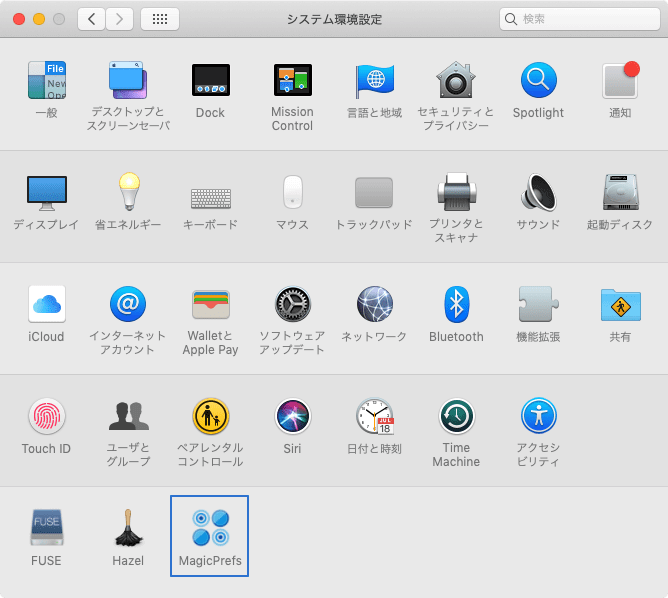
設定は基本的にそこから行います。設定できる内容は以下の通りです。
- マウス操作にアクションを設定
- マウス操作を検知するエリアの設定
- スクロールを検知するエリアの設定
クリック時のアクション設定
設定画面の真ん中の[Clicks & Tabs]「Swipes」「Drag, Pinch etc」の部分で、トリガーとアクションの設定ができます。
今回は「3本指でクリックした時にGyazoを起動する」という設定をしてみます。
「Three Finger Click」にチェックを入れて、セレクトボックスで[Custom Actions]→[Manage Application Actions]をクリックします。
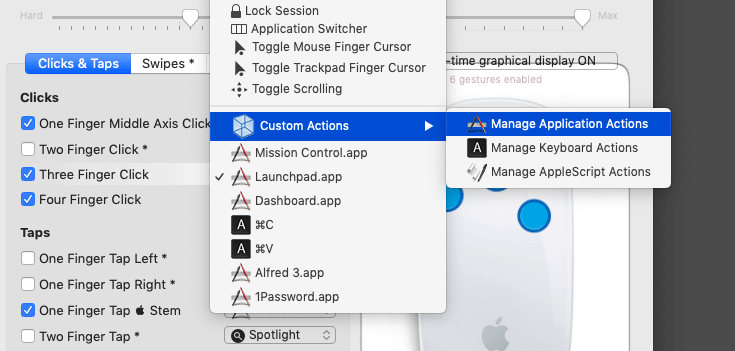
アプリケーションの追加画面が出てくるので、ここで追加します。
少し分かりにくいですが、フォーム部分をクリックするとアプリケーションの選択ウインドウが出てきて選択できます。
アプリケーションを選択したら「+」ボタンをクリックすれば追加されます。
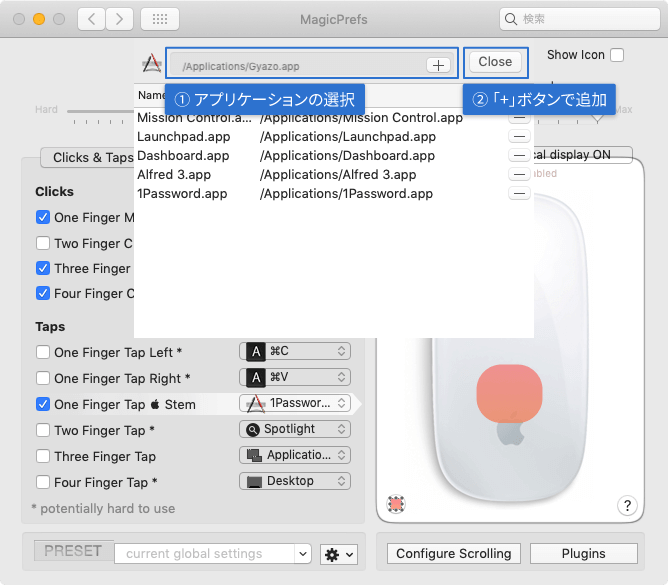
追加したアプリケーションは選択肢に追加されるので、それを選択します。
これで3本指でクリックしたらGyazoが起動するようになります。
マウス操作を検知するエリアの設定
「One Finger Middle Axis Click」にチェックを入れるとMagic Mouseにミドルクリックが出来るようになります。
ただ、右クリックや左クリックと間違えて押してしまう可能性があるので、検知するエリアを少し手前に調整します。
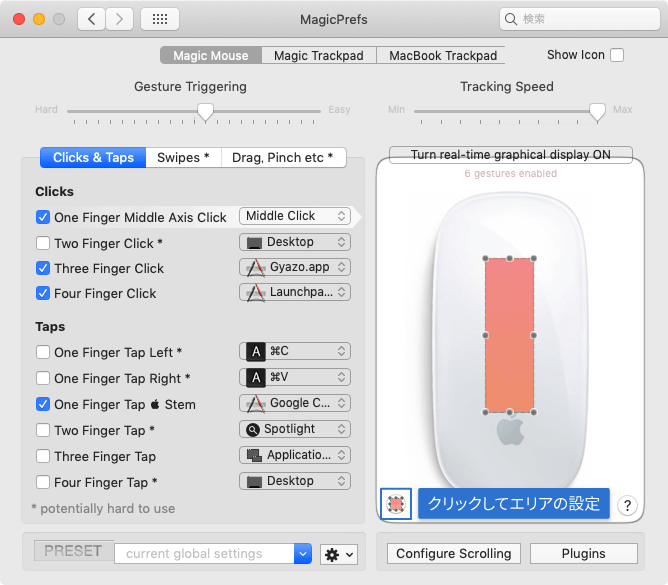
右のプレビュー画面の下の方にあるボタンをクリックして、エリアを四隅をドラッグして検知するエリアを変更します。
スクロールエリアの調整
[Configure Scrolling]をクリックすると、スクロールの設定ができます。
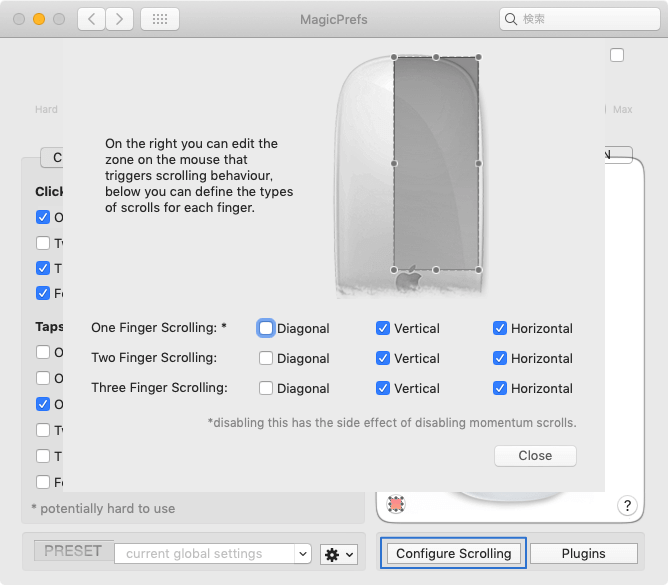
判定するエリアはドラッグで設定できますし、下にあるチェックボックスで、指定した指の数や方向のスクロールを無効化できます。
| チェックボックス | 意味 |
|---|---|
| Diagonal | 斜めスクロール |
| Vertical | 縦スクロール |
| Horizontal | 横スクロール |
自分の場合は斜めスクロールをオフにしているのと、マウスの左側はスクロールは反応しないようにしています。