Hazelを使ってMacのファイル整理を自動化する
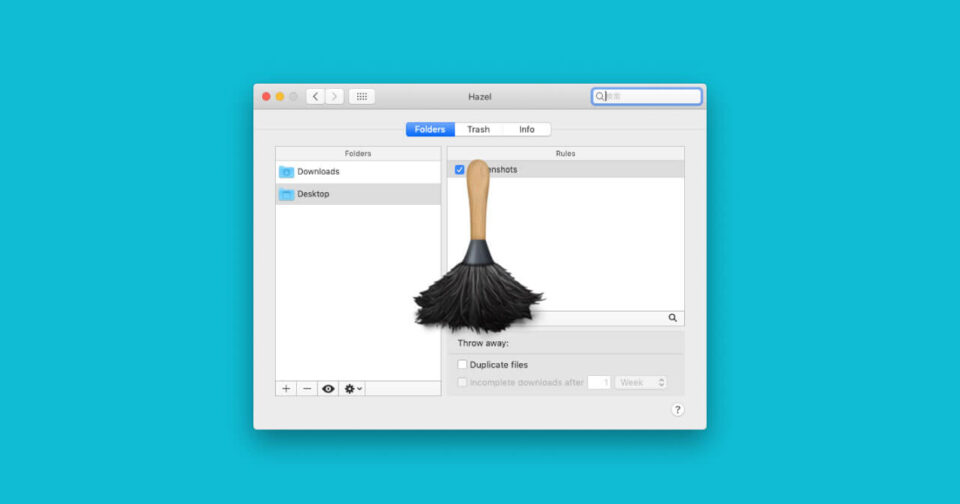
デスクトップやダウンロードフォルダなどちゃんとファイルの整理は出来ていますか?
趣味で使うレベルであれば多少ごちゃついてていい気もしますが、仕事でMacを使っているのであれば、デスクトップやダウンロードフォルダにファイルが散乱しているのは良くありません。
自分も整理するように気をつけていますが、作業をしているとどうしても後回しになってしまいますし、「とりあえずデスクトップに仮で置いとこう」となりがちです。
今回はそうならないために、フォルダやファイルの整理を自動化できるHazelを紹介します。
Hazelのダウンロード
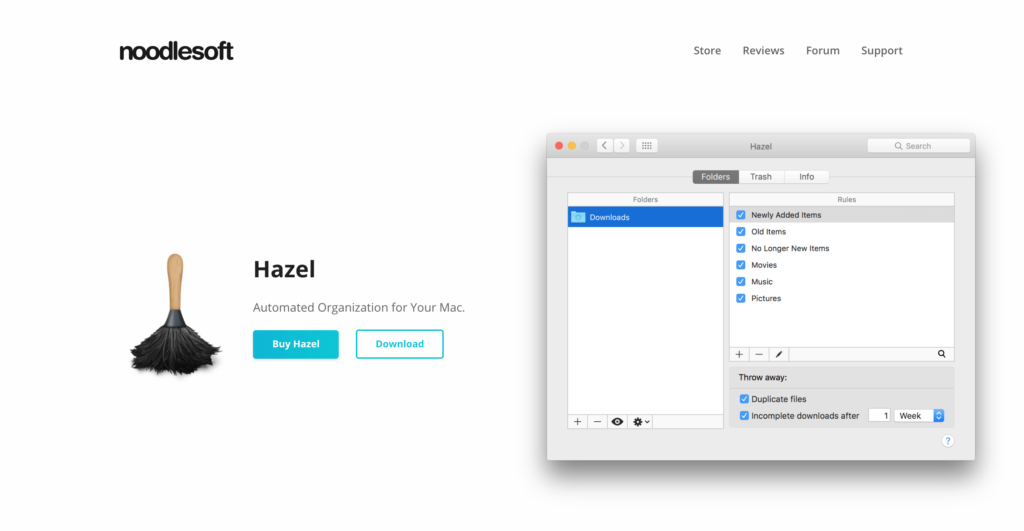
公式サイトからダウンロードは可能です。
HazelはMacのFinderで「ダウンロードフォルダに.pngファイルが追加されたら画像用のフォルダに移動する」的な事ができるようになるユーティリティアプリです。
IFTTTのFinder版と考えると分かりやすいかもしれません。
条件(トリガー)と動作(アクション)をルールとして設定し、その通りにファイルをバックグラウンドで操作してくれます。
$32(約3500円)の有料アプリですが、一定期間お試しもできます。
Hazelの設定
HazelはMacの環境設定にインストールされるタイプのアプリです。全ての設定は[システム環境設定]→[Hazel]から行います。
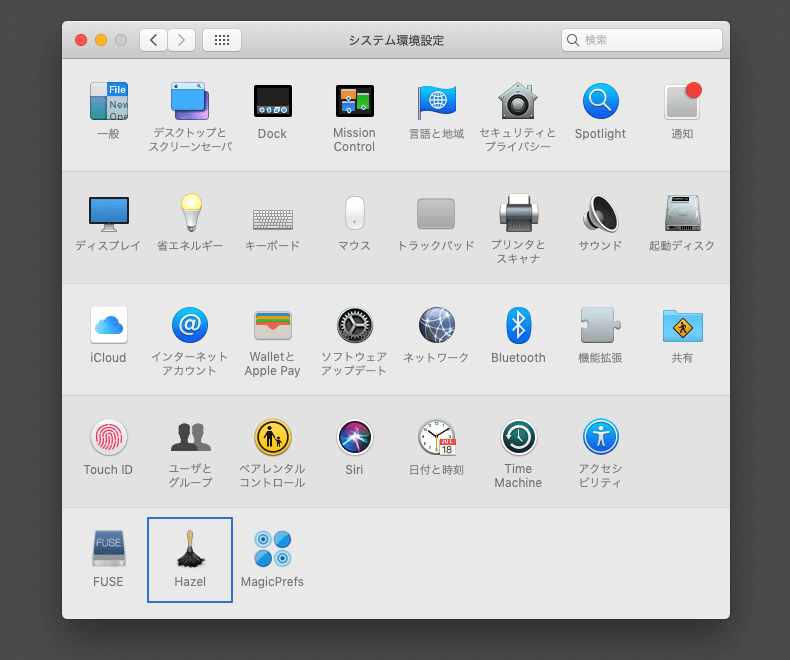
設定の流れは下記の通りになります。
- ルールを適用するフォルダを設定
- ルールの設定
- トリガーの設定
- アクションの設定
今回はスクショを撮った時にリネームしてスクショ用のフォルダに移動するルールを作成してみます。
ルールを適用するフォルダの設定
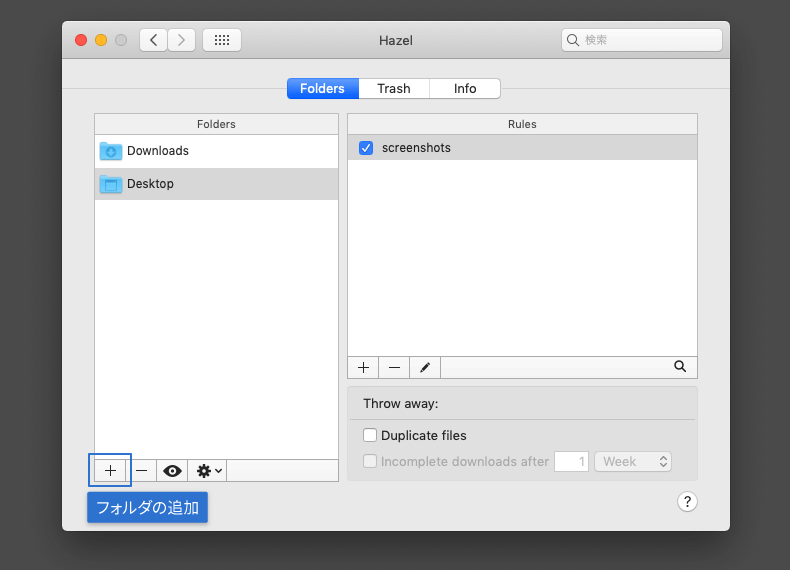
左カラムで適用するフォルダの選択をします。
もしまだ登録されていない場合は下の「+」ボタンからフォルダを追加します。
ルールの設定
次にルールの設定を行います。
右カラムの下にある「+」ボタンを押してルールを追加します。
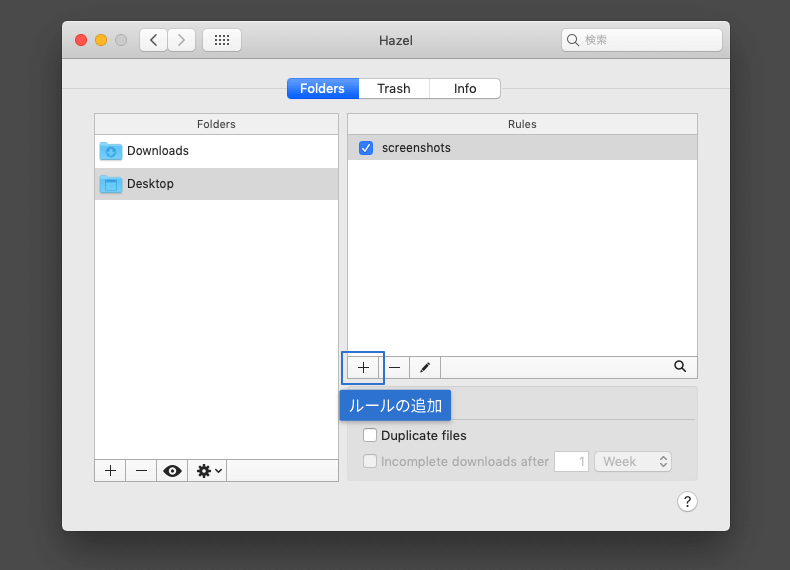
設定するのは「ルールの名前」「トリガー」「アクション」の3つです。
トリガーの設定
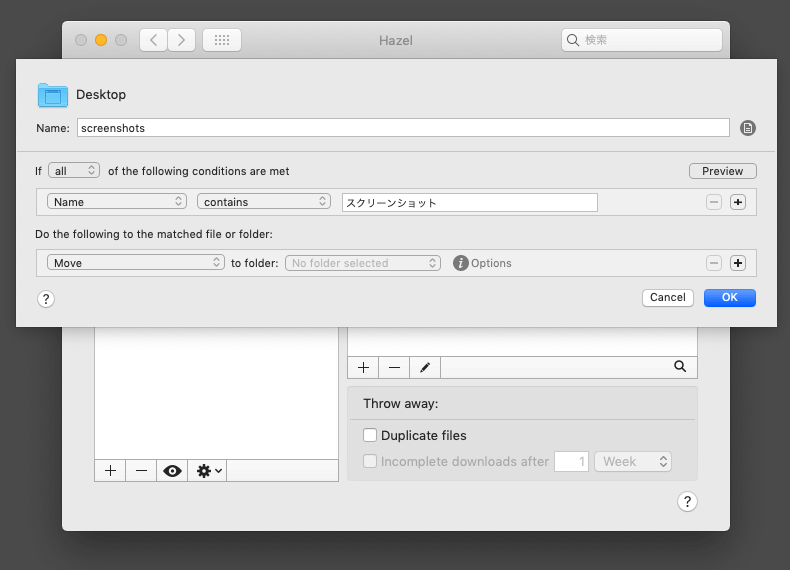
今回のトリガーは「スクリーンショットというテキストが名前に含まれているファイルを見つけたら」発火させたいので、「Name」「contains」で「スクリーンショット」を入力します。
アクションの設定
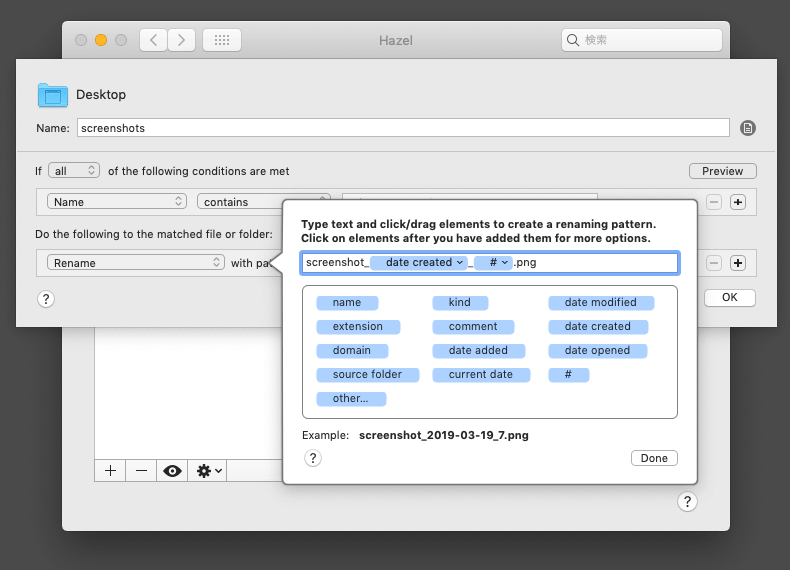
アクションでは「Rename」を選択して名前を英語に変更しましょう。
結構色んな情報を元にしてリネームが行えるようになっています。
あとは右にある「+」ボタンでアクションを追加して、「Move」を選択して指定したフォルダへの移動設定をします。
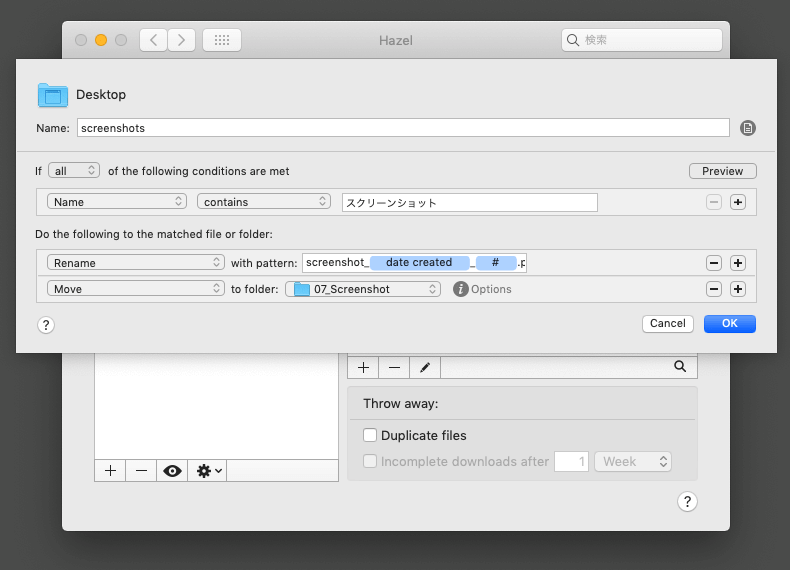
これで設定は完了です。
スクリーンショットを撮ると自動的に目的のフォルダへリネームして移動してくれるようになりました。
まとめ
このようにルールを追加していくことで、自分でファイル操作する手間を減らしていけそうです。
Keyboard Maestroでは出来ない部分を担ってくれますし、色々応用できそうなので、今後の研究対象です。