初めての一眼レフカメラ「Canon EOS Kiss X7 ダブルズームキット」を購入しました
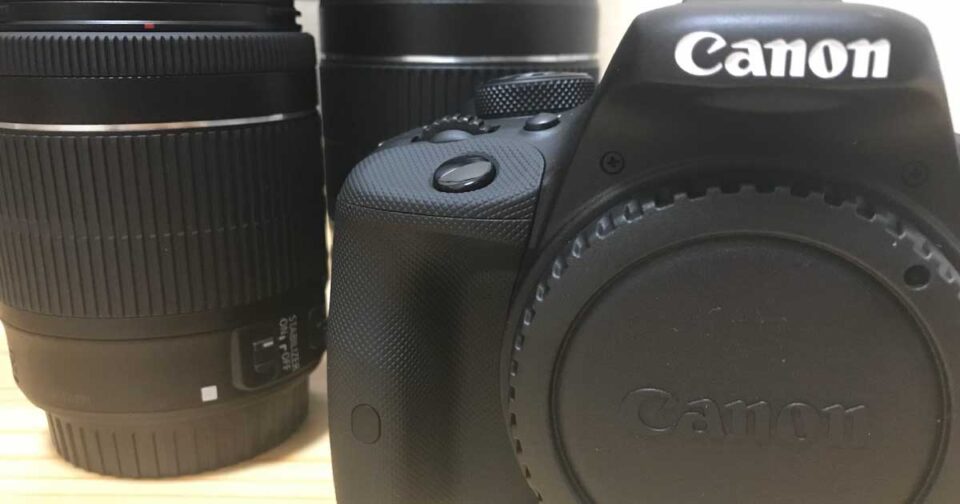
一眼レフカメラを使ってある程度ちゃんとした写真も撮れるようになりたいなと思い、カメラに詳しい友達に聞いて、最近一眼レフカメラを購入しました。
僕が購入したのはCanonのEOS kiss X7で、どうやら「最初はとりあえずこれ買っとけ」という感じのものらしいです。
今回購入したもの
[amazonjs asin=”B00BXVR8FU” locale=”JP” title=”Canon デジタル一眼レフカメラ EOS Kiss X7 ダブルズームキット EF-S18-55mm/EF-S55-250mm付属 KISSX7-WKIT”]
更に細かく言うと僕が購入したのはCanonの「EOS Kiss X7 ダブルズームキット EF-S18-55mm/EF-S55-250mm付属 KISSX7-WKIT」というものです。発売から時間は経っているもののAmazonのレビューも非常に高く(偽物が届いたというレビューもちらほら見受けられますが…)価格も5万円を切っていて他の一眼レフカメラに比べると非常に手が出しやすい値段だと思われます。
教えてもらってすぐにAmazonでポチって一週間後くらいに届きました。
入っていたのは以下の通り。
- カメラ本体(EOS kiss X7)
- EF-S18-55mm(短い方のレンズ)
- EF-S55-250mm(長い方のレンズ)
- バッテリー(1個)
- 充電用のアダプタとケーブル
- カメラストラップ(肩掛け紐)
- 説明書一式
- CD一式
他に購入したものとしてはEOS Kiss X7用の液晶保護フィルム。EOS Kiss X7の液晶は可動式ではないので今のカメラはほとんどタッチパネルですので、汚れないように保護フィルムを購入しました。
[amazonjs asin=”B00C9442AY” locale=”JP” title=”Kenko 液晶保護フィルム 液晶プロテクター Canon EOS Kiss X7用 KLP-CEOSKISSX7″]
あとはレンズの保護フィルターとレンズフードが2個ずつ付いたセットを購入。
ダブルズームキットは2つレンズが付いてくるのでそのレンズを守るためのフィルターと、レンズ表面を物理的に守ったり光を直接溜め込み過ぎないためのフードがそれぞれ2個必要になってきます。
[amazonjs asin=”B00T7OWIRI” locale=”JP” title=”エフフォト F-Foto フード&フィルター W セット キヤノン EW-63C と ET-60 互換 フード と 58mm レンズ保護フィルター×2個のセット H606358SET”]
あとは忘れちゃいけないSDカード。これがないと写真を保存できません。
僕は32GBのSDカードを購入しました。
もう少し高い一眼レフとかだとWiFi機能というものが付いていて、撮った写真をiPhoneなどにすぐ送れたりするみたいなのですが、EOS Kiss X7にはこの機能は付いていません。
もし、WiFi機能が付いていない一眼レフで撮った写真をすぐさまiPhoneに送りたい場合はEye-Fiカードというものを使うみたいなのですが、とりあえず普通のSDカードでいいかなという事で普通のものを購入しました。
[amazonjs asin=”B008CVHLT2″ locale=”JP” title=”【Amazon.co.jp限定】Transcend SDHCカード 32GB Class10 UHS-I対応 (最大転送速度90MB/s) 無期限保証 TS32GSDHC10U1E (FFP)”]
性能に関して
圧倒的に軽いです。
何故か購入後に量販店に行って他の一眼レフを見たり触ってみたりしたのですが、他の一眼レフがずっしり重いのに対してEOS Kiss X7は軽いし小さめ。見る人が見れば「安っぽい」と思うかもしれません。しかし、初めて持つ一眼レフとして僕は満足ですし軽いからこそ持ち運びもしやすいです。
僕は今回初めての一眼レフなので、細かいスペックの部分に関しては言いようもないのですが、一応公開されているスペックをまとめてみると下のグラフのようになります。
| 連続撮影速度 | 4 |
|---|---|
| 付属機能 | AF測距9点、ライブビュー撮影、フルハイビジョン動画、最高感度ISO12800、連続撮影速度最高4コマ/秒 |
| ISO範囲 | ISO12800 |
| 重量 | 370g |
| シャッタースピード | 1/4000秒 |
| レンズマウント | キヤノンEF |
| 光学センサー技術 | APS-C |
| 有効画素数 | 1800万画素 |
| ファインダータイプ | 光学式 |
| WiFi機能 | 無し |
| 手ブレ補正 | 有り |
| 防水性 | 無し |
防水性が無いので、水には気をつけなければなりませんね。
他は一眼レフカメラの性能としてはかなり下の部類に入るようですが、初めての一眼レフカメラとしては満足しています。(値段の事も考えると尚更ね。)
軽くて持ち運びしやすいですし、画質も他との比較ができないのでなんとも言えないですが、とにかくこれである程度の一眼レフカメラの扱いと、基本的な事を覚えて行こうと思います。
まずはマニュアルモードでちゃんと設定して撮れるようになるところからですね。
ちょっとこれから色々撮影してみます。