Starshipでターミナルプロンプトを見やすくカスタマイズする方法

ターミナルで作業していると、いまどのブランチで作業しているかや使っている言語のバージョンを確認したいことが多々あります。
今回紹介するStarshipを使えば、簡単にGitのブランチ名や言語のバージョンなどをプロンプトに表示でき、git branchやnode -vを打って確認する手間を減らせます。
今回は、Starshipの導入と設定ファイルの書き方について紹介します。
Starship
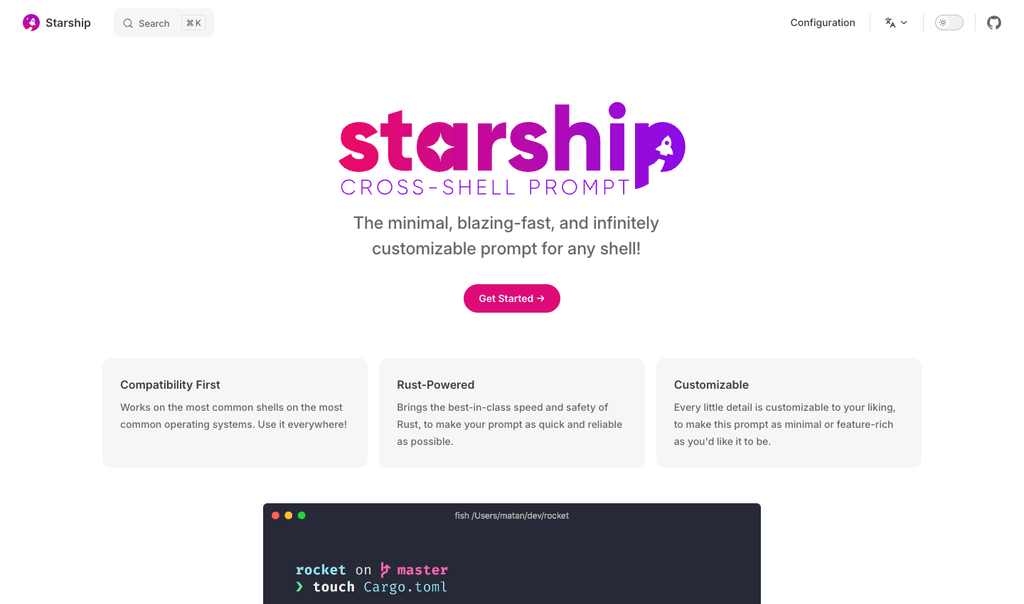


Starshipは、コマンドを入力する手前にある「プロンプト」の表示を変更するツールです。
Rust製で、無料かつオープンソース(ISCライセンス)で公開されています。
ターミナル.appやGhostty自体を置き換えるものではなく、その中で動くzshなどのシェルに組み込んで使います。
現在のmacOSのデフォルトシェルはzshですが、それ以外のbash・fish・PowerShellなどにも対応しています。
プロンプトは「モジュール」という部品の組み合わせでできていて、ディレクトリ、Gitブランチ、Node.jsのバージョンなどの表示内容や色を個別に設定できます。
そして、表示される項目は作業中のディレクトリや環境に応じて変わります。
例えばgit_branchはGitリポジトリ内で、nodejsはpackage.jsonや.jsファイルなどがあるディレクトリで表示対象になります。
初期設定のままでも使えるので、まずは導入して、変えたい部分だけカスタマイズして自分の理想に近づけていきます。
インストール方法
Starshipは、下記のコマンドでHomebrewからインストールできます。
brew install starshipHomebrewを使わない場合は、公式ガイドにあるインストールスクリプトでも導入できます。
インストールしたら、~/.zshrc(zshを使っている場合)をエディタで開き、末尾に下記の1行を追加します。
eval "$(starship init zsh)"保存して新しいタブやウインドウを開くと、プロンプトがStarshipに切り替わります。
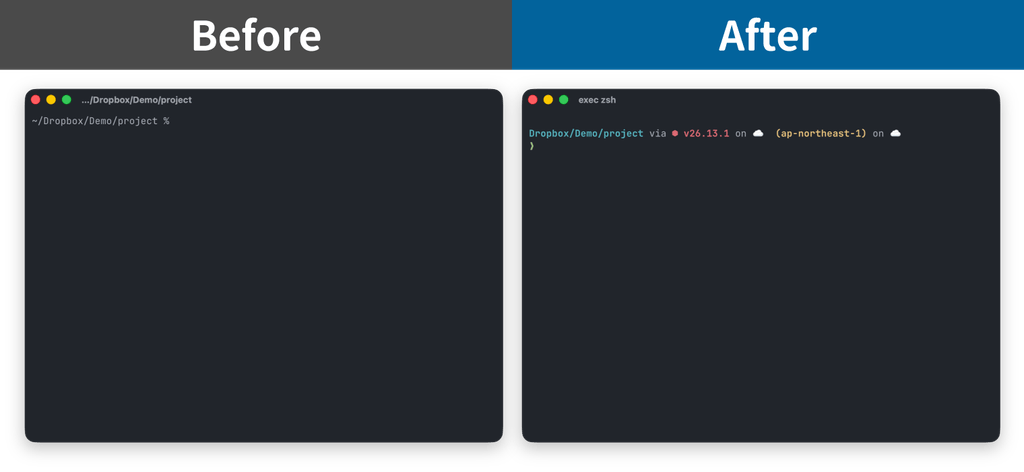
特に色がついていなかったターミナルプロンプト部分が一気にカラフルになりました。
バージョンや雲のアイコンも表示されています。

この赤色のバージョンはNode.jsで、現在開いているディレクトリで適用されるバージョンが表示されます。雲のアイコンはAWSやGCPなど、クラウドサービスにログインしていたり設定ファイルがあると表示されます。
他にもGitリポジトリを開くとブランチ名も表示されます。
このように、必要な情報を簡単にプロンプトに表示してカスタマイズできます。
アイコンが表示されない場合
アイコンが「□」になる場合は、ターミナル側でNerd Font版のフォントを選んでいるか確認します(GhosttyはNerd Fontsのアイコンを内蔵しているので、表示のためだけなら追加のフォントは不要です)。
Nerd Fontsについて知りたい方は過去記事の『ターミナルのカスタマイズによく使われる「Nerd Fonts」』もご覧ください。

もしNerd Fontsを使わない場合は、後述するno-nerd-fontプリセットも選べます。
設定ファイルを用意する
Starshipの設定は、~/.config/starship.tomlにTOML形式で書きます。
ファイルがなければ、下記のコマンドで作成します。
mkdir -p ~/.config && touch ~/.config/starship.tomlファイルが空でも初期設定の内容で動きます。
変更したい項目だけ書き足して保存すると、次のプロンプトから反映されるので、設定のたびにターミナルを再起動する必要はありません。
プリセットから始める
設定を一から書く前に、公式のプリセットから好みの見た目を探すとラクです。
公式サイトでスクリーンショットを確認でき、下記のコマンドではプリセット名を一覧表示できます。
starship preset --list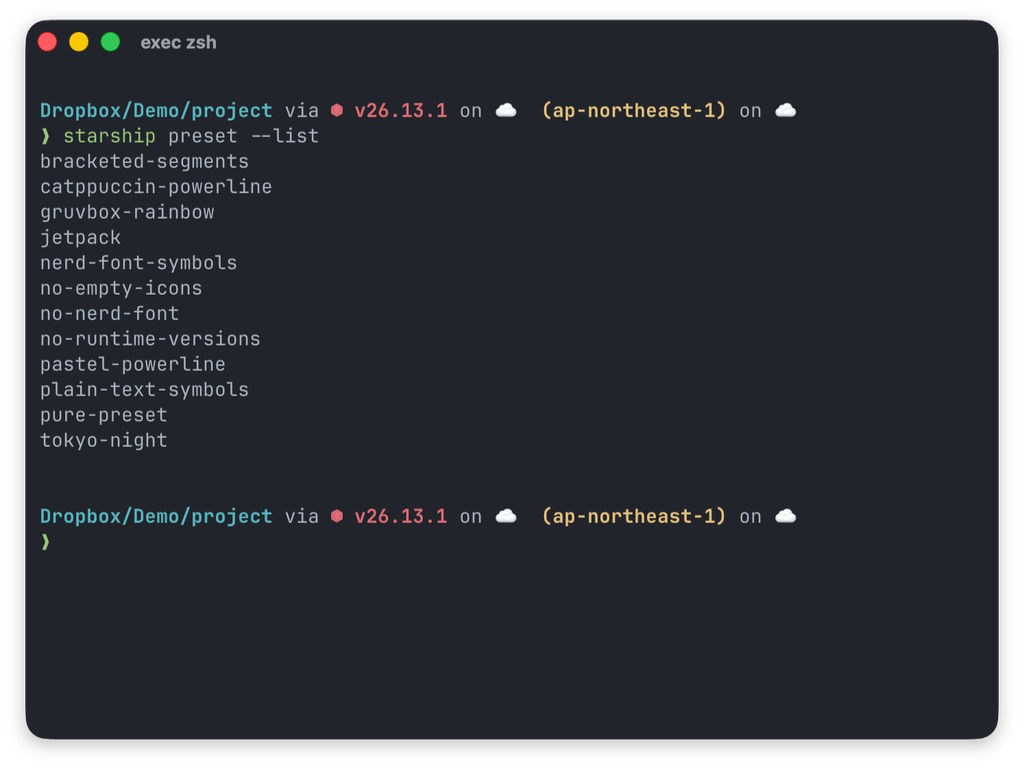
主な候補は下記の通りです。
| プリセット | 内容 | 備考 |
|---|---|---|
tokyo-night | 青系の配色と背景色で、情報ごとに区切る | Nerd Fontが必要 |
gruvbox-rainbow | 複数の背景色で、情報ごとに区切る | Nerd Fontが必要 |
no-nerd-font | Nerd Font専用のアイコンを置き換える | 絵文字やPowerline記号は使用する |
no-runtime-versions | 言語のバージョンを非表示にする | 表示する情報を減らしたい場合に使う |
プリセットはstarship preset プリセット名コマンドを使って、-oで指定したファイルに書き出すことができます。
下記は「Tokyo Night」を設定ファイルへ書き出す例です(すでにファイルが存在する場合は、-fオプションを付けて上書きする必要があります。上書きされたくない場合は先にstarship.tomlを別名で保存しておきましょう)。
starship preset tokyo-night -o ~/.config/starship.toml -fまずはプリセットを試して大枠を好みにして、表示内容や細かく色をカスタマイズしたくなったら、書き出された設定ファイルを編集します。
設定ファイルの書き方
モジュールを設定する
モジュールごとの設定は、[モジュール名]の下に書きます。
例えば、入力欄の手前に出る記号を、初期設定の「❯」から「➜」へ変える設定は下記です。
[character]
success_symbol = "[➜](bold green)"
error_symbol = "[➜](bold red)"[テキスト](スタイル)は、角括弧内の文字に色や装飾を付ける書き方です。
この例では、直前のコマンドが成功すると緑の太字、失敗すると赤の太字で「➜」を表示します。
なお、同じ[character]をもう一度追加すると、TOMLのエラーになるので注意してください。
モジュールを非表示にする場合は、disabled = trueを指定します。
下記は、パッケージのバージョン表示を無効にする例です。
[package]
disabled = true反対に、初期状態では無効なosなどのモジュールは、disabled = falseで有効にできます。
ただし、表示条件やプロンプト全体の並びによっては、有効にするだけでは表示されません。
色や表示形式を変える
色はgreenなどの色名、または#e06c75などの16進数で指定できます。
色名はターミナルのテーマに合わせて変わり、16進数なら色を直接指定できます。
boldは太字、bg:#282c34のようにbg:を付けると背景色の指定になります。
プロンプト全体の並びを決める
表示順は、設定ファイルの先頭に書くformatで決めます。
初期値は$allで、表示条件を満たしたモジュールが決められた順番で並びます。
自分で並びを指定した場合は、書いたモジュールだけが表示対象になります。
下記は、1行目にディレクトリ・Git情報・Node.jsのバージョン、2行目に入力記号を表示する例です。
format = "$directory$git_branch$git_status$nodejs$line_break$character"$line_breakが改行です。
全体のformatやright_formatの指定は、[character]などのセクションよりも前に書く必要があります。
セクションの後に書いてしまうと、そのモジュール内の設定として扱われるからです。
よく使う設定例
下記は、モジュールごとの設定例です。
Gitのブランチ名を表示する
git_branchでは、現在のブランチ名を表示できます。
下記は、ブランチのアイコンと名前を紫色で表示する設定です。
[git_branch]
symbol = " "
format = "[$symbol$branch]($style) "
style = "bold purple"Gitリポジトリへ移動すると、mainブランチならアイコンの後ろに「main」と表示されます。starship module git_branchで、このモジュールだけの表示も確認できます。
Node.jsのバージョンを表示する
nodejsでは、そのディレクトリで実行できるNode.jsのバージョンを表示します。
下記は、Node.jsのアイコンとバージョンを緑色で表示する設定です。
[nodejs]
symbol = " "
format = "[$symbol$version]($style) "
style = "bold green"Node.jsがインストールされた環境で、package.jsonや.jsファイルなどがあるディレクトリへ移動すると表示されます。
初期設定では、BunやDenoの設定ファイルなどがある場合は表示対象から外れます。
starship module nodejsで表示を確認し、node -vの結果と見比べると分かりやすいです。
これでわざわざnode -vでバージョンを確認する必要がなくなります。
コマンドの実行時間を表示する
cmd_durationでは、直前のコマンドにかかった時間を表示できます。
[cmd_duration]
min_time = 2_000
format = "[took $duration]($style) "
style = "#e5c07b"min_timeの単位はミリ秒で、2_000の_は桁を読みやすくするための区切りです。
試しにsleep 3を実行すると、次のプロンプトに実行時間が表示されます。
設定の確認に使うコマンド
表示されている記号の意味が分からない場合や、設定どおりに表示されない場合は、下記のコマンドで確認できます。
| コマンド | 内容 | 用途 |
|---|---|---|
starship explain | 表示されるモジュールと説明を一覧にする | 記号の意味を調べる |
starship module nodejs | Node.jsのモジュールだけを出力する | 個別のモジュールの表示を確認する |
starship print-config | 初期値を含む設定を出力する | 書いた設定が読み込まれているか確認する |
starship timings | モジュールごとの処理時間を表示する | プロンプトの表示が遅い原因を調べる |
モジュールの表示確認は、対象のプロジェクトのディレクトリへ移動してから行います。
例えば、空のディレクトリでstarship module nodejsを実行しても、表示条件を満たさなければ何も出ません。
設定後に警告が出た場合は、まずTOMLの構文や、同じセクションを重複して書いていないかを確認しましょう。
まとめ
Starshipは、初期設定やプリセットのままでも、Gitのブランチ名や言語のバージョンを表示できます。
そこからformatで並びを決め、モジュールごとに色や記号を変えていけば、自分の作業に合わせた好みのプロンプトに簡単にカスタマイズできます。
ただ、項目を増やすほどプロンプトも長くなりますし重くなっていきます。
最初は初期設定かプリセットで使い、普段コマンドを打って確認している情報から追加・調整していくのが良いと思います。