Googleカレンダーを便利に活用するための小技集(祝日だけを表示・月末の繰り返しイベントを追加)
2月3日の節分の日に下記ポストをしたところ、予想以上に反応がありました。
Googleカレンダーの「日本の祝日」には、節分やひな祭り、クリスマスなどの祝日以外の行事も表示されています。しかも祝日と同じ見た目で表示されてしまうので、パッと見で「あれ?祝日?」と勘違いする可能性があります。
この祝日以外の表示は、カレンダーの設定にある「地域限定の祝日」内の「その他の行事」チェックを外すと非表示になります(実は2024年くらいからこの仕様に変わっています)。
このように、Googleカレンダーには以外と知られていないちょっとした小技がいくつかあります。今回はそれらを紹介します。
紹介する小技は全部で6つです。
- 「日本の祝日」から祝日以外を非表示にする
- 月末の繰り返しイベントを追加
- 招待した人も編集可能なイベントを追加
- 会議終了時刻をデフォルトで5分〜10分短く設定する
- 予定追加ページをすぐ開く方法
- オフラインカレンダーの設定
「日本の祝日」から祝日以外を非表示にする
先ほど紹介した通り、「日本の祝日」の設定画面から非表示にできます。
ちなみに、非表示されるイベントは下記6日分です。
| 日付 | 「その他の休日」で追加されるイベント |
|---|---|
| 1/2 | 銀行休業日 |
| 1/3 | 銀行休業日 |
| 2/3 | 節分 |
| 3/3 | 雛祭り |
| 5月の第2日曜日 | 母の日 |
| 7/7 | 七夕 |
| 11/15 | 七五三 |
| 12/25 | クリスマス |
| 12/31 |
PC版の場合
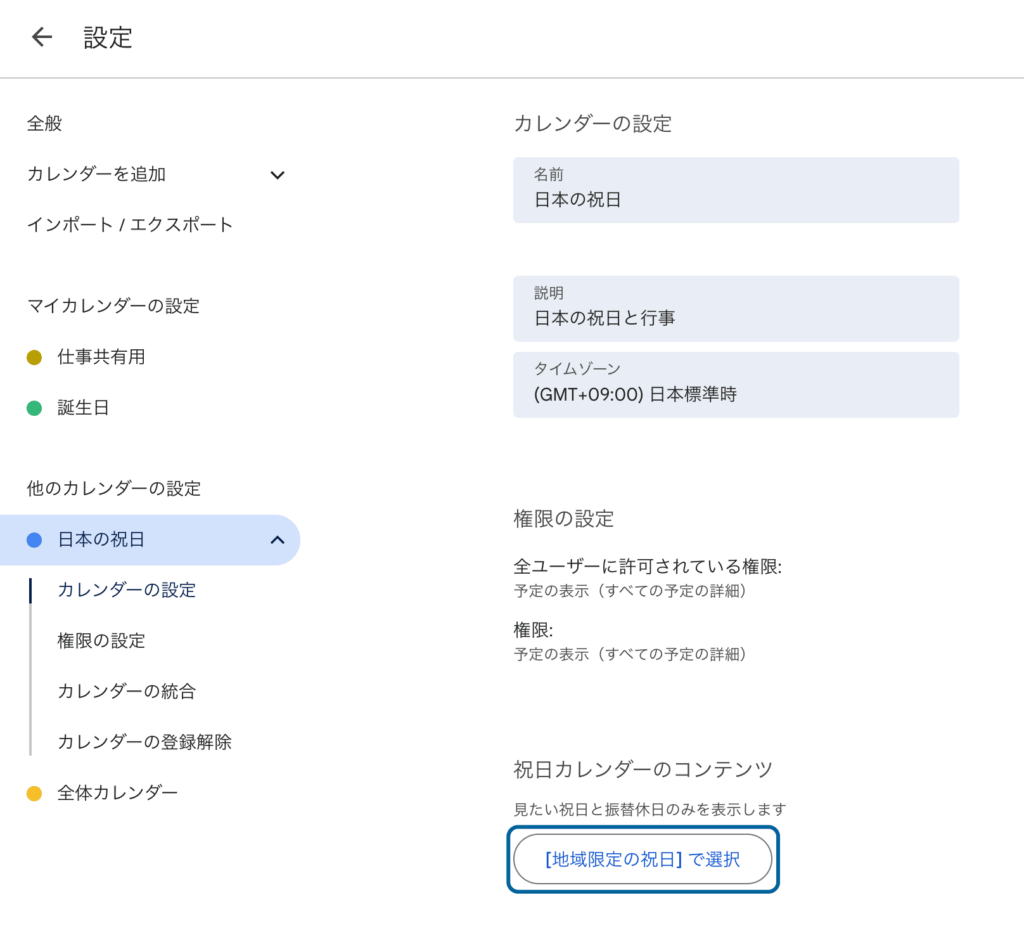
Googleカレンダーを開いて、左下に「他のカレンダーの設定」が表示されている場合は、マウスオーバーして「…」アイコンをクリックすると[設定]メニューが表示されます。
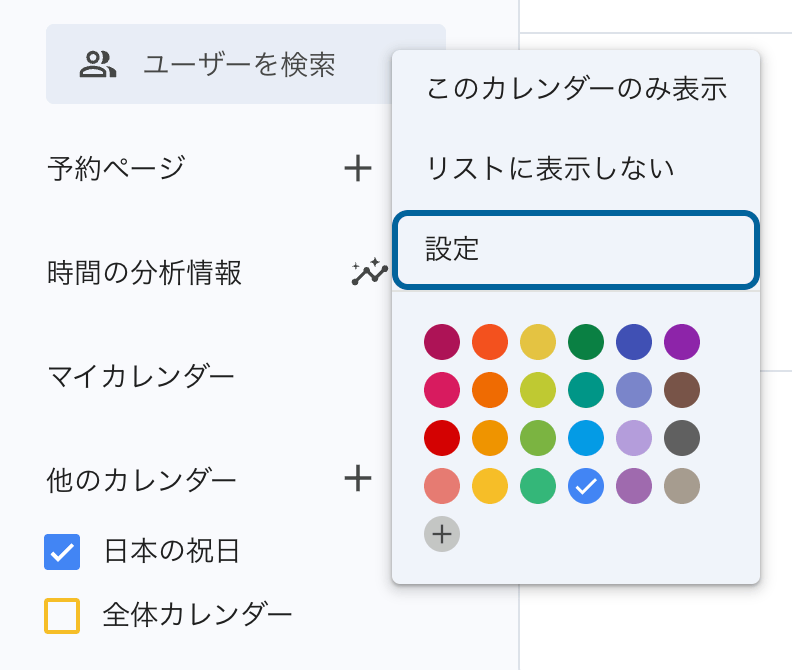
クリックするとカレンダーの設定画面に移動するので、下の方にスクロールして「[地域限定の祝日] で選択」ボタンをクリックします。
「地域限定の祝日」にある「その他の行事」のチェックを外しましょう。
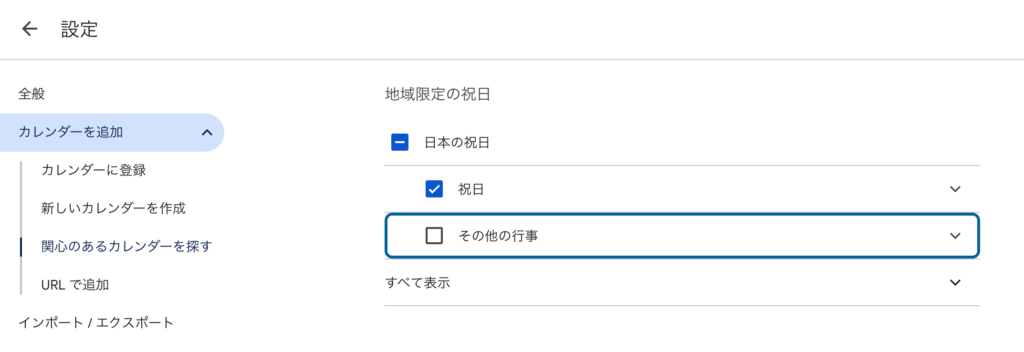
これで祝日以外は非表示になります。
もし特定の行事だけ表示させたい場合は、「その他の行事」をクリックすると、個別で行事を選んで表示させることもできます。
スマホアプリ版の場合
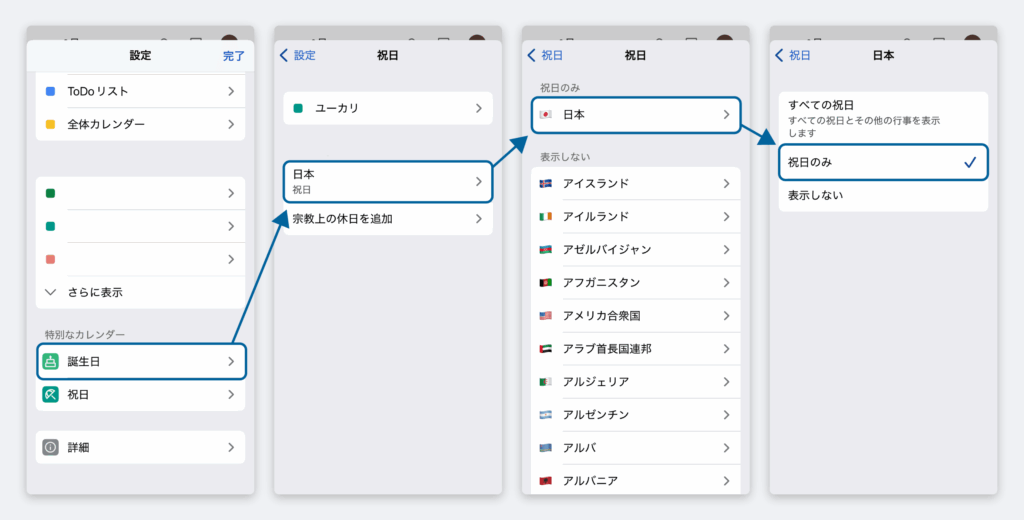
スマホアプリの場合はGoogleカレンダーアプリの[設定]にある[誕生日]→[日本(祝日)]→[日本]の順に遷移していって、「すべての祝日」を「祝日のみ」に切り替えると非表示にできます。
連携先のカレンダーの場合
Notion CalendarやFantasticalなどの別カレンダーとGoogleアカウントを連携して表示している場合、上記設定をしても祝日以外が表示されてしまっている可能性があります。
それは「iCalのURLが変わっていないこと」が原因です。
「日本の祝日」設定画面の下の方にある「カレンダーの統合」に「カレンダーID」や「iCal形式の公開URL」などが書かれてあります。
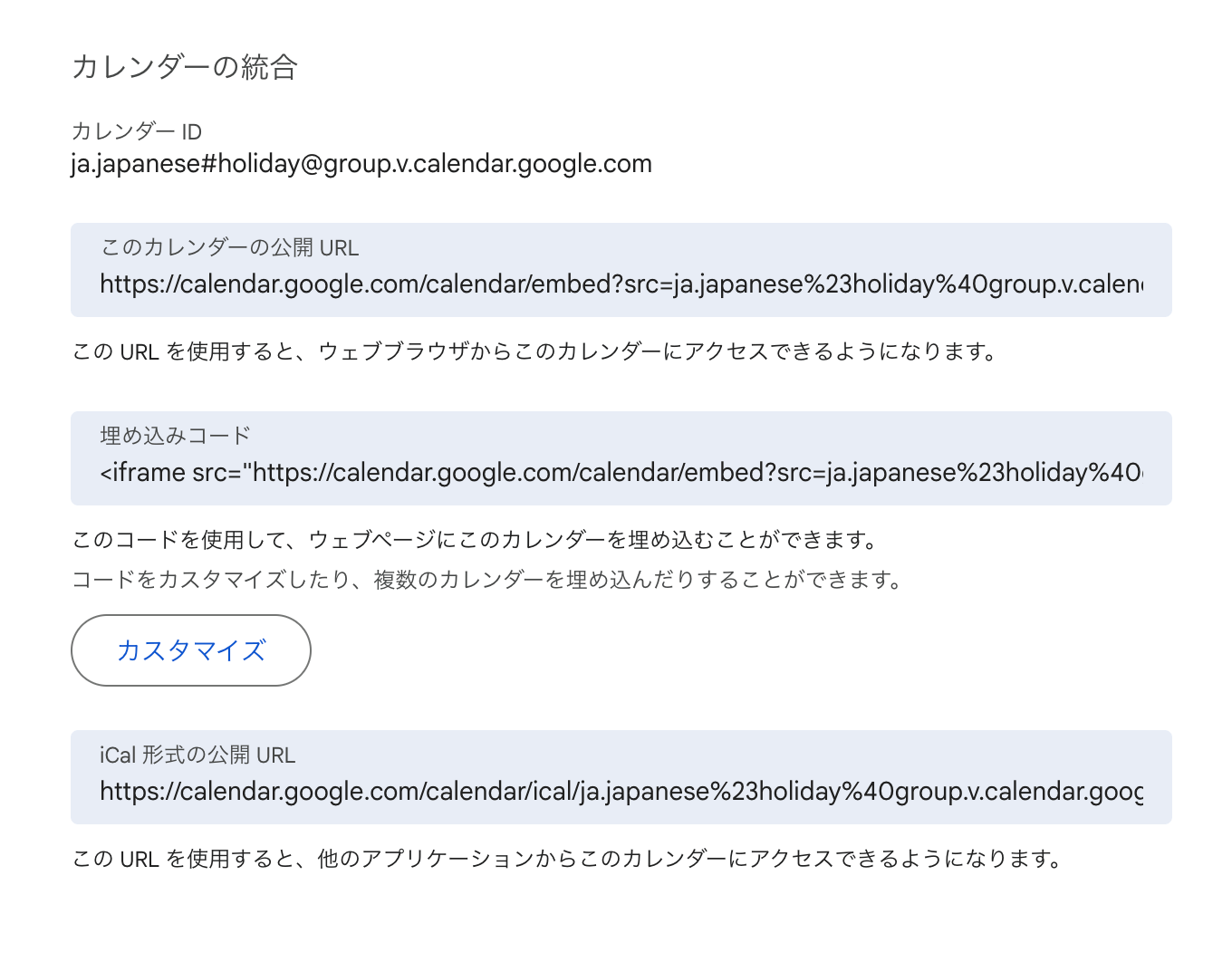
「その他の行事」のチェックを変更しても、このカレンダーIDやURLは更新されていないため、連携先のカレンダーには変化ない(変更を検知できない)というわけです。
ではどうすればいいのかというと、URLを書き換えて登録し直しましょう。
通常のカレンダーIDは下記です。
ja.japanese#holiday@group.v.calendar.google.comそして「ja.japanese」のあとに「.official」を追加すると、祝日のみのカレンダーになります。
ja.japanese.official#holiday@group.v.calendar.google.comiCal形式の公開URLも、元の状態が下記です。
https://calendar.google.com/calendar/ical/ja.japanese%23holiday%40group.v.calendar.google.com/public/basic.icsそれを下記のように「ja.japanese」のあとに「.official」を追加します。
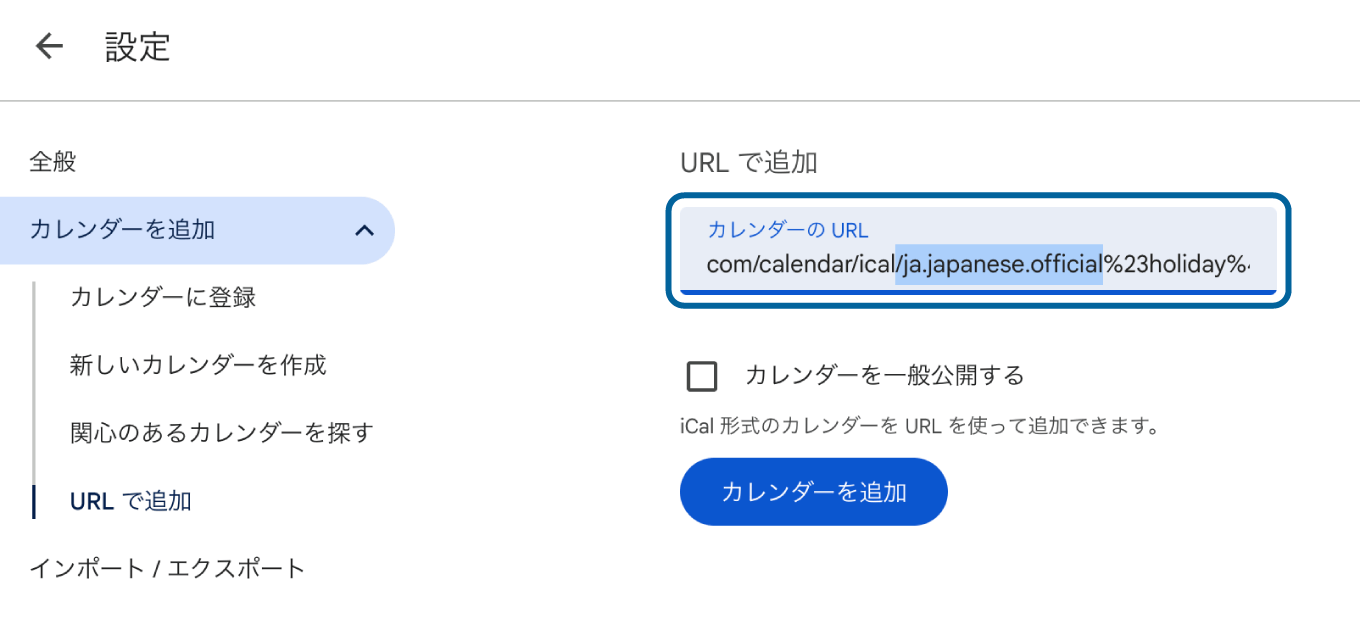
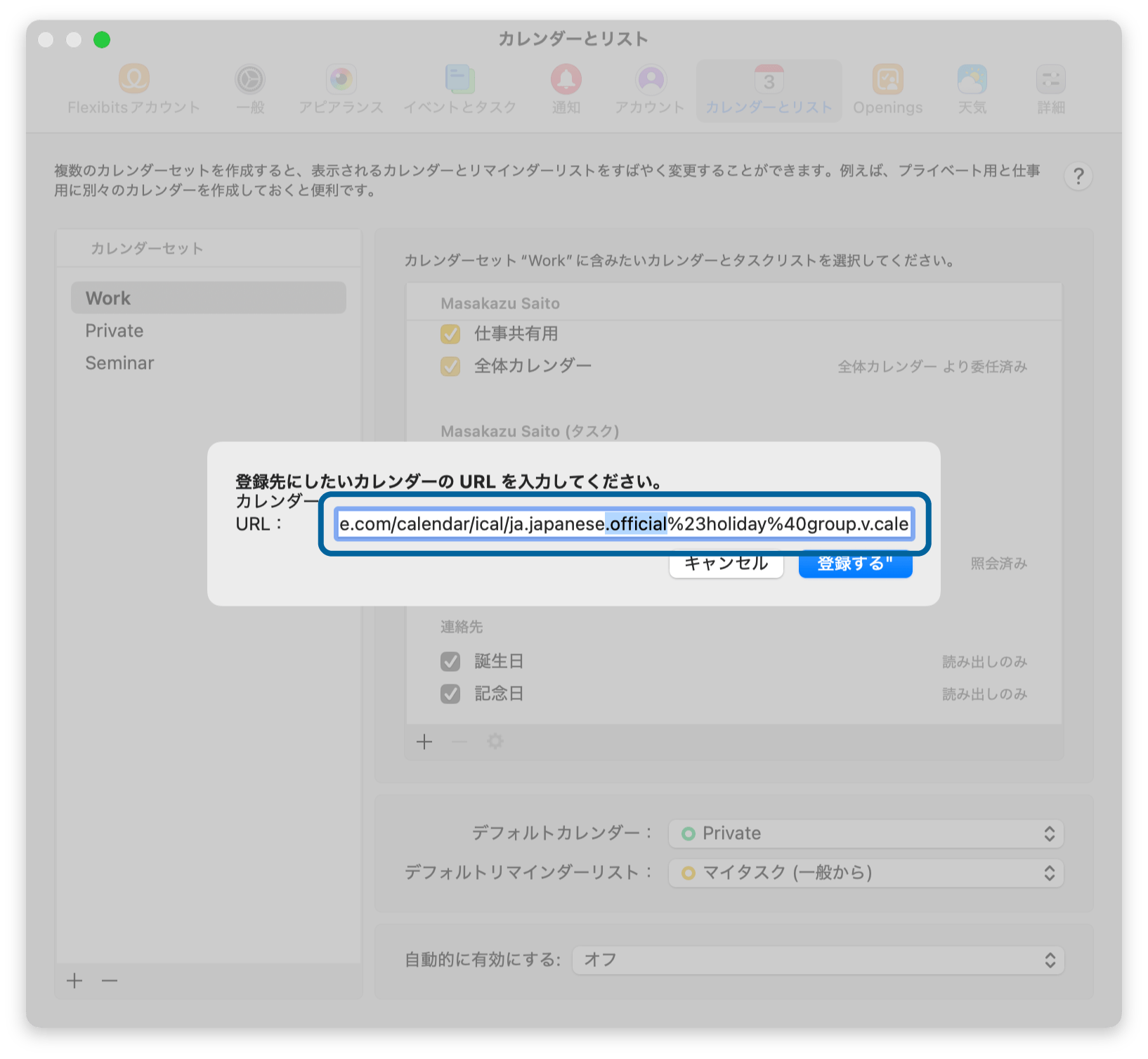
https://calendar.google.com/calendar/ical/ja.japanese.official%23holiday%40group.v.calendar.google.com/public/basic.icsこの「.official」を追加したiCal形式のURLで連携先のカレンダーに登録します。
Notion Calendarの場合
Notion Calendarの場合は現時点(2026年2月)でiCalを直接設定する機能がなく、GoogleカレンダーかiCloudカレンダー連携で読み込むしか方法がありません。
そこで、iCal形式の公開URLで改めてGoogleカレンダーにカレンダー追加を行います。
「カレンダーを追加」から「.official」を追加したiCal URLでカレンダーを登録しましょう。
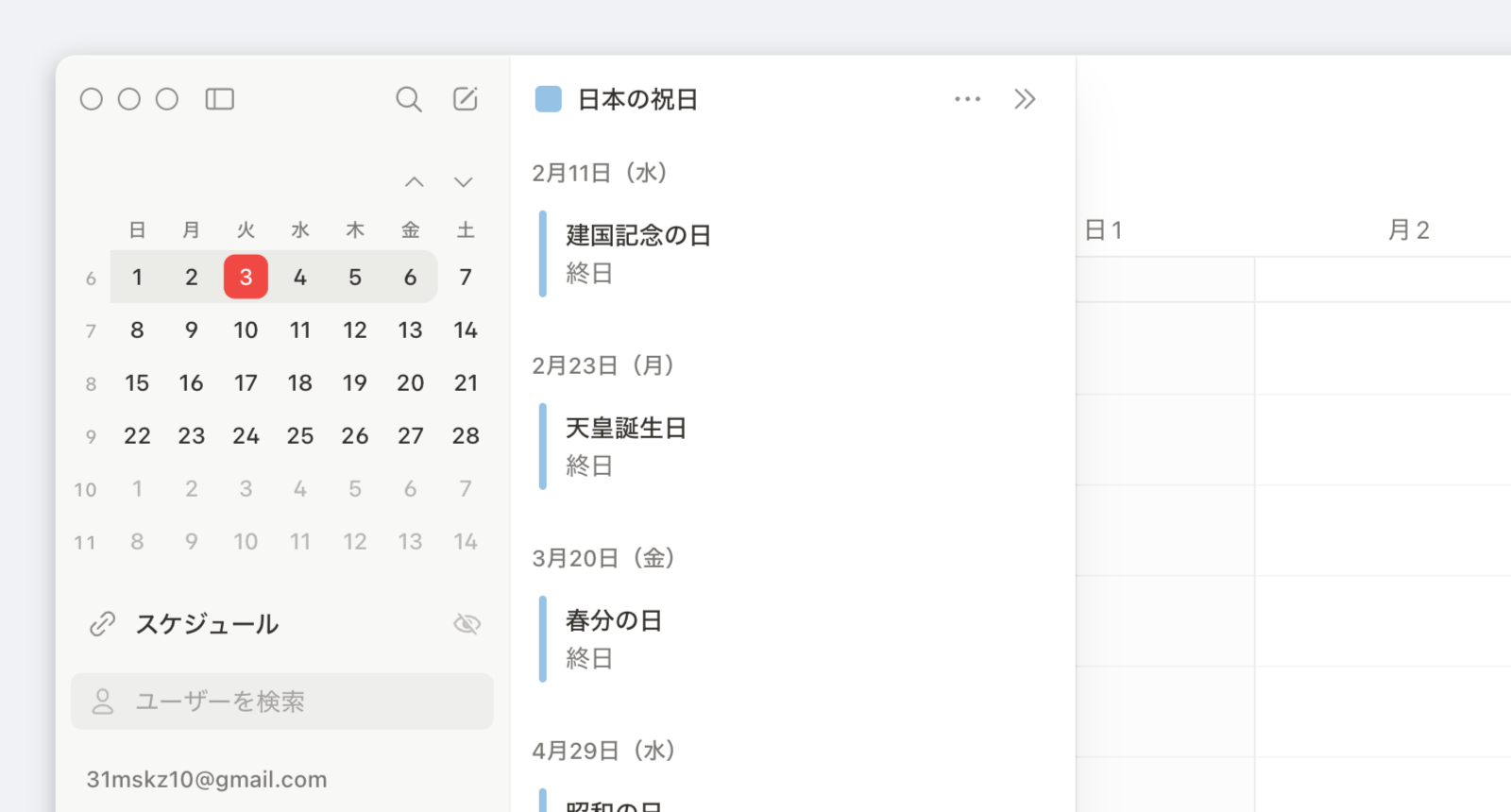
あとは新たに登録したカレンダーをNotion Calendarで表示させると、祝日のみになっています。
Fantasticalの場合
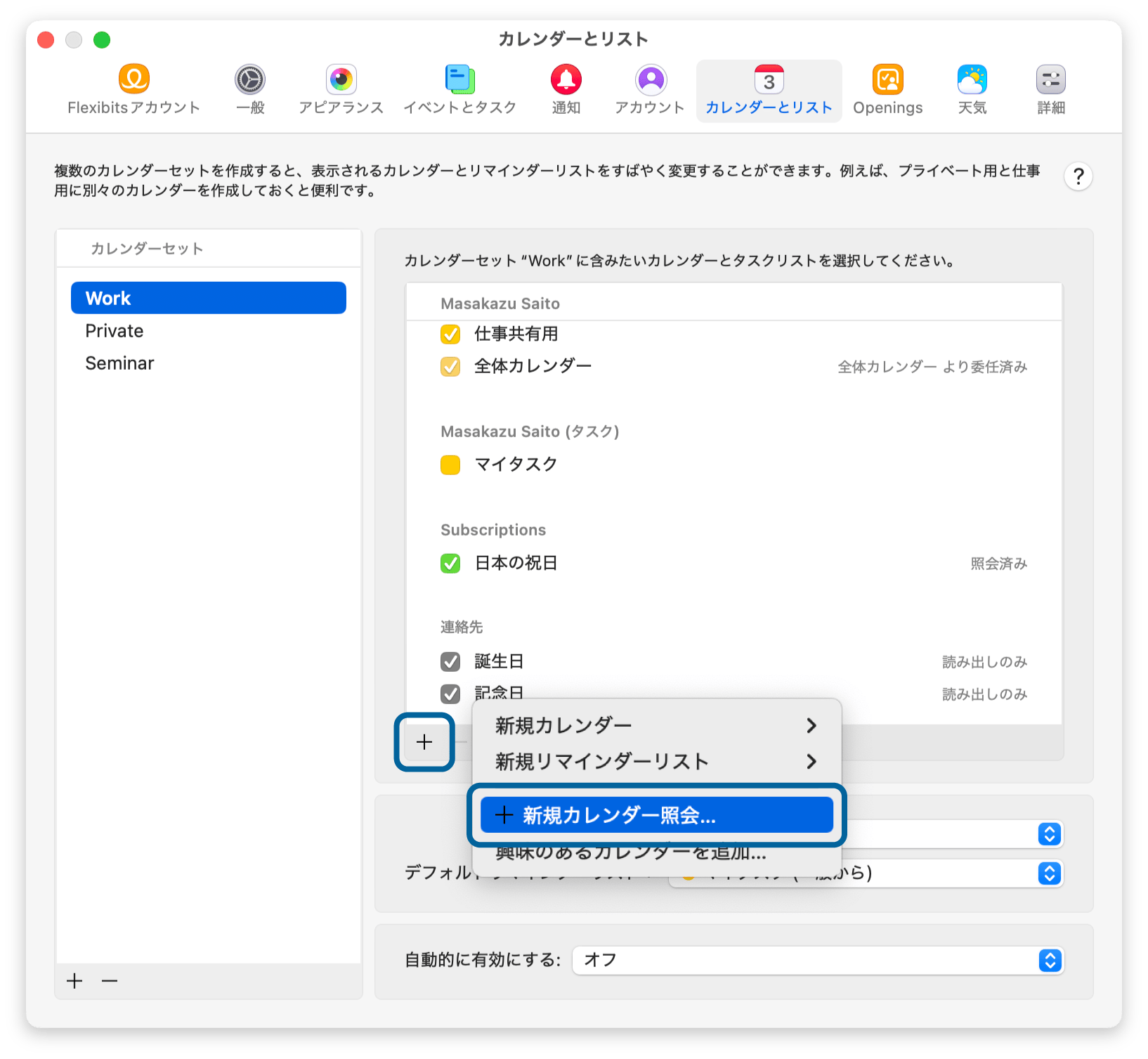
Fantasticalの場合は、iCal形式のURLを直接登録できます。
[環境設定]→[カレンダーとリスト]を開いて、「+」アイコンをクリックして「新規カレンダー照会…」を選択します。
あとはURLの入力画面が表示されるので、「.official」を追加したiCal形式のURLを貼り付けて登録します。
月末の繰り返しイベントを追加
月末に「経費精算をする」「今月の振り返りをする」などの予定を追加したい人は多いのではないでしょうか。
ただ、普通の予定追加方法だとGoogleカレンダーに月末の予定は追加できません。毎月決まった日に予定追加はできますが、何日か指定しないといけないからです。
もし「毎月31日」としてしまうと、30日も無い月の場合に予定が表示されません。
実は過去記事でも紹介しているのですが、下記手順で設定可能です。
- Googleカレンダーで「月末」に設定したいイベントを作成
- Googleカレンダーをエクスポート
- テキストエディタで編集
- Googleカレンダーへインポート
わざわざ一度テキストエディタで編集する必要があるというとんでもない方法ですが、これで実現できます。


1. Googleカレンダーで「月末」に設定したいイベントを作成
まずは月末に設定したいイベントを作成します。
Googleカレンダーの「作成」ボタンで31日の予定を追加し、「繰り返し」設定で[カスタム…]を選択して繰り返し設定モーダルを表示します。
「カスタムの繰り返し」モーダルで「繰り返す間隔:」を1ヶ月ごとにし、毎月31日に繰り返す予定を作成して完了します。
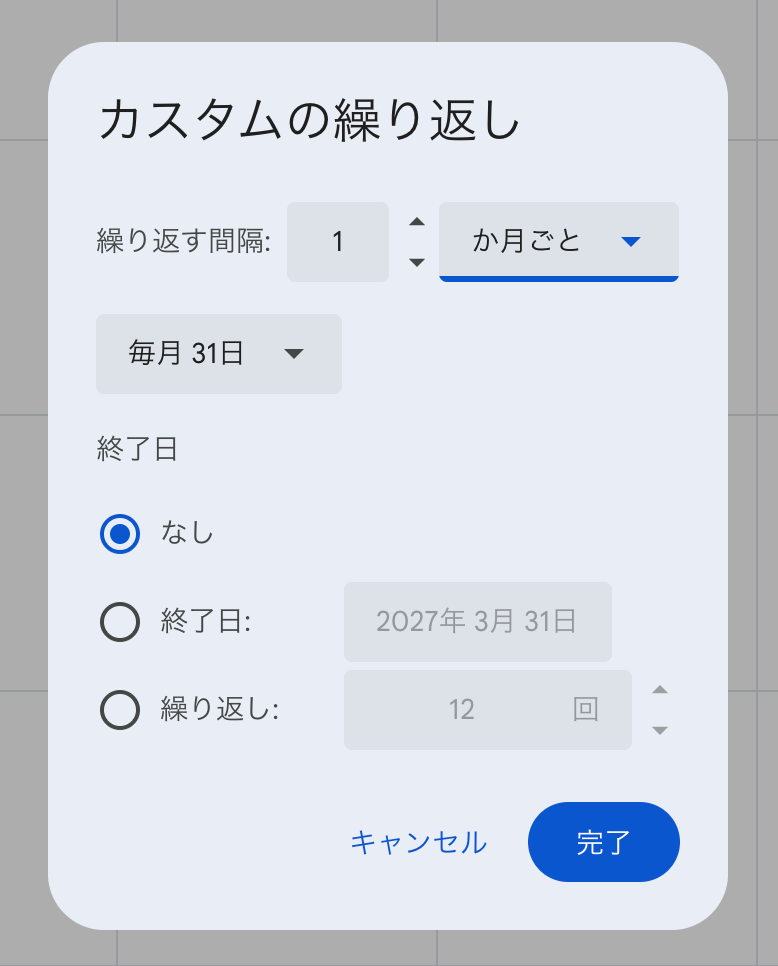
この状態だと、31日が存在しない月にはイベントが表示されません。
2. Googleカレンダーをエクスポート
次に、Googleカレンダーをエクスポートします。
Googleカレンダーの設定画面のサイドバーから[インポート / エクスポート]→[エクスポート]を選択します。
「エクスポート」ボタンがあるので、クリックして「〇〇@gmail.com.ical.zip」ファイルをダウンロードします。
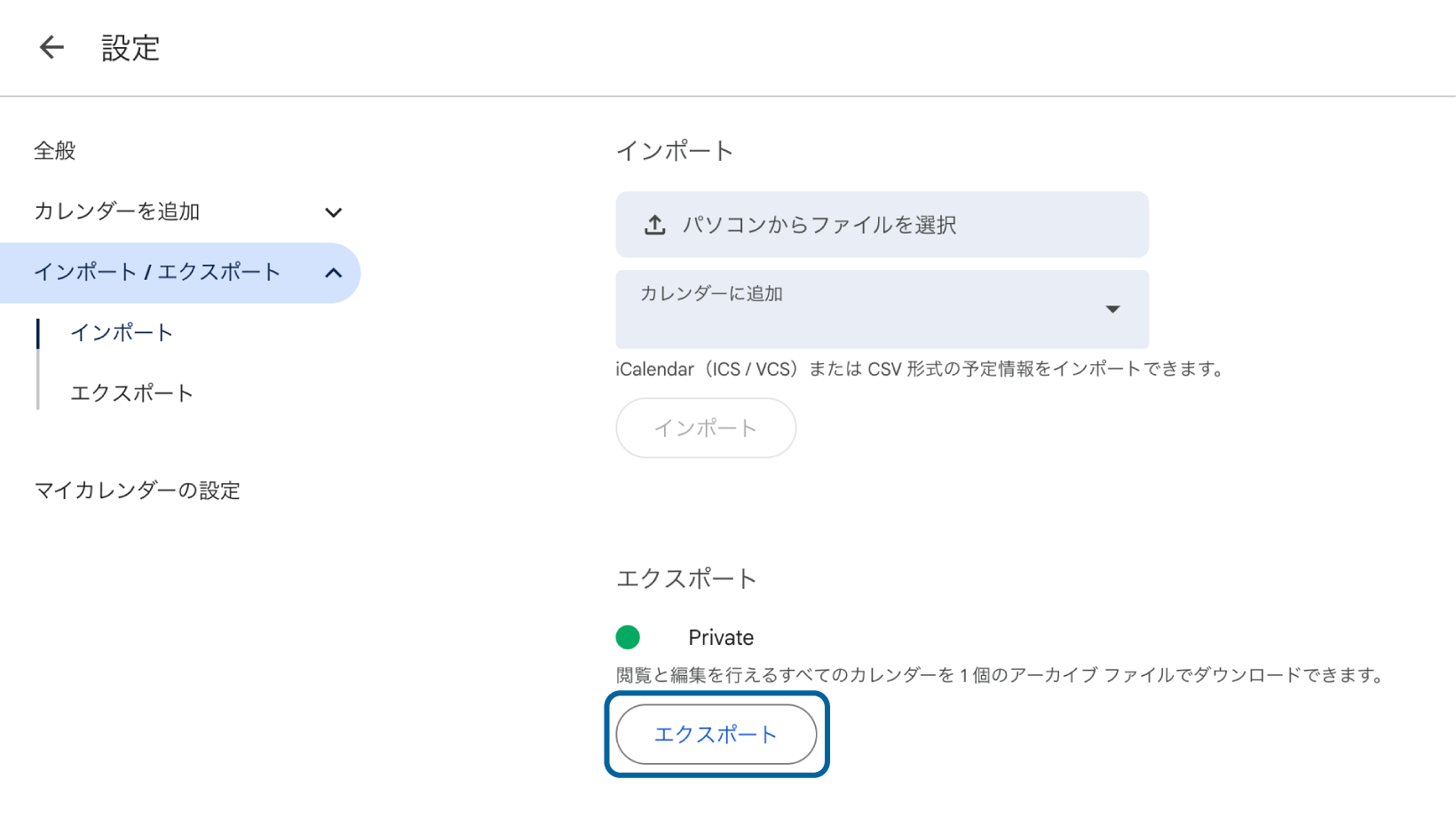
カレンダーを複数持っている人は、エクスポートしたファイルがどのカレンダーなのか分かりやすいようにあらかじめカレンダーの名前を英語にしておくのをオススメします。
3. テキストエディタで編集
エクスポートしてダウンロードしたZipファイルを解凍すると、カレンダー分の.icsファイルが入っています。
毎月31日に繰り返しイベントを追加したカレンダーの.icsファイルをテキストエディタで開き、BYMONTHDAY=31で検索します。
下記2行のうちのどちらかがヒットするはずです(ヒットしない場合は、イベントが追加されていないか、開いている.icsファイルが間違っています)。
RRULE:FREQ=MONTHLY;BYMONTHDAY=31
RRULE:FREQ=MONTHLY;WKST=SU;BYMONTHDAY=31
これらの行の31となっている部分を-1に変えて保存します。
RRULE:FREQ=MONTHLY;BYMONTHDAY=-1
RRULE:FREQ=MONTHLY;WKST=SU;BYMONTHDAY=-1
これでイベントの繰り返し設定が「31日」から「-1日」に変更されました。
つまり来月の1日前の日に表示されるようになり、結果的に月末に表示されるという仕組みです。
4. Googleカレンダーへインポート
最後に編集した.icsファイルをGoogleカレンダーへインポートします。
設定画面へ戻り、.icsファイルと追加するカレンダーを選択して「インポート」をクリックします。
インポートが完了したら完了です。
ちゃんと月末にイベントが表示されているか確認しましょう。
招待した人も編集可能なイベントを追加
Googleカレンダーでイベントを追加して、そこに誰か別のアカウントを招待するとき、そのイベントを編集できるのはオーナーであるイベント作成者だけです。
これはデフォルトだと予定の詳細にある「ゲストの権限」の「予定を変更する」にチェックが入っていないからです。
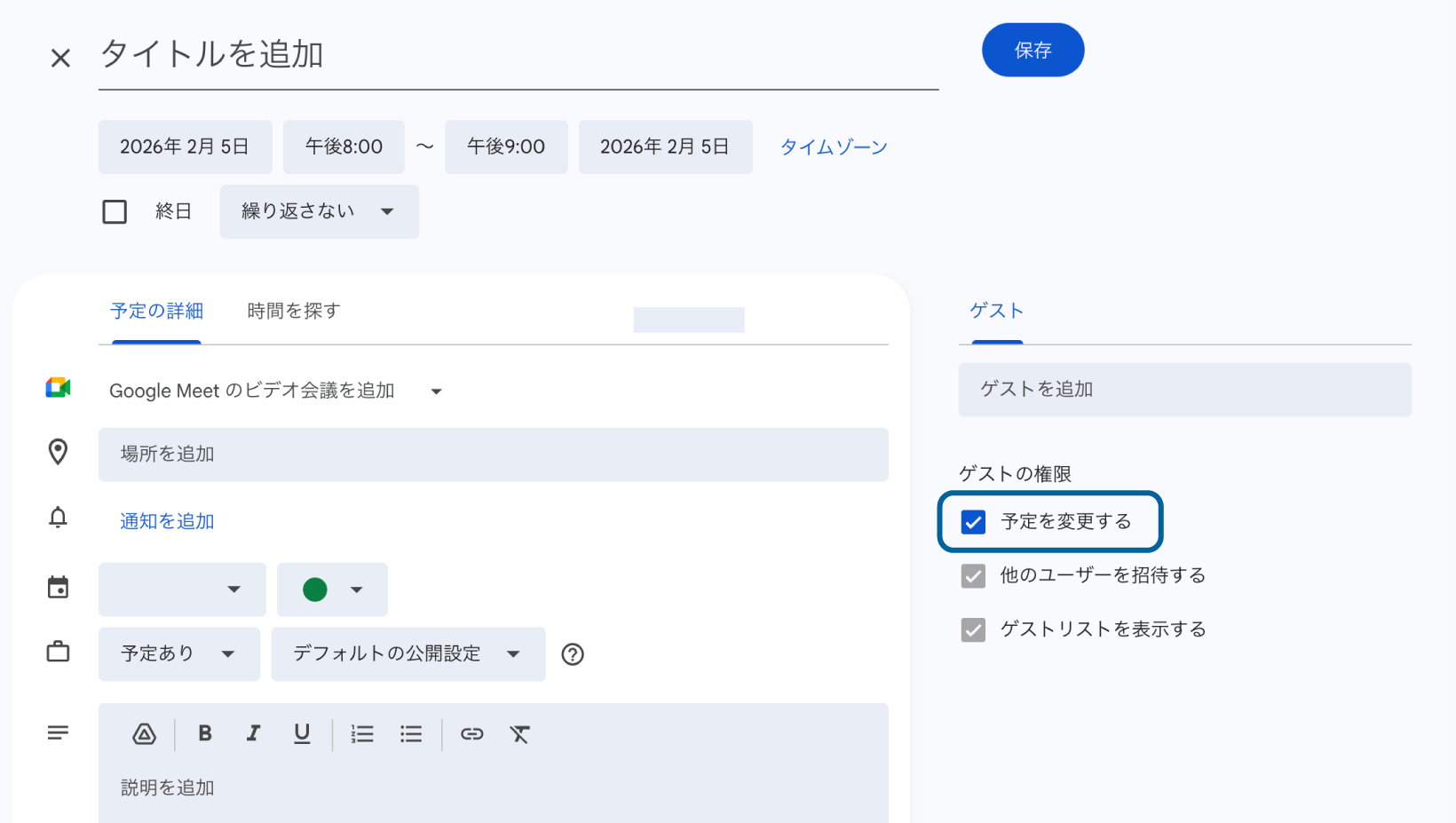
このチェックを入れておくと、ゲストの人も予定の変更ができるようになります。
社内のミーティングや繰り返しイベントの場合、口頭で「誰か1時間ズラしておいて〜」なんてことも発生します。
しかしこのチェックを入れていないと作成者以外が触れなくなってしまいます。
イベントによってはゲストが変更できてしまうとまずいものもあるのかもしれませんが、そうでないものの場合はチェックを入れておく方がゲストが変更できて便利かもしれません。
ちなみに、[設定]→[全般]→[予定の設定]にある「ゲストの権限」のデフォルトを設定することもできます。
会議終了時刻をデフォルトで5分〜10分短く設定する
オンライン会議が当たり前になって以降のあるあるだと思いますが、「休憩時間なく次々と会議が続いてしまう」現象が発生します。
例えば「13:00〜14:00」に会議をして、そのまま「14:00〜15:00」に別会議があると、休みなくそのまま次の会議が始まります。
そしてその次に「15:00〜16:00」の別会議があると、休みなくそのまま次の会議へ……
それを解消するために、そもそも会議時間を50分で設定しておく必要があります。
Googleカレンダーにはそのための設定があります。
[設定]→[全般]→[予定の設定]にある「会議の迅速化」にチェックを入れると、30分の会議は5分前に終了し、それより長い会議は10分前に終了するようになります。
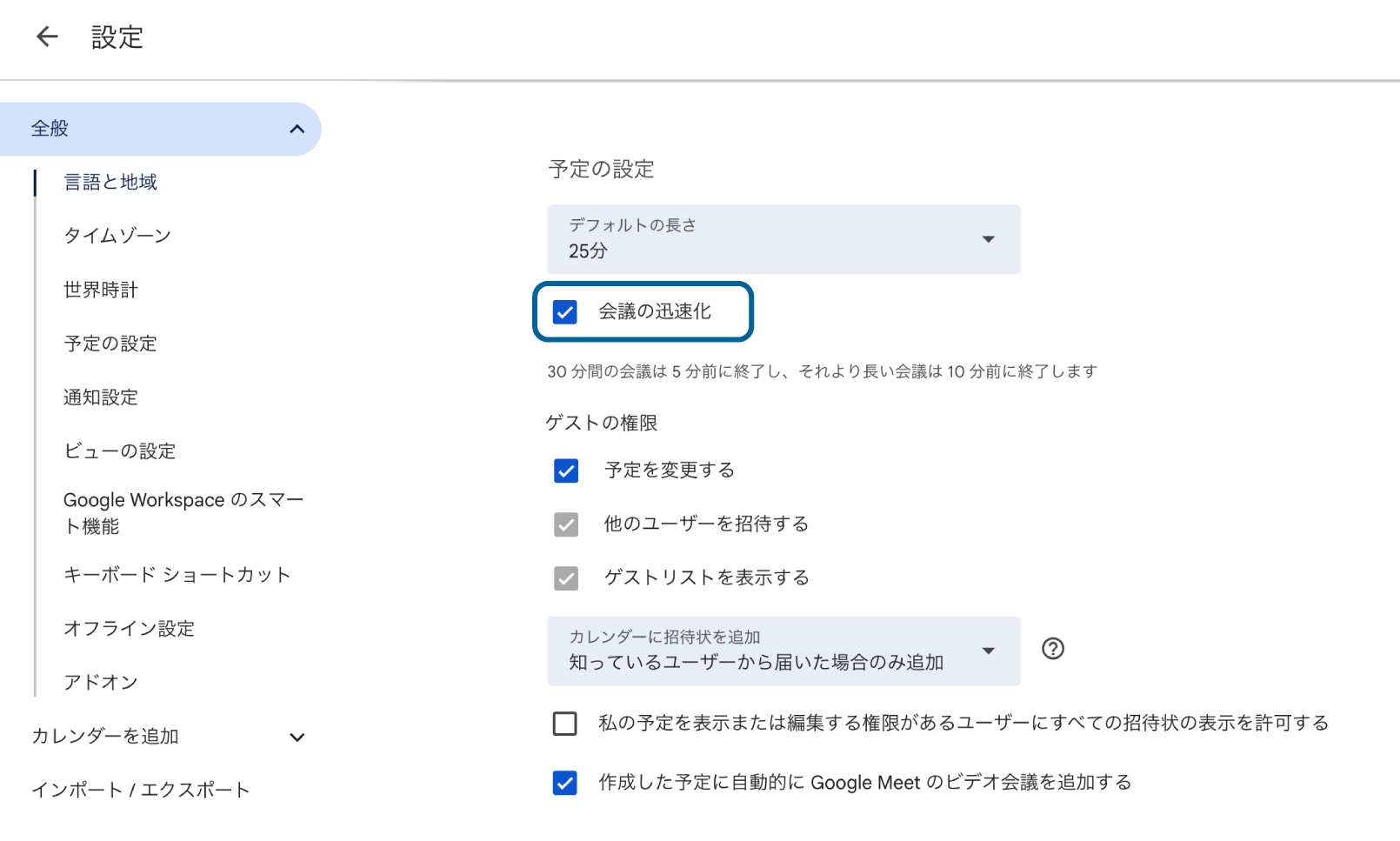
30分の場合は25分、1時間の場合は50分、1時間30分の場合は1時間20分といった具合です。
これにチェックを入れて予定を追加するようにすると、少しひと息つく時間が生まれます。
あとそもそも人間は時間を設定されると、その時間いっぱい使ってしまう生き物です。
「予定の設定」の「デフォルトの長さ」を「60分」から「30分」にしておくのもいいかもしれません。
予定追加ページをすぐ開く方法
ブラウザのアドレスバーに「cal.new」と入力すると、Googleカレンダーの予定追加ページがすぐに開きます。
この「.new」ドメインは、ウェブサービスの新しいデータを作成できるURLです。
Googleのサービスにはひと通り対応していて、下記のURLが用意されています。
| URL | サービス名 |
|---|---|
| https://sheet.new/ | Googleスプレッドシート |
| https://doc.new/ | Googleドキュメント |
| https://slide.new/ | Googleスライド |
| https://form.new/ | Googleフォーム |
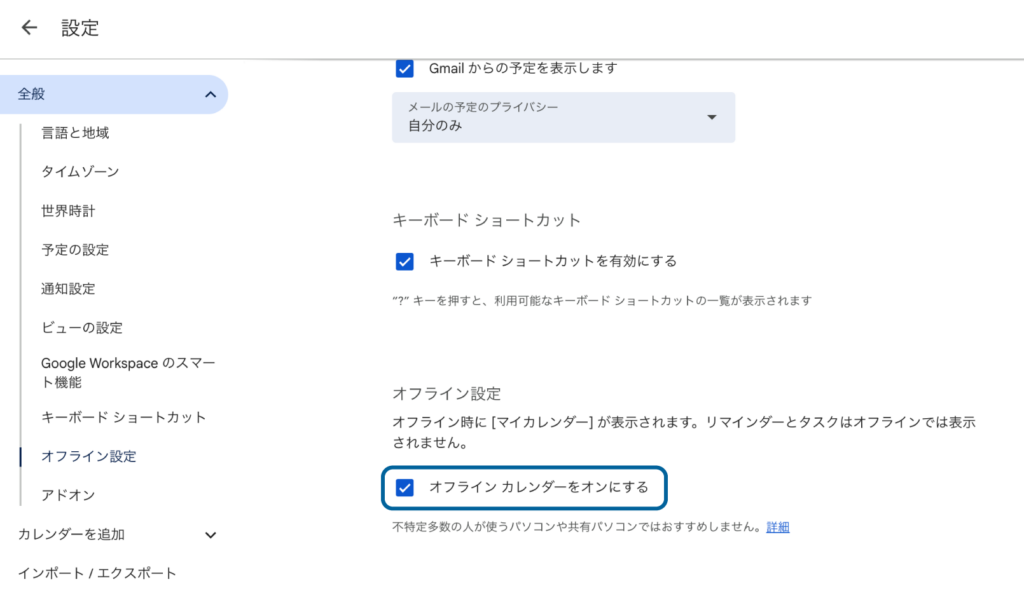
オフラインカレンダーの設定
いまどきオフラインになることは少なくなってきていると思いますが、オフラインカレンダーの設定が可能です。
[設定]→[全般]→[オフライン設定]にある「オフラインカレンダーをオンにする」のチェックをオンにすると、オフラインでも使えるようになります。
まとめ
個人的に、祝日に関しては「日本の祝日」というカレンダータイトルなわけですから、デフォルトで祝日だけを表示するようにしておいて欲しいものですし、月末の予定追加はエディタを開かずにできるようにして欲しいものです……
日々当たり前のように使っているサービスでも、意外と知らない機能があったのではないでしょうか。
たまには設定画面を眺めてみたり、何かもっと良い方法はないか調べてみると新しい発見があるかもしれません。