iOSアプリ版の1Passwordで「パスワード自動補完」機能を利用するための設定
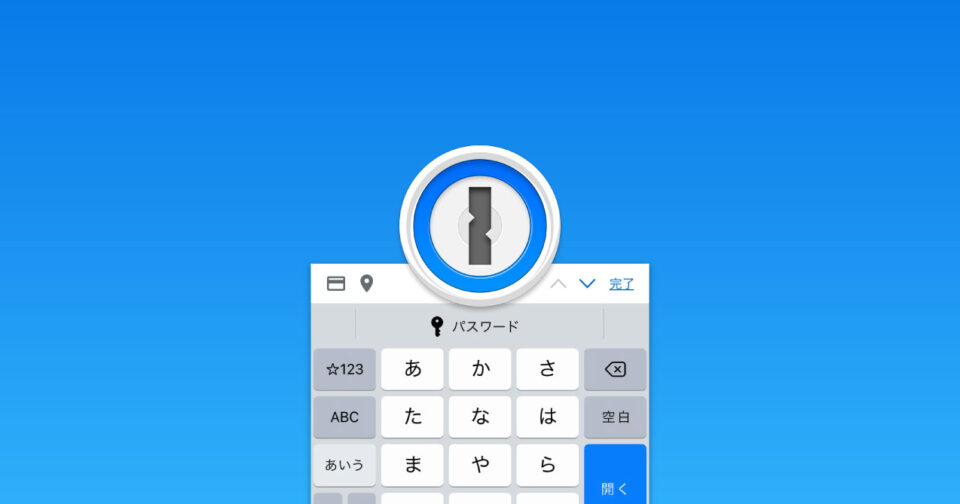
デフォルトだとiPhoneのキーボード上部に「iCloudキーチェーン」に保存されてあるパスワードが表示されますが、ここに1Passwordの情報を表示させる方法を見つけたので、設定方法をまとめておきます。
いままで1Passwordでこの機能が使えることを知らずに、アプリの場合は1Passwordアプリから持ってきたり、ブラウザの場合は「共有」メニューから1Passwordを開いていましたが、「パスワード自動補完」の方がはるかに便利です。
1Passwordの「パスワード自動補完」機能の設定
1PasswordのiOSアプリが入ってある状態で、「設定アプリ」の[パスワード&アカウント]→[パスワードを自動入力]をタップします。
![[パスワードを自動入力]](https://webrandum.net/mskz/wp-content/uploads/2020/08/IMG_6993-594x1024.jpg)
「パスワードを自動入力」がオンになっているのを確認するのと、「入力を許可」で「1Password」をタップしてチェックを入れます。
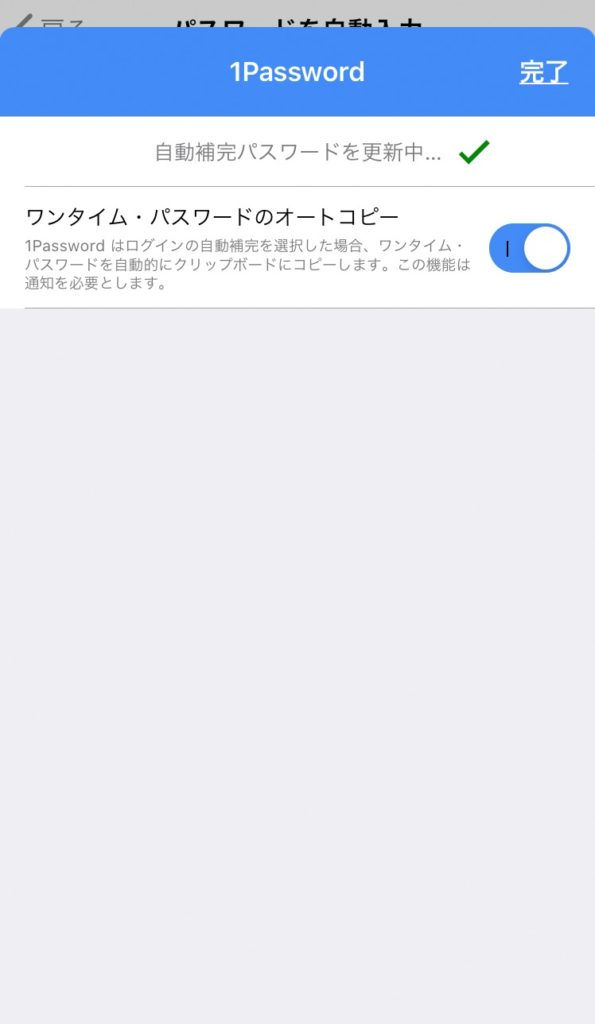
下から1Passwordの設定画面が出てくるので、「ワンタイム・パスワードのオートコピー」をオンにするのと、「自動補完パスワードを更新中…」の表示が消えたら「完了」を押して閉じます。
iCloudキーチェーンはオフにしておく
ちなみに、使っていないのであれば「入力を許可」の「iCloudキーチェーン」のチェックは外しておくのがオススメです。
iCloudキーチェーンも1Passwordもどちらもチェックが入っている状態だと、パスワード自動補完機能を使うたびにどちらを使うのか選択する手間がかかります。
iCloudキーチェーンに既にアカウントを登録してしまっている場合は、1Passwordに集約してしまって、1つにした方が使うときに便利です。
「パスワード自動補完」機能の使い方
ログイン画面などでキーボードが表示されると、キーボードのすぐ上に「パスワード」が表示されます。
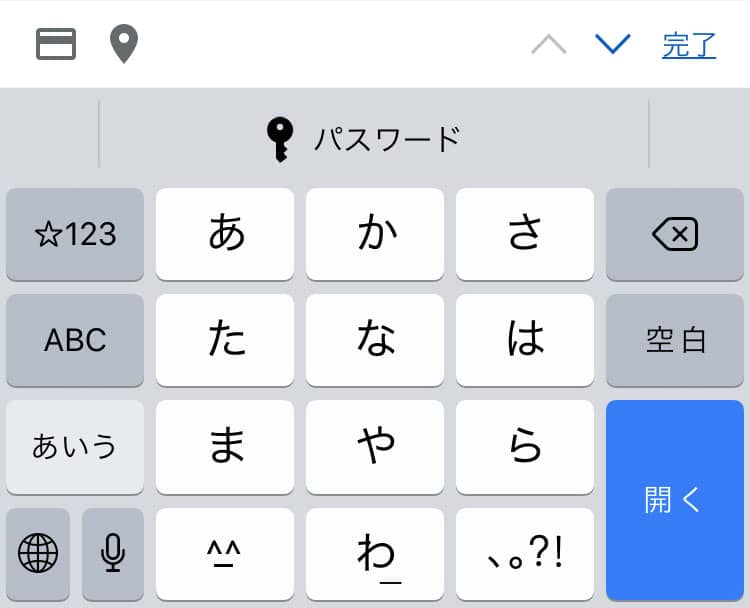
これをクリックすると1Passwordが立ち上がって、そのサイトのログイン情報が一覧表示されるので、ログイン情報をクリックすれば入力されます。