Keyboard Maestroを使ってDropboxの「同期の無視」を簡単にできるようにする

Dropboxの「同期の無視」機能を使えば、node_modulesなどのクラウド上にアップしたくないファイルを無視して、Mac上のみに存在させられます。
ただ、この同期の無視機能はDropboxアプリやターミナルコマンドからしか設定できません。
Dropboxアプリならまだ使いやすいとは思いますが、自分の場合はプランの問題なのかまた一部ユーザーにしか開放されていないからなのか分かりませんが、Dropboxアプリから設定できないのでターミナルから設定する必要があります。
無視したいファイルのパスをコピーして、ターミナルからいちいち設定していくのは面倒です。
というわけで、Keyboard Maestroを使って簡単に設定できるようにしてみました。
完成したマクロ
完成したマクロは下記になります。
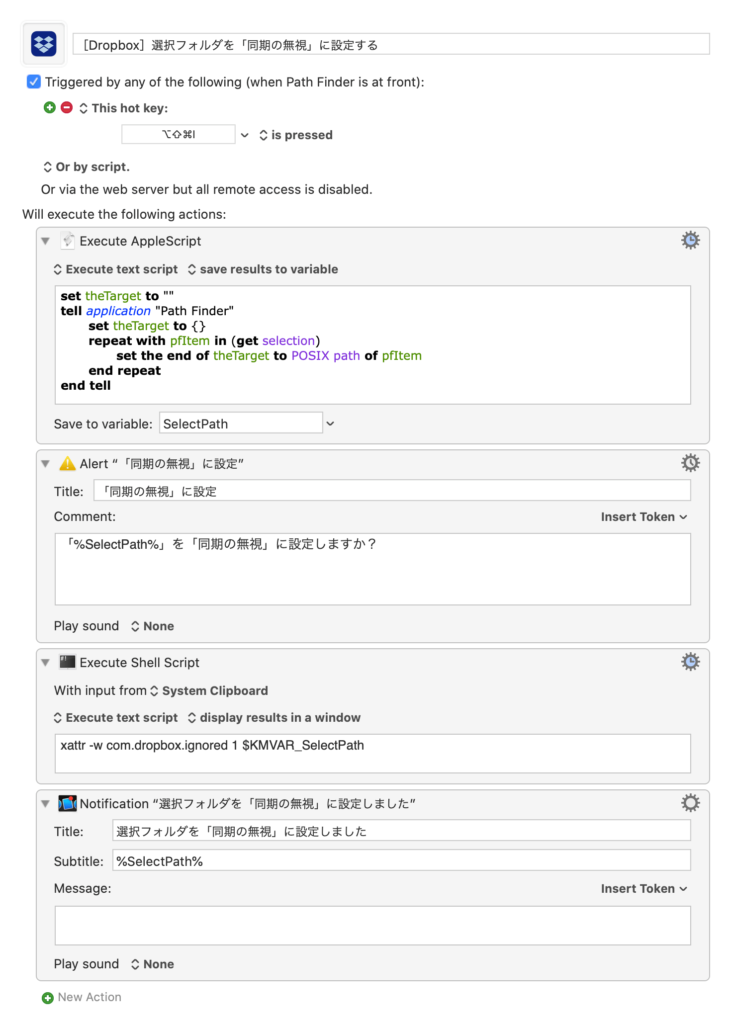
Finderの場合とPath Finderの場合でそれぞれ作成しています。
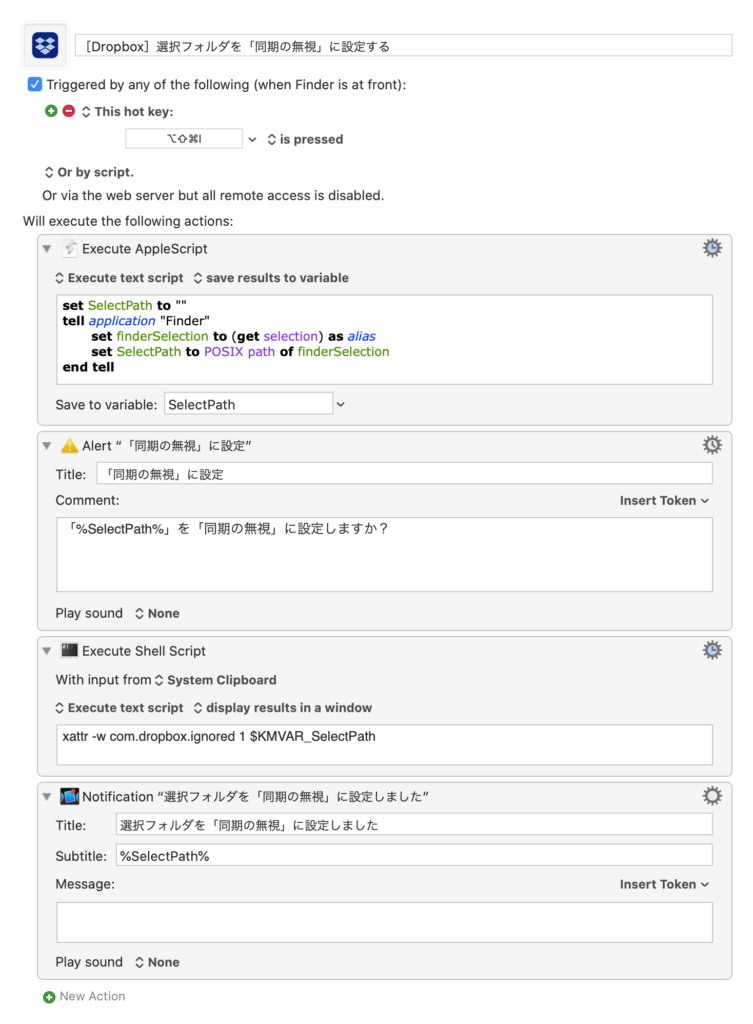
下記のリンクからダウンロードができるようにしておきますので、インストールして使ってください。

やっていることはAppleScriptでFinderやPath Finderのパスを変数にコピーして、ターミナルコマンドを実行しているだけです。
また、ショートカットキーからすぐに実行されてしまうと、間違えてショートカットキーを押したときに「同期の無視」が設定されてトラブルのもとになってしまうので、発火したあとに確認用のアラートが表示されるようにしています。
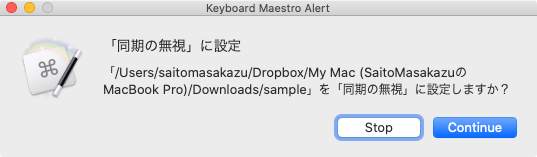
enterを押せばそのまま実行されますし、escを押せばキャンセルされます。
ちなみに、Path Finder用のマクロとの差は、AppleScriptでのパスの取得方法が違っているだけです。


FontExplorer X Proのアプリケーションセット機能で、アプリを起動したタイミングで自動的にフォントの有効化を行う方法
Macの音量や輝度を「細かく調節」したり「音量を確認しながら調節」する方法
チャットサービス統合アプリのStationがChrome拡張機能になって登場!キーボードだけでよくアクセスするサイトへ移動できる
ATOKで英単語変換時に、すべて大文字・小文字の状態で変換する方法
Macの「システム終了」や「スリープ」操作を素早く行う方法
Alfred 4のClipboard History機能で、前にコピーした内容をペーストする方法
Google Chromeのブックマークを綺麗に整理するコツ
Keyboard Maestroの「Macro Debugger」で複雑なマクロのデバッグを行う方法
Macのファイル拡張子に紐づいているアプリケーションの管理方法
iTerm2で「Use System Window Restoration Setting」を設定しているとアラートが表示されて機能しない
Google Chromeのサイト内検索(カスタム検索)機能を別のプロファイルに移行する方法
iPadで入力モードを切り替えずに数字や記号をすばやく入力する方法
iPhoneやiPadでYouTubeの再生速度を3倍速や4倍速にする方法
Keynoteで有効にしているはずのフォントが表示されない現象
MacのKeynoteにハイライトされた状態でコードを貼り付ける方法
AirPodsで片耳を外しても再生が止まらないようにする方法
iTerm2でマウスやトラックパッドの操作を設定できる環境設定の「Pointer」タブ
DeepLで「インターネット接続に問題があります」と表示されて翻訳できないときに確認すること
Ulyssesの「第2のエディタ」表示を使って2つのシートを横並びに表示する
Neovimを使い始める最初の一歩として便利な「LazyVim」
ウェブサイトをmacOSアプリとしてラッピングする「Unite Pro」
無料版でも高機能なランチャーアプリ「Raycast」の基本機能と環境設定
OnyXでターミナルを使わずにmacOSの詳細設定を行う
軽量で高速なターミナルエミュレーター「Ghostty」の設定方法
Eagleで実現するクリエイティブ素材の簡単管理
かゆいところに手が届く「Supercharge」でMac環境を便利にカスタマイズする
超軽量なコードエディタ 「Zed」をサブエディタとして活用する
Bartender 6で追加されたWidgets機能で自作メニューバーアイテムを簡単に作成する