FontExplorer X Proのアプリケーションセット機能で、アプリを起動したタイミングで自動的にフォントの有効化を行う方法
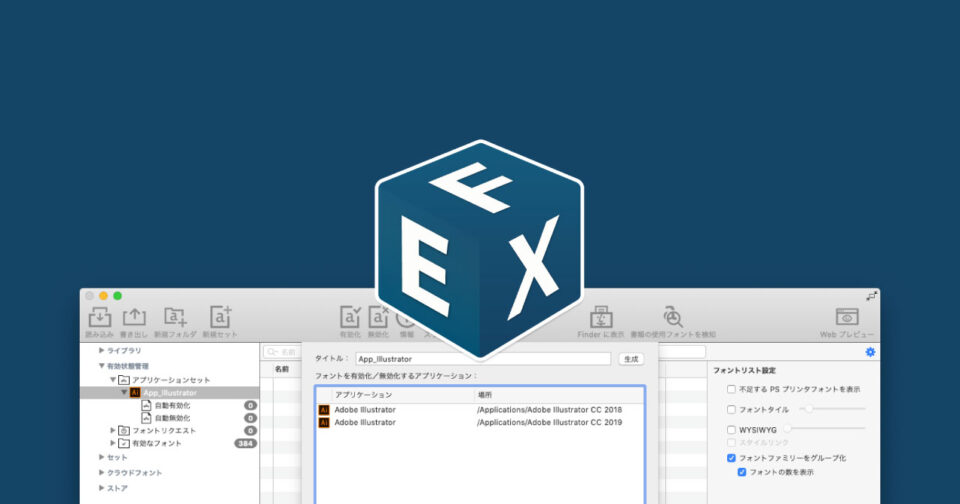
フォントの管理はFontExplorer X Proを使っているのですが、最近知った機能に「アプリケーションセット」という機能があります。
アプリケーションを起動したタイミングで自動的にフォントを有効化するというもので、かなり使えそうな機能なので紹介します。
アプリケーションセットの作成
アプリケーションセットはサイドバーを右クリックして[新規アプリケーションセット…]を選択して作成します。
作成時には「アプリケーション:」で有効化・無効化するアプリケーションを選択して「+」ボタンを押せば、アプリの追加ができます。
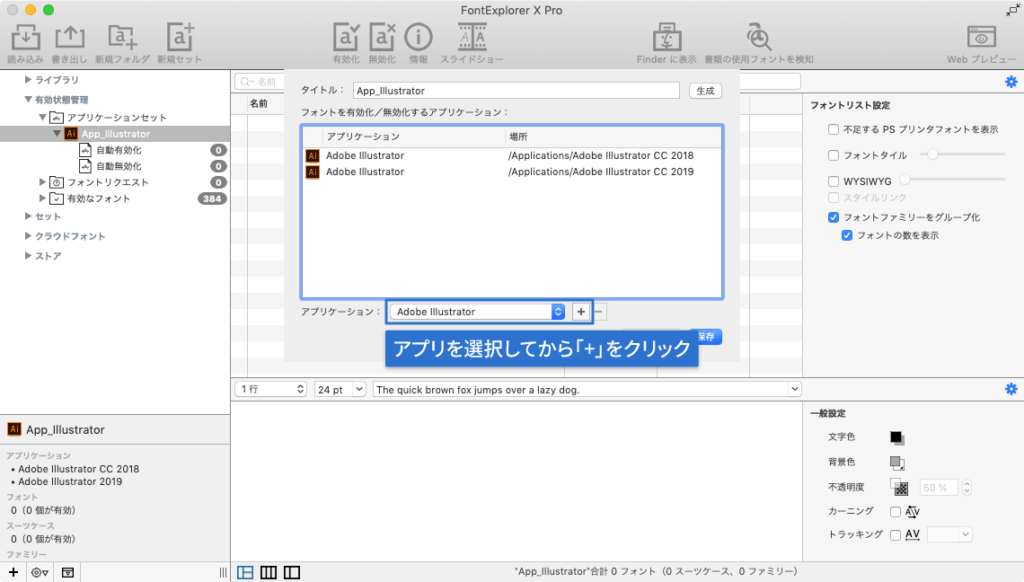
アプリの追加は複数可能で、「その他」を選択して「+」ボタンを押せばダイアログが表示されて、自由にアプリの選択ができます。
アプリケーションフォルダへの追加
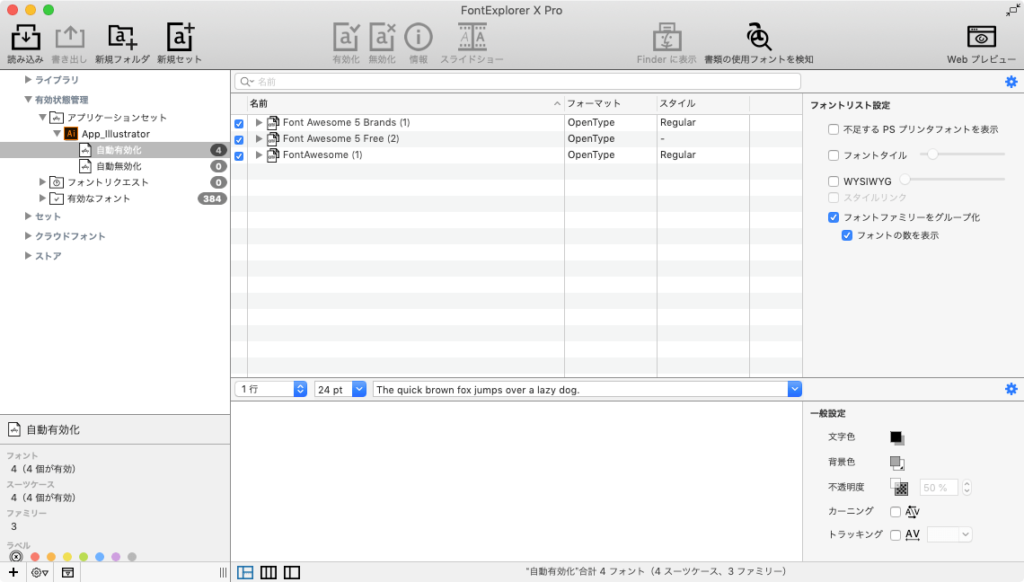
アプリケーションフォルダへ追加したい場合は、フォントを選択してサイドバーの[有効状態管理]→[アプリケーションセット]にあるアプリケーションセットの[自動有効化]か[自動無効化]にドラッグアンドドロップすれば追加できます。
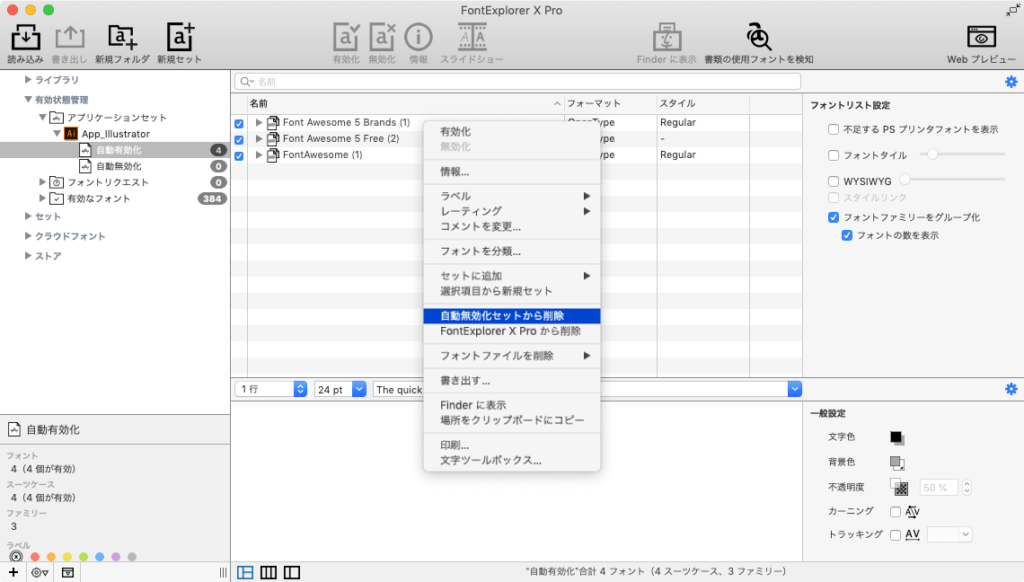
逆に、削除したい場合はフォルダを選択して右クリックから[自動無効化セットから削除]を選択するか、delete単発押しで削除できます。
自動有効化機能の確認
「自動有効化」にフォントを設定しておくと、アプリケーションが起動したタイミングでフォントが有効化されますし、「自動無効化」にフォントを設定しておくと、アプリケーションが終了したタイミングでフォントが無効化されます。
試しにフォントを一旦無効化して、アプリケーションを起動したときにちゃんと有効化されるか確認しておきましょう。
人によっては特定のアプリケーションでしか使わないフォントもあると思いますし、アイコンフォントなどはデザインツールでしか使わなかったりもするので、普段はオフにしておくと良いかもしれません。

Alfredでシステム環境設定の各項目をすぐに開く方法
Macの基本操作をラクにするために使っているユーティリティアプリ
macOS標準の日本語入力の辞書をATOKにインポートする方法
FinderやPath Finderでタグ(ラベル)を設定するショートカットキー
テキストエディタのAtomをインストールしたら最低限設定しておきたいアレコレ
MacのGoogle Chromeで選択した文章を読み上げてもらう方法
タッチバーをタッチしないようにするという向き合い方
Default Folder XでPath Finderを「Finderクリック」機能で選択したとき、違うフォルダが選択されてしまう問題
一般的によく使われているテキストエディタでのEmmetの設定方法まとめ
Karabiner-Elementsでcommand + Qの2回押しでアプリが終了するように変更する方法
iTerm2で「Use System Window Restoration Setting」を設定しているとアラートが表示されて機能しない
Google Chromeのサイト内検索(カスタム検索)機能を別のプロファイルに移行する方法
iPadで入力モードを切り替えずに数字や記号をすばやく入力する方法
iPhoneやiPadでYouTubeの再生速度を3倍速や4倍速にする方法
Keynoteで有効にしているはずのフォントが表示されない現象
MacのKeynoteにハイライトされた状態でコードを貼り付ける方法
AirPodsで片耳を外しても再生が止まらないようにする方法
iTerm2でマウスやトラックパッドの操作を設定できる環境設定の「Pointer」タブ
DeepLで「インターネット接続に問題があります」と表示されて翻訳できないときに確認すること
Ulyssesの「第2のエディタ」表示を使って2つのシートを横並びに表示する
1つのノートアプリにすべて集約するのをやめた理由|2025年時点のノートアプリの使い分け
Notionログイン時の「マジックリンク」「ログインコード」をやめて普通のパスワードを使う
AlfredでNotion内の検索ができるようになるワークフロー「Notion Search」
Gitで1行しか変更していないはずのに全行変更した判定になってしまう
Macでアプリごとに音量を調節できるアプリ「Background Music」
Macのターミナルでパスワード付きのZIPファイルを作成する方法
MacBook Proでディスプレイのサイズ調整をして作業スペースを広げる
SteerMouseの「自動移動」機能で保存ダイアログが表示されたら自動でデフォルトボタンへカーソルを移動させる
iPhoneでタッチが一切効かなくなった場合に強制再起動する方法