Ulyssesの外部フォルダ機能を使って、原稿をGit管理しながらUlyssesで編集する方法

Ulyssesには「外部フォルダ機能」があり、Finder上のフォルダを指定してその中でファイルを生成したり読み込みつつ、入力はUlyssesからできます。
この機能のおかげで、MarkdownファイルとしてファイルをFinder上に残せますし、DropboxやGoogle Drive上のフォルダを指定しておけばバックアップにもなります。
ふと、「外部フォルダを指定できるということは、原稿をGit管理しつつUlyssesで編集できるのでは?」と思いつきました。
原稿をGit管理するという発想自体はあって、下記が参考になるので、そちらもぜひご覧ください。
Git管理するフォルダを作成する
GitHubでリポジトリを作成して、クローンします(本記事の目的から逸れてしまうため、今回はGitに関する細かい部分は割愛します)。
リポジトリを作成するときには通常のコードと原稿管理用のリポジトリを見分けるために「Writing_」などをリポジトリ名につけておくと便利です。
Ulyssesでクローンしたフォルダを読み込む
クローンしたらUlyssesのメニューバーの[ファイル]→[外部フォルダを追加…]から先ほどクローンしたフォルダを選択します。
Gitリポジトリ作成時に「README」を作成していると、それもUlyssesに反映されます。
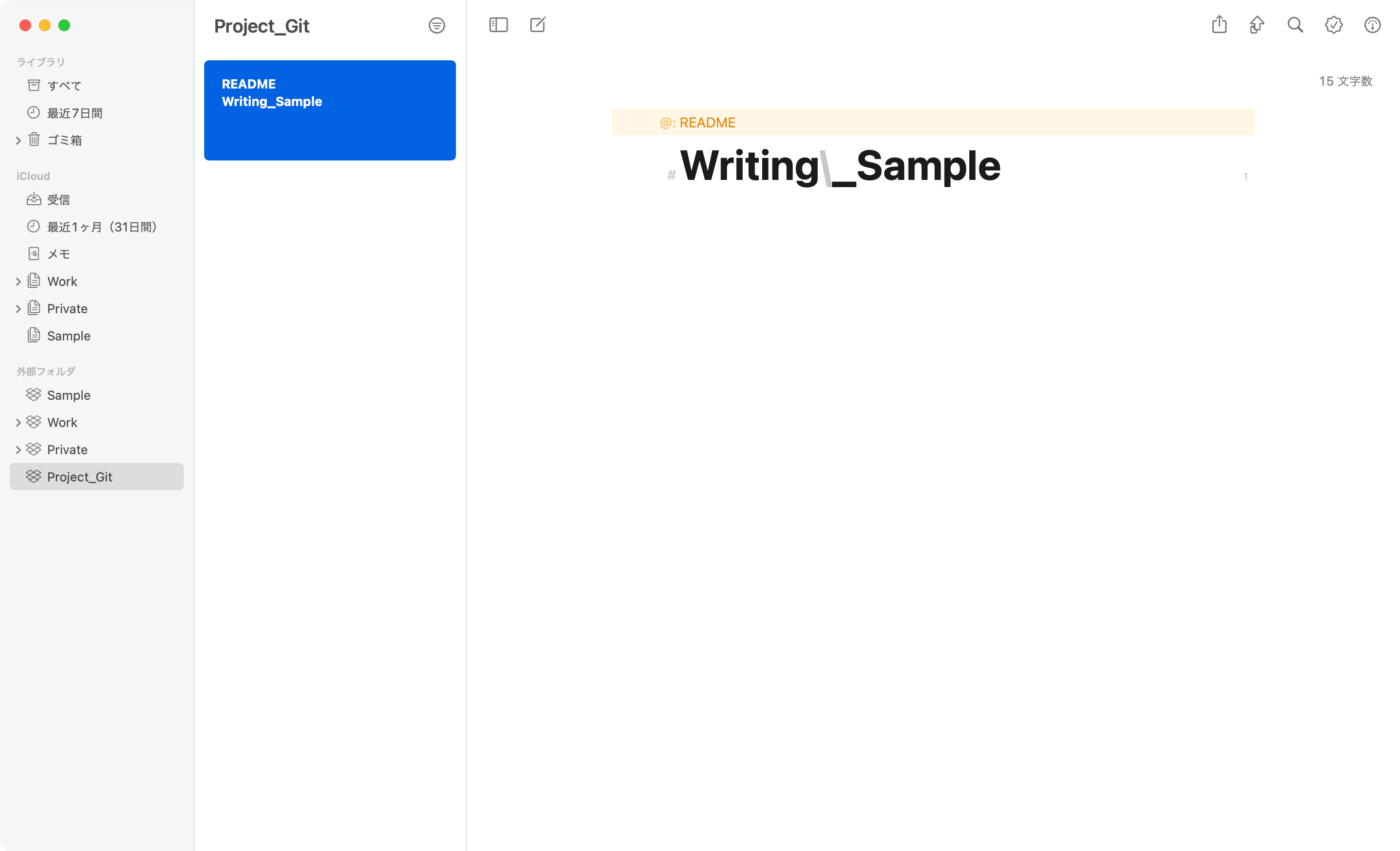
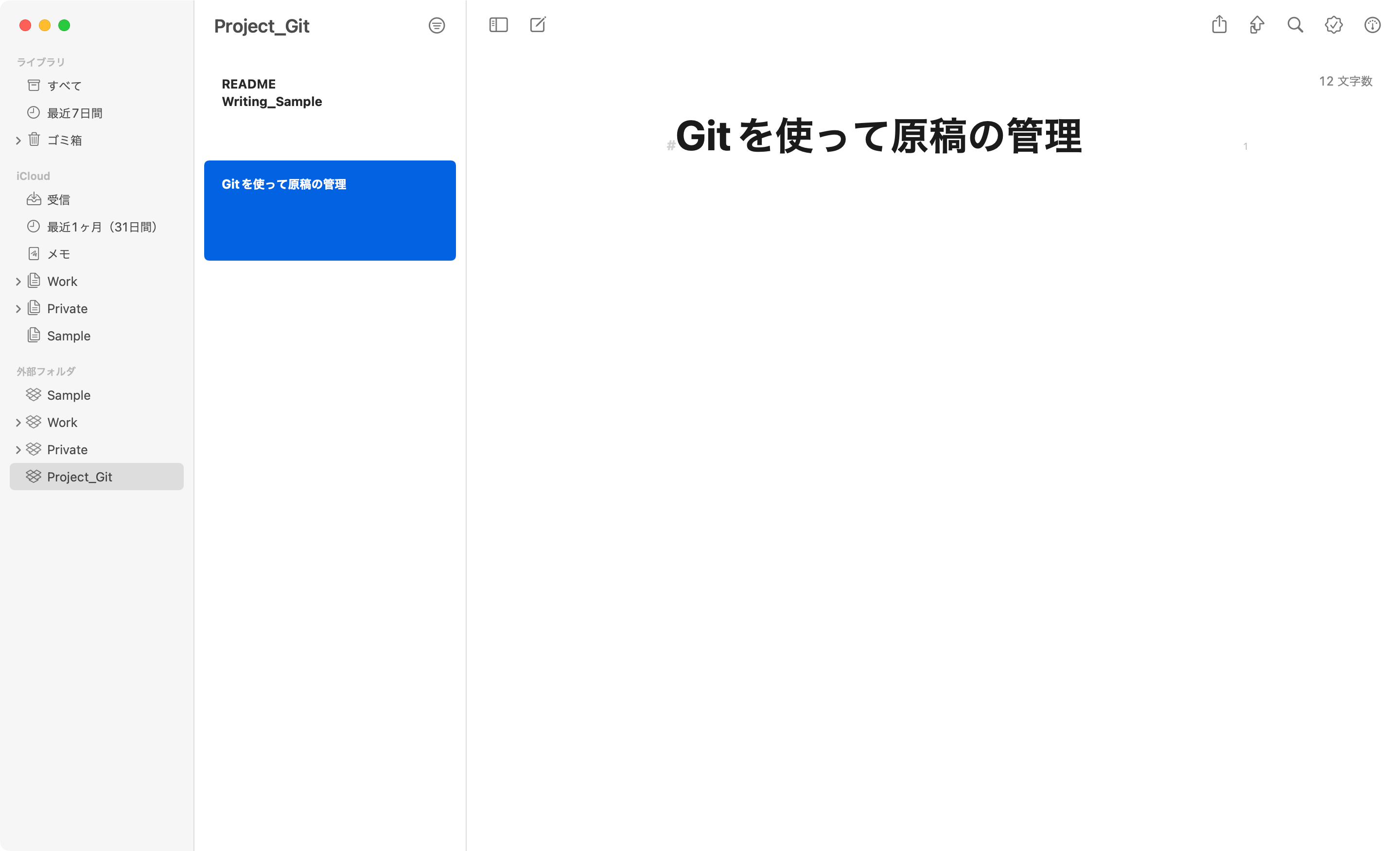
あとは新規でシートを作成していきます。
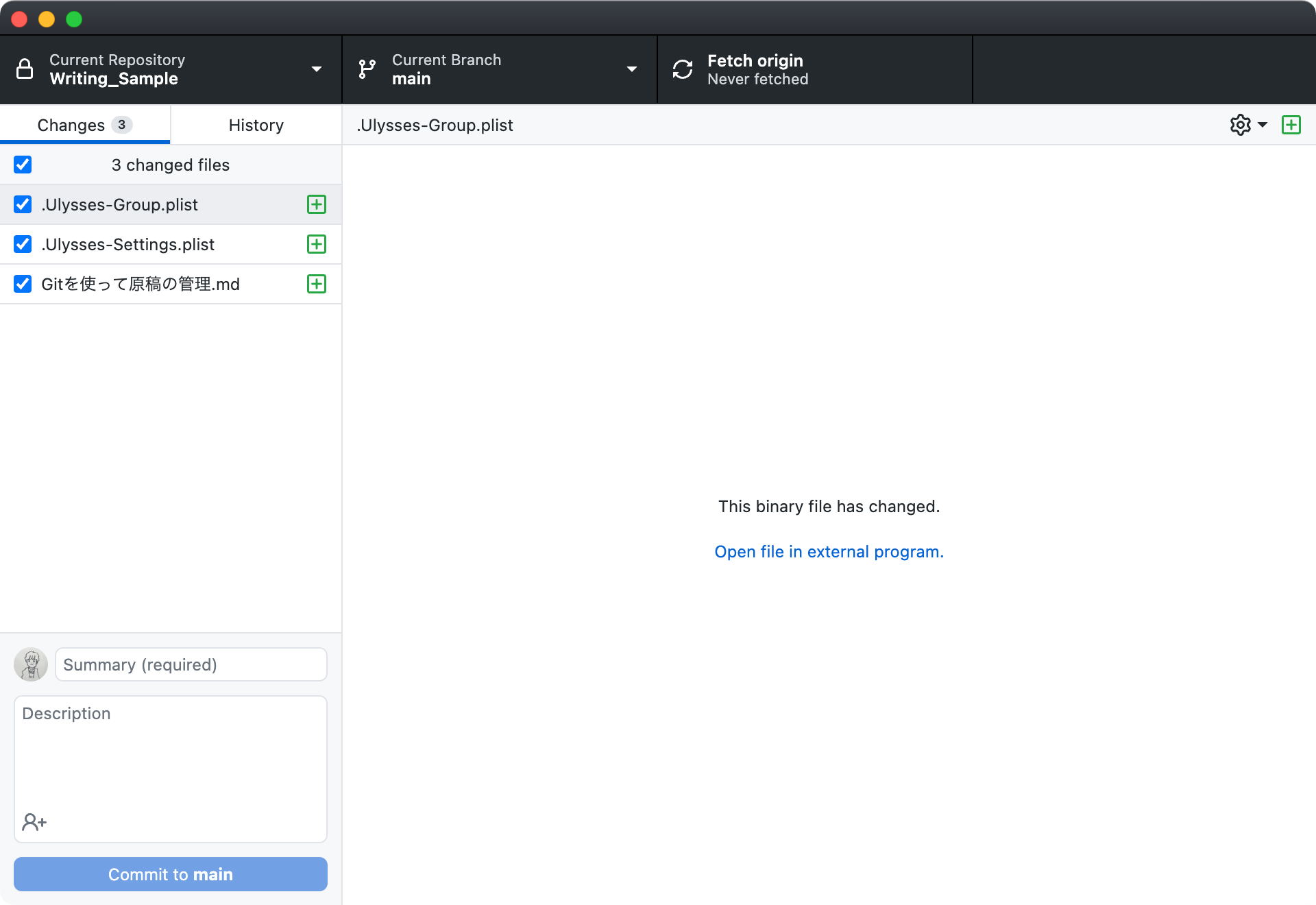
ちゃんとGitで変更が感知されるので、進んだタイミングでこまめにコミットしていけばGitで管理できます。



Ulysses編集画面の画像プレビューが小さすぎる場合の対処法
変換候補に出ないようにしておいた方が便利な単語や、カタカナにした方が読みやすい単語一覧
Ulyssesのシートを絞り込んですぐに探せる「フィルタ」機能
Ulyssesの「コードブロック」と「ソースブロック」の違いと使い分け
Ulyssesがテーブルの作成やフォーマットを正式にサポート!
文章を書くことだけに集中できる、高機能でシンプルなデザインのテキストエディタ「Ulysses」
三点リーダー(……)とダッシュ記号(——)の正しい使い方
高機能で定番なテキストエディタ「Jedit Ω」で自分好みの編集を実現する
iTerm2で「Use System Window Restoration Setting」を設定しているとアラートが表示されて機能しない
Google Chromeのサイト内検索(カスタム検索)機能を別のプロファイルに移行する方法
iPadで入力モードを切り替えずに数字や記号をすばやく入力する方法
iPhoneやiPadでYouTubeの再生速度を3倍速や4倍速にする方法
Keynoteで有効にしているはずのフォントが表示されない現象
MacのKeynoteにハイライトされた状態でコードを貼り付ける方法
AirPodsで片耳を外しても再生が止まらないようにする方法
iTerm2でマウスやトラックパッドの操作を設定できる環境設定の「Pointer」タブ
DeepLで「インターネット接続に問題があります」と表示されて翻訳できないときに確認すること
Ulyssesの「第2のエディタ」表示を使って2つのシートを横並びに表示する
操作に没頭できる!Firefox版 Arcのようなブラウザ「Zen Browser」
chezmoi(シェモア)で始めるdotfiles管理
GitHubの通知を見逃さない!通知に特化したアプリ「Gitify」
Keyboard Maestroの変数基礎
Neovimを使い始める最初の一歩として便利な「LazyVim」
ウェブサイトをmacOSアプリとしてラッピングする「Unite Pro」
Keyboard Maestroの「Macro Debugger」で複雑なマクロのデバッグを行う方法
無料版でも高機能なランチャーアプリ「Raycast」の基本機能と環境設定
OnyXでターミナルを使わずにmacOSの詳細設定を行う
軽量で高速なターミナルエミュレーター「Ghostty」の設定方法