Visual Studio Codeでできる最低限のGit操作方法

Visual Studio CodeではデフォルトでGitの管理機能がサポートされています。
わざわざGitのGUIアプリと切り替えたり、ターミナルと行ったり来たりしなくてもいいので、こまめなコミットがしやすくなります。
今回はVisual Studio Codeを使った、最低限のGit操作方法についてまとめておきます(Gitはある程度理解している人向けの記事になります)。
Git SCMの表示
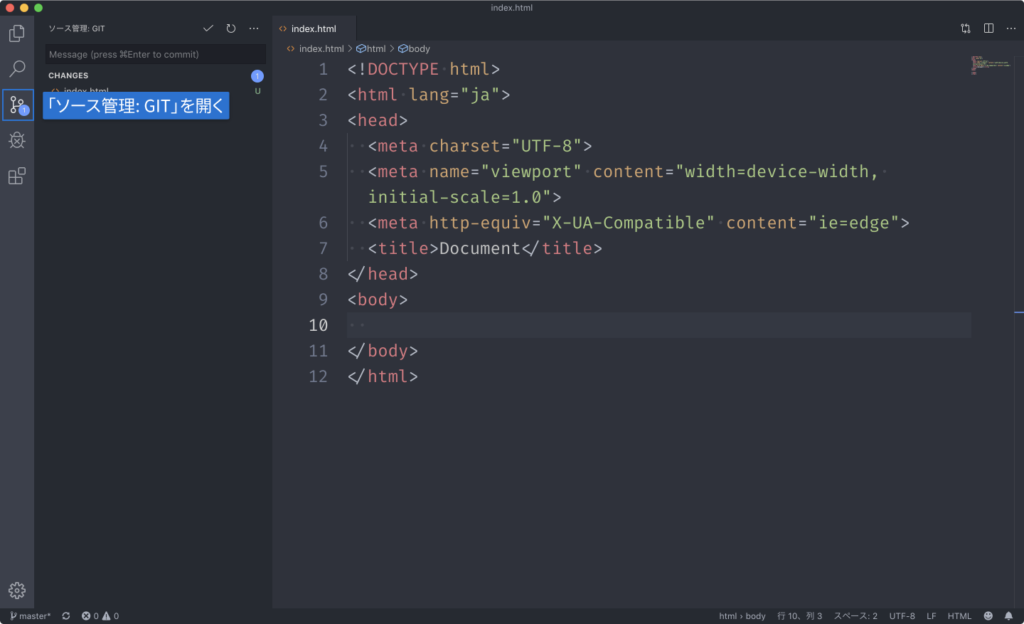
Visual Studio CodeでGit機能が使えるサイドバーのことをGit SCM(Gitソース管理マネージャー)と言います。
.gitフォルダが入っているフォルダをVisual Studio Codeで開くと、このGit SCMが使えるようになります。使いたいときは、サイドバーにある、道が枝分かれしたようなアイコンをクリックするか、control + shift + Gで表示ができます。
変更をコミット
コミットするまでの間はエディタでは変更した箇所に変更内容に応じた線が表示され、ファイルを変更して保存すると、Git SCMの「CHANGES」にファイルが溜まっていきます。
ファイルの「+」アイコンをクリックすると、ファイルステージへ移動できます。
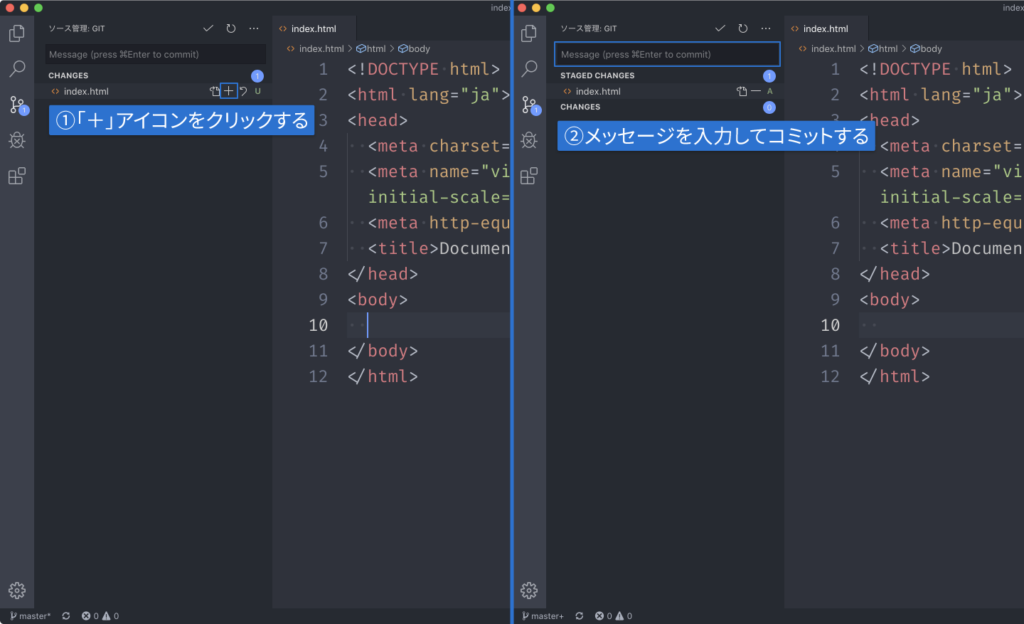
コミットしたいファイルをひと通りファイルステージへ移動させたら、上の入力欄にコミットメッセージを入力して、command + enterを押すか、上のチェックマークを押すとコミットできます。
ブランチの作成や切り替え
ブランチの作成などはVisual Studio Codeの左下にある「master(現在のブランチ名)」をクリックすると、ブランチの作成や切り替えができる入力画面が表示されます。
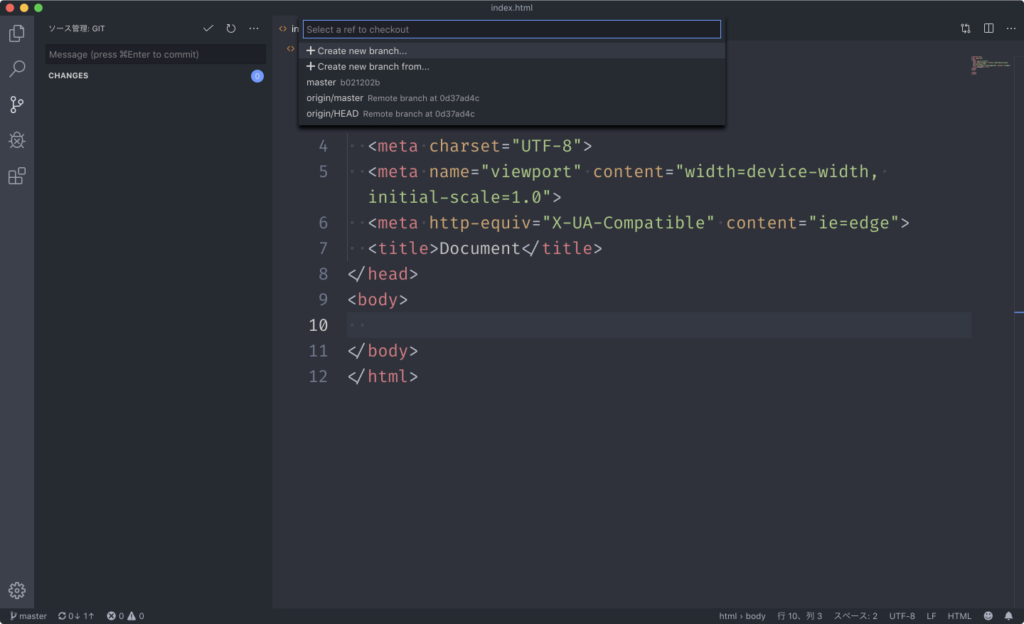
ブランチ名を入力して「Create new branch…」を選択すると新規でブランチを作成できますし、ブランチ名を選択すればそのブランチに移動できます。
Git関連のメニュー
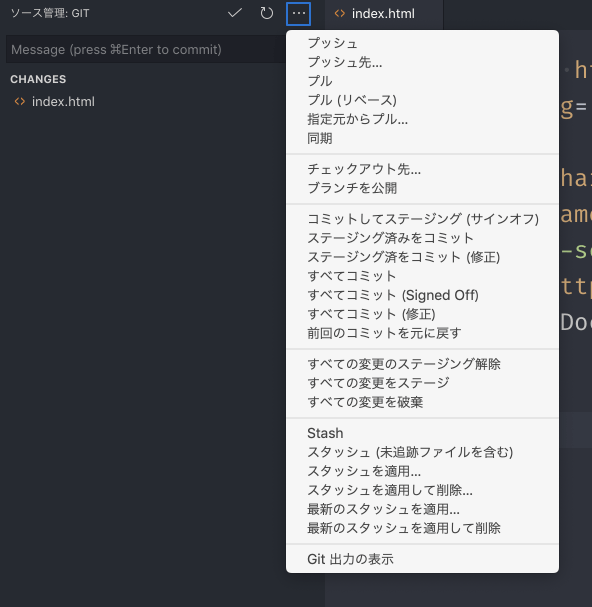
それ以外の機能に関しては、Git SCMのコミットメッセージ上にあるメニューから行えます。
Gitに必要な機能はここにひと通り揃っています。

Google Maps APIでピンの見た目をカスタマイズする方法
全角スペースを可視化してくれるVisual Studio Codeの拡張機能「zenkaku」
さくらのレンタルサーバで.htaccessが原因で500エラーになってしまう場合のチェックリスト
効率的なマークアップが出来るようになるEmmetでCSSを書く時の基本
HTTP通信をラクに実装できる「axios」の基本
gulpのwatch機能を使って、監視ファイルに変更があった時にタスクを実行する
Visual Studio Codeを使ったコード整形方法(Fomatter)
JavaScriptのtest関数と正規表現でバリデーションチェックを行う
Vue CLIをインストールしたのに「command not found: vue」と表示されてしまう場合の対処法
iTerm2で「Use System Window Restoration Setting」を設定しているとアラートが表示されて機能しない
Google Chromeのサイト内検索(カスタム検索)機能を別のプロファイルに移行する方法
iPadで入力モードを切り替えずに数字や記号をすばやく入力する方法
iPhoneやiPadでYouTubeの再生速度を3倍速や4倍速にする方法
Keynoteで有効にしているはずのフォントが表示されない現象
MacのKeynoteにハイライトされた状態でコードを貼り付ける方法
AirPodsで片耳を外しても再生が止まらないようにする方法
iTerm2でマウスやトラックパッドの操作を設定できる環境設定の「Pointer」タブ
DeepLで「インターネット接続に問題があります」と表示されて翻訳できないときに確認すること
Ulyssesの「第2のエディタ」表示を使って2つのシートを横並びに表示する
Neovimを使い始める最初の一歩として便利な「LazyVim」
ウェブサイトをmacOSアプリとしてラッピングする「Unite Pro」
Keyboard Maestroの「Macro Debugger」で複雑なマクロのデバッグを行う方法
無料版でも高機能なランチャーアプリ「Raycast」の基本機能と環境設定
OnyXでターミナルを使わずにmacOSの詳細設定を行う
軽量で高速なターミナルエミュレーター「Ghostty」の設定方法
Eagleで実現するクリエイティブ素材の簡単管理
かゆいところに手が届く「Supercharge」でMac環境を便利にカスタマイズする
超軽量なコードエディタ 「Zed」をサブエディタとして活用する
Bartender 6で追加されたWidgets機能で自作メニューバーアイテムを簡単に作成する