超軽量なコードエディタ 「Zed」をサブエディタとして活用する
コードを書くためのテキストエディタとして有名なのはVisual Studio Codeです。
ここ数年は一強の時代と言ってもいいほどで、最近話題になっている下記のようなAIコードエディタも、結局はVisual Studio Codeをベースにしています。
- Cursor
- Google Antigravity
- WindSurf
- Kiro
もともとメモリは消費しがちなエディタでしたが、年々高機能化が進み、その上さらに拡張機能を導入することで、より多くのメモリを消費するようになりました。
その結果、「このファイルをちょっと修正したいだけなんだけどな……」というときも起動に時間がかかったり、動作が重くてストレスになってきました。
そんな理由から、少し前からサブのエディタとして使うようになったのが「Zed」です。
Zed
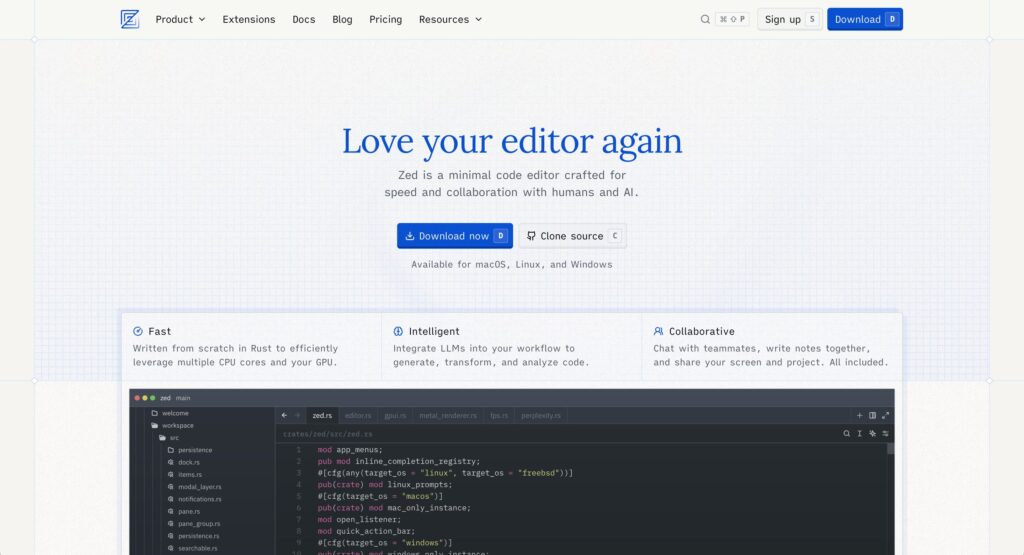


Zedは昔GitHubでAtomを開発したチームが再集結して作られたエディタです(チームが同じというだけで、ZedはAtomの後継というわけではありません)。
Visual Studio Codeが重い理由のひとつに、Electronという技術を採用している点が挙げられます。
ElectronはChromiumとNode.jsを使ってアプリを動かす仕組みで、Web技術をベースにしているため拡張機能を含めて開発がしやすいなどのメリットがあります。
しかし、その代わりにメモリ使用量が多くなってしまいます。
ZedではRustという言語で書かれている上に、パフォーマンスを高速にするためにGPUIと呼ばれる独自のUIフレームワークを使っています(GPUを活用してテキストやUIを描画する仕組みで、高速な描画を実現しているそうです)。
そのおかげでファイルを開く速度やタイピングのレスポンス、大量のログ出力時の描画などが劇的に高速化されています。
また、単に動作が速いだけでなく、現代のコードエディタとして開発に不可欠な下記機能も標準で備わっています。
- LSP(Language Server Protocol)サポート
- ターミナル機能
- AI支援機能
- Gitサポート
また、ショートカットキーもVisual Studio Codeと同じものを選択できるので、インストールしたら追加の設定もほぼなしですぐに使い始められるのもの大きな魅力です。
インストール方法
macOSユーザーであれば、公式サイトからインストーラーをダウンロードするかHomebrewを使用してコマンドラインからインストールできます。
少し前にWindows版もリリースされ、Linuxへの対応も進んでいるため、クロスプラットフォームで利用できる環境が整いつつあります。
Homebrewでのインストールコマンドは下記です。
brew install --cask zed基本操作
アプリを開くと下記エディタが表示されます。
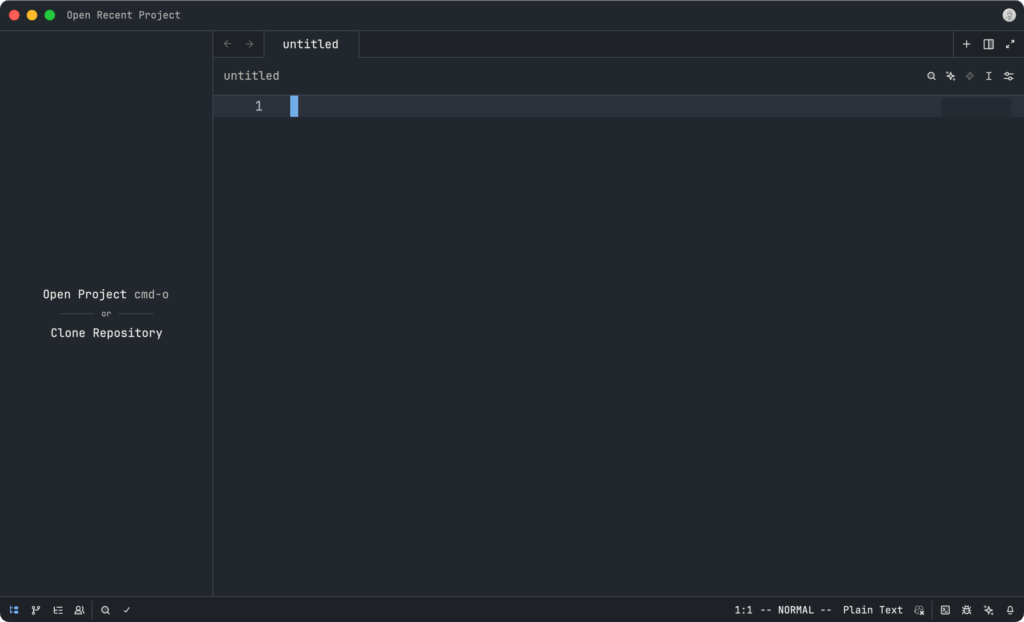
Visual Studio Codeを使っていれば似ている部分も多いため、ある程度どこに何があるか分かるのではないでしょうか。
デフォルトの設定だとshift + command + Pでコマンドパレットが開けます(Visual Studio Codeと同じショートカットキー設定の場合)。
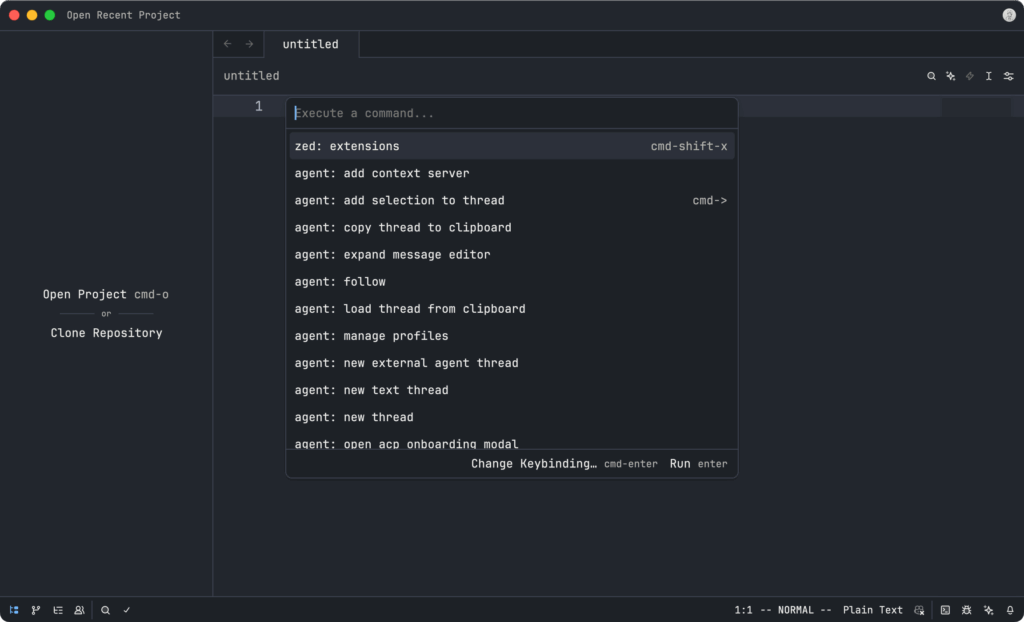
ここからあらゆる機能にアクセスできます。
環境設定
Visual Studio Codeの設定を移行する
Zedの設定はVisual Studio Codeと似たような形で行えます。
command + ,(カンマ)を押すと環境設定画面が表示され、GUIで設定が可能です。
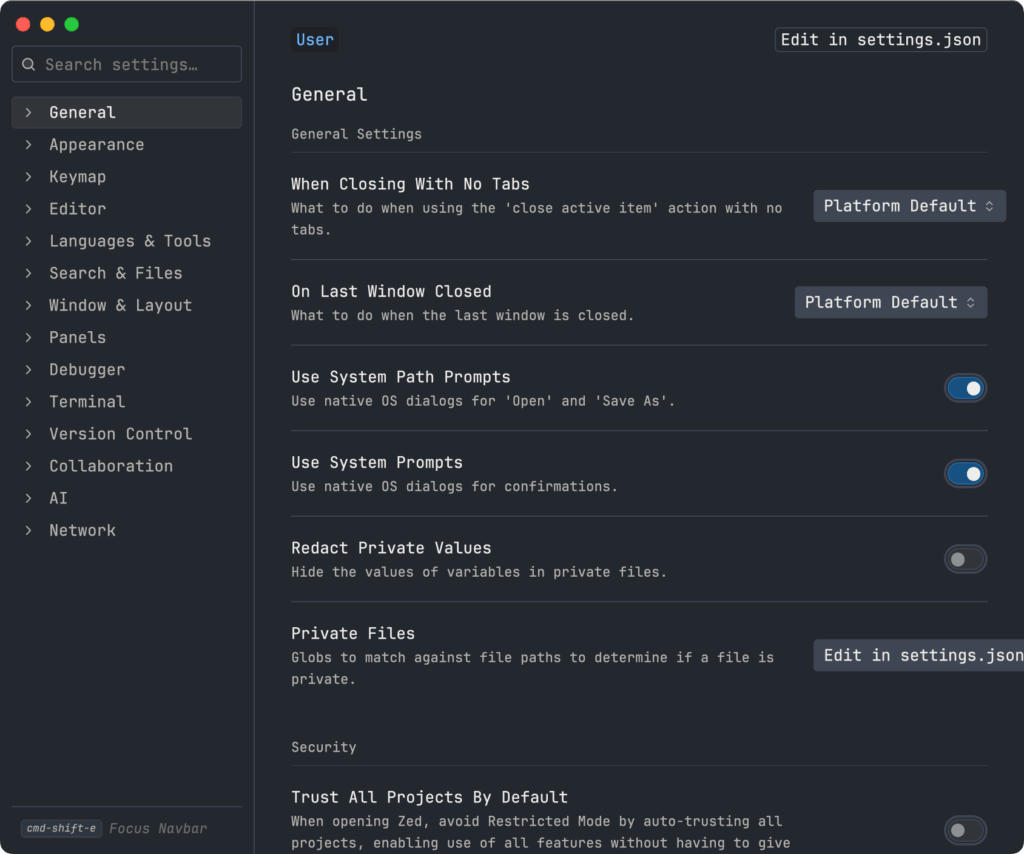
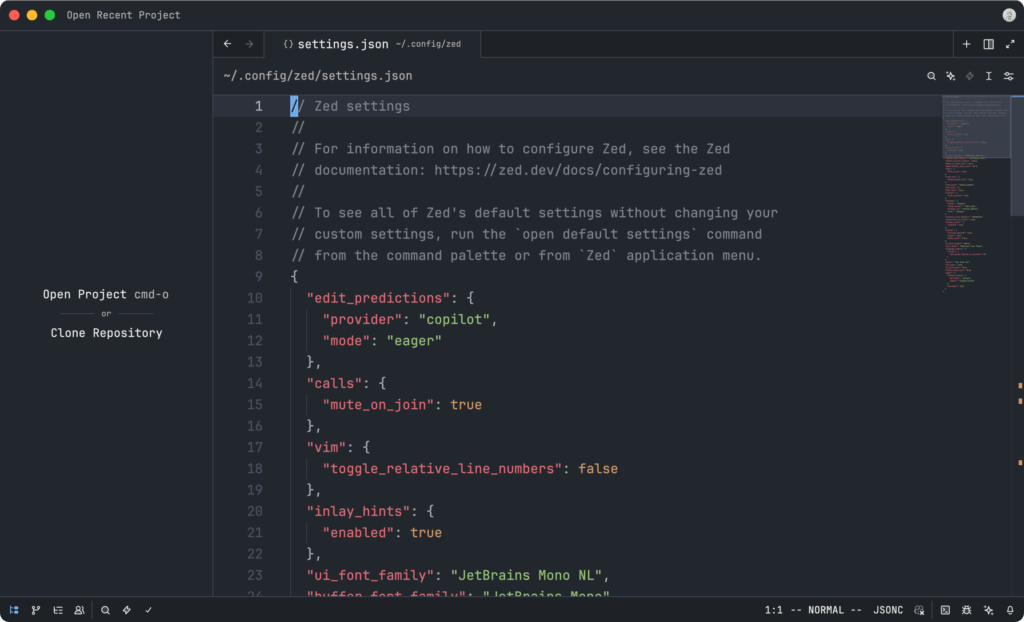
右上の「Edit in settings.json」をクリックすると、settings.jsonファイルが開き、JSONファイルを直接編集する形での設定も可能です。
テーマの設定も可能で、私は初めて使ったテキストエディタがAtomだったので、その頃からOne Dark系のテーマを使い続けています。
Zedでは「One Dark Pro」を設定しています。
現状の私のsettings.jsonは下記の通りで、本当に最低限の設定しかしていません。
{
  "edit_predictions": {
    "provider": "copilot",
    "mode": "eager"
  },
  "calls": {
    "mute_on_join": true
  },
  "vim": {
    "toggle_relative_line_numbers": false
  },
  "inlay_hints": {
    "enabled": true
  },
  "ui_font_family": "JetBrains Mono NL",
  "buffer_font_family": "JetBrains Mono",
  "redact_private_values": false,
  "agent_ui_font_size": 15.0,
  "agent_buffer_font_size": 15.0,
  "tabs": {
    "file_icons": true
  },
  "title_bar": {
    "show_branch_icon": true
  },
  "soft_wrap": "editor_width",
  "tab_size": 2,
  "hard_tabs": true,
  "toolbar": {
    "code_actions": true
  },
  "minimap": {
    "thumb": "always",
    "thumb_border": "left_open",
    "display_in": "active_editor",
    "show": "always"
  },
  "relative_line_numbers": "disabled",
  "autoscroll_on_clicks": true,
  "sticky_scroll": {
    "enabled": true
  },
  "search": {
    "include_ignored": true,
    "regex": true,
    "whole_word": false
  },
  "ui_font_weight": 400.0,
  "icon_theme": "Material Icon Theme",
  "language_models": {
    "ollama": {
      "low_speed_timeout_in_seconds": 30
    }
  },
  "theme": "One Dark Pro",
  "vim_mode": true,
  "ui_font_size": 15.0,
  "buffer_font_size": 15.0
}
Visual Studio Codeほどの膨大なプラグイン数はありませんが、コア機能の品質が高いため、意外なほど「これだけで十分だな」と感じます。
特に私の場合はサブエディタ的な立ち位置で使用しているので、大量の機能を使うというよりも、テキストエディタとしての最低限の機能があってとにかく爆速で動くことに価値を感じています。
Vim Modeの設定
また、ZedはデフォルトでVimモードをサポートしており、設定を変更するだけでVimのキーバインディングを利用できます(環境設定の「Vim Mode」をオンにすると反映されます)。
私自身、Vimはあまり使っていなかったのですが、せっかくなのでZedはVim Modeを有効にしてVimの操作を練習しながら使っています。
カーソルの移動がかなり速くできるので、熱狂的なファンがいるのも納得です。
AI関連の設定
ZedはGitHub Copilotに標準対応しているほか、「Assistant Panel」でさまざまなAIとの連携も可能です。
エージェント系だと下記が選択可能です。
- Claude Agent
- Codex CLI
- Gemini CLI
他にもMCPサーバーの設定も可能ですし、Visual Studio Codeと同様にエディタ内部のターミナルもあります。
このあたりも非常にサクサク動いて快適です。
ペアプログラミングの設定
さらに「Collab Panel」では、URLを共有するだけで他の開発者とリアルタイムにコードを共同編集したり、ターミナルを共有したりできます。
私は使ったことがありませんが、こういった機能もあると知っておくと、Zedを使っている人同士ならペアプログラミングが可能です。
まとめ
Zedは現在も活発に開発が続けられていて、新しい機能追加や改善が行われています。
リリース初期の頃に一度触ったことがあり、そのときにはVisual Studio Codeの方が高機能で拡張機能も多いので、あまり使う気になれませんでした。
しかし、現在はClaude CodeやCodexなどのCLI型のAIツールが増えてきたため、Visual Studio Codeの持つ膨大な拡張機能のメリットが薄れてきました。
結果として、軽量なエディタを使うメリットが相対的に高まっているように感じます(何より、エディタが軽快に動くのは気持ち良いものです)。
Ghosttyも流行っていますが、あくまでターミナルのため、エディタとして使えるようにするためには設定しないといけないことやインストールするものも多いです。
しかし、Zedならエディタをインストールすればすぐ使えます。
Visual Studio Codeを使っていて「最近ちょっと動作が重いな……」と感じている方は、一度試してみる価値があると思います。