Macの「コマンド」キーの表記は「command」と「Command」のどちらが正しいのか
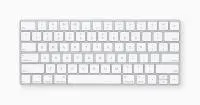
アップル純正のキーボードでは「コマンドキー」の表記がcommand(頭文字が小文字)です。
Appleの公式サイトでも表記はcommandで統一されていたので、それが正しいと思い、それで統一していました。
ただ、最近[システム環境設定]→[キーボード]→「修飾キー…」を押すと出てくる、修飾キーの変更を行うパネルではCommand(頭文字が大文字)表記になっていました。
![[システム環境設定]→[キーボード]→「修飾キー...」](https://webrandum.net/mskz/wp-content/uploads/2019/07/image_1-19.png)
言語によって表記が変わる?
自分のFacebookの方でこのことに投稿してみたのですが、いくつか分かったことがあります。
- Appleの公式サイトも英語の場合は「Command」表記になっている
- 小文字なのは日本と韓国くらいでそれ以外の国はCommandの方が多そう
- 国によってショートカットキーの表記が「Command + ◯」だったり「Command-◯」だったりする
- 英語には頭文字を大文字にする「Capitalize(Cap and low)」というルールがあり、それが関係しているのかも?
- USキーボードもUKキーボードも、印字されているのはcommand
どうやら国ごとに色々あるみたいなのですが、キーボードに印字されているのはcommandなんですよね。
とりあえず、日本語のAppleの公式サイトが「command + ◯」表記なのでそれに合わせるのが良さそうです。
また、commandに限らず他の修飾キーもMacの場合は先頭を小文字にするのが良さそうです(Windowsの場合は大文字になります)。
| 修飾キー | 表記 |
|---|---|
| コマンド | command |
| オプション | option |
| シフト | shift |
| コントロール | control |
| ファンクション | fn |



他人と共通認識を得るために必要な記号・括弧の正式名称一覧
Ulyssesの外部フォルダ機能を使って、原稿をGit管理しながらUlyssesで編集する方法
ATOKの使いやすさに直結する「入力・変換」タブの設定項目
高機能で定番なテキストエディタ「Jedit Ω」で自分好みの編集を実現する
どちらの表記がより一般的なのか? /「ウインドウ」と「ウィンドウ」/「バイオリン」と「ヴァイオリン」/「バーチャル」と「ヴァーチャル」
ATOKで住所の入力をラクにする方法(郵便番号や町名からの住所変換)
Ulyssesの「コードブロック」と「ソースブロック」の違いと使い分け
Ulyssesのシートを絞り込んですぐに探せる「フィルタ」機能
ATOKのマンスリーレポートで自分の入力した文字数や打ち間違いの傾向を確認する
ATOKで変換候補に表示させたくない単語は「抑制単語」ではなくcontrol + Dで単語の削除をする
iTerm2で「Use System Window Restoration Setting」を設定しているとアラートが表示されて機能しない
Google Chromeのサイト内検索(カスタム検索)機能を別のプロファイルに移行する方法
iPadで入力モードを切り替えずに数字や記号をすばやく入力する方法
iPhoneやiPadでYouTubeの再生速度を3倍速や4倍速にする方法
Keynoteで有効にしているはずのフォントが表示されない現象
MacのKeynoteにハイライトされた状態でコードを貼り付ける方法
AirPodsで片耳を外しても再生が止まらないようにする方法
iTerm2でマウスやトラックパッドの操作を設定できる環境設定の「Pointer」タブ
DeepLで「インターネット接続に問題があります」と表示されて翻訳できないときに確認すること
Ulyssesの「第2のエディタ」表示を使って2つのシートを横並びに表示する
操作に没頭できる!Firefox版 Arcのようなブラウザ「Zen Browser」
chezmoi(シェモア)で始めるdotfiles管理
GitHubの通知を見逃さない!通知に特化したアプリ「Gitify」
Keyboard Maestroの変数基礎
Neovimを使い始める最初の一歩として便利な「LazyVim」
ウェブサイトをmacOSアプリとしてラッピングする「Unite Pro」
Keyboard Maestroの「Macro Debugger」で複雑なマクロのデバッグを行う方法
無料版でも高機能なランチャーアプリ「Raycast」の基本機能と環境設定
OnyXでターミナルを使わずにmacOSの詳細設定を行う
軽量で高速なターミナルエミュレーター「Ghostty」の設定方法