テキストエディタ・ノートアプリ関連のショートカットキーをKeyboard Maestroで統一する
この記事の要約
- アプリによってショートカットキーがバラバラだと覚えるのが大変
- Keyboard Maestroを使って、同じ機能は同じショートカットキーに統一すると便利
- 下記2つのアクションを使えば大体のことはできる
- 「Type a Keystroke」アクションでキーを入力
- 「Select or Show a Menu Item」アクションでメニューを選択
- マクロのダウンロードはこちらから
同じ機能なのにアプリによってショートカットキーが違っていると、アプリごとに覚えないといけなくて大変です。特にたまにしか使わないアプリの場合、せっかく覚えても次に使うときには忘れてしまうかもしれません。
ショートカットキーを統一しておくことで、アプリごとの差異を吸収して使いやすくできます。
今回はKeyboard Maestroを使って、テキストエディタやノートアプリのショートカットキーを統一する方法について紹介します。
統一するアプリケーション
私は現在、内容に応じてノートアプリを複数使い分けるようにしています。
詳細は過去にまとめた『1つのノートアプリにすべて集約するのをやめた理由|2025年時点のノートアプリの使い分け』をご覧ください。

他にも、記事を書くときにはUlyssesというアプリを使っています。
仕事でGoogle ドキュメントを使うときもありますし、WordPressのエディタを使うこともあります。
コードを書くためのテキストエディタになってくると機能が変わってくるので話は別ですが、文章を書く目的のテキストエディタやノートアプリ・サービスだと、パッと思いつくものだけでも下記の通りたくさんあります。
- Notion
- UpNote
- Obsidian
- Ulysses
- MacDown
- Google ドキュメント
これらのショートカットが統一されていると、アプリごとにショートカットキーを覚える必要がありませんし、どのアプリでも同じ操作感で使えます。
そのアプリ独自の特徴的な機能だけ、必要に応じて覚えるだけで済みます。
ショートカットキーの統一方法
ショートカットキーの統一にはKeyboard Maestroを使います。
Keyboard Maestroには「Select or Show a Menu Item」というアクションがあり、これでメニューバーを選択できます。
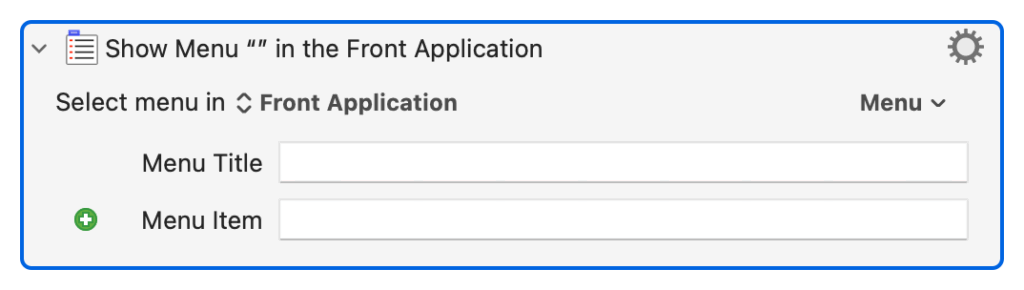
もしくは、「Type a Keystroke」というアクションを使って特定のキーを押せます。

メニューバーには無いけどデフォルトのショートカットキーが用意されている場合、デフォルトショートカットキーを代わりに押すために使います。
主にこの2つのアクションを駆使してショートカットキーを上書きします。
今回紹介するマクロのダウンロード
今回紹介するマクロは、下記のDropboxリンクからすべてダウンロードできるようにしておきます。

マクログループごとにファイルを分けているので、使っているアプリケーションのマクロをダウンロード・インポートしてください。
見出し関連のショートカットキー
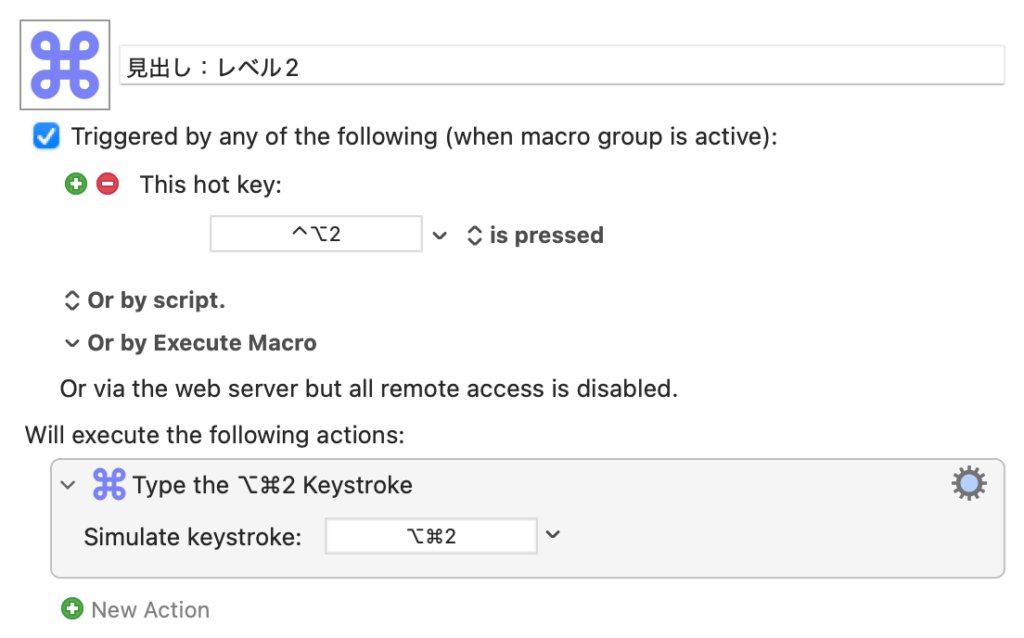
見出し関連のショートカットキーはcontrol + option + 〇に統一しています。
下記のように見出しレベルに応じて数字が変わります。
- control + option + 1:見出しレベル1
- control + option + 2:見出しレベル2
- control + option + 3:見出しレベル3
- control + option + 4:見出しレベル4
- control + option + 5:見出しレベル5
- control + option + 6:見出しレベル6
ちなみにこのショートカットキーはWordPressエディタのものです。
もともと使っていて覚えていたのと、control + option系は他ショートカットキーと被ることが少ないため、これに統一しています。
Notionの見出し
Notionは見出し1〜3までが使えます。
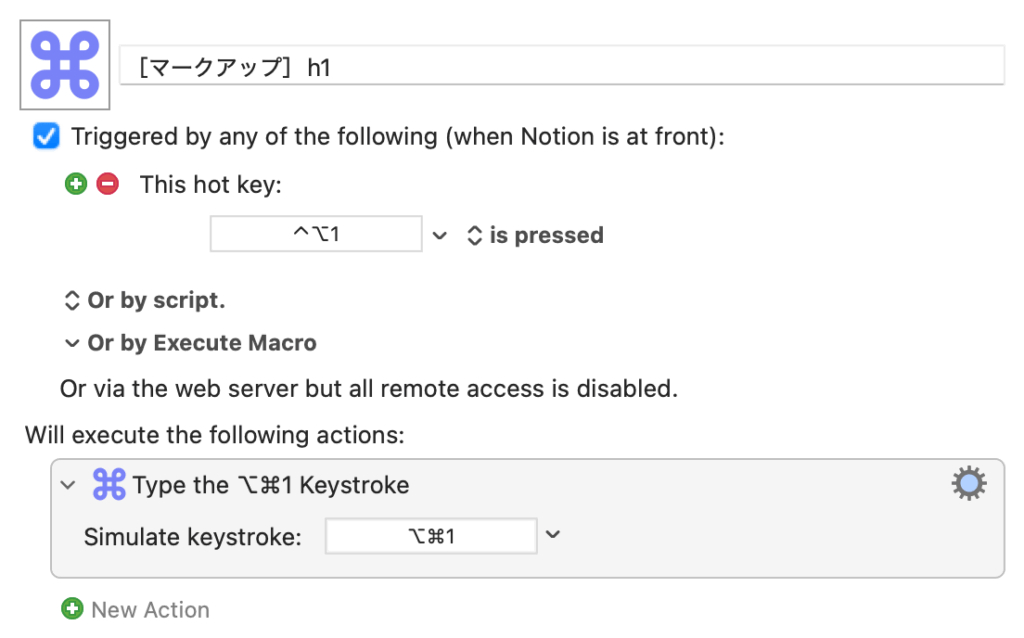
デフォルトだとoption + command + 〇なので、「Type a Keystroke」を使って「control + option + 1を押したらoption + command + 1を押す」マクロを作れば統一できます。
UpNote ・Obsidian・Ulysses・MacDownの見出し
UpNoteの場合はメニューバーに[書式]→[見出し]→[H1]のように見出し設定用のメニューが用意されているので、「Select or Show a Menu Item」を使います。
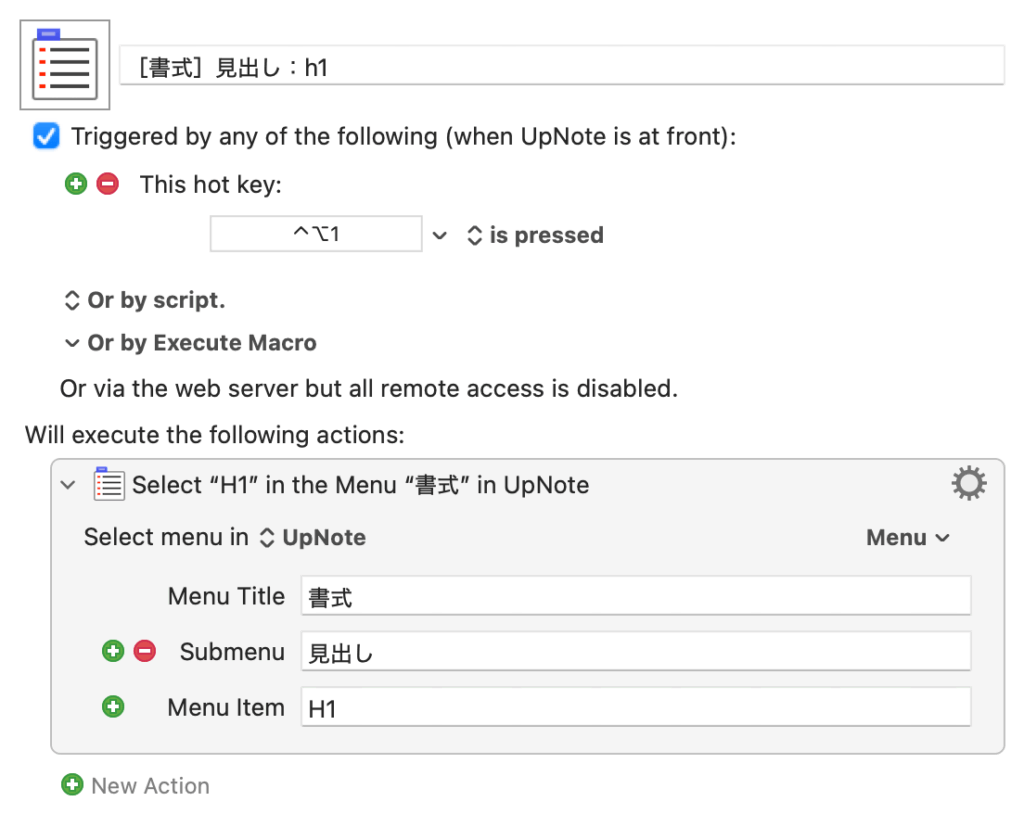
その他Obsidian とUlyssesとMacDownも同様にメニューバーに見出し用のメニューがあるので、それぞれメニューを選択するようにします。
Google ドキュメントの見出し
Google ドキュメントの場合はマクログループの作り方から工夫が必要です。他と違ってアプリではないため、マクログループで下記のように設定します。
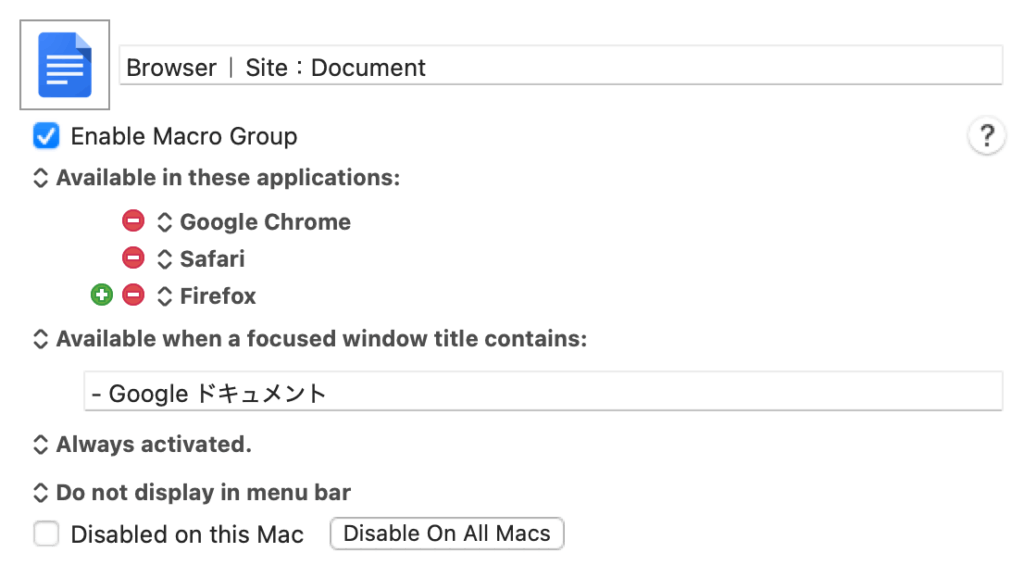
- 「Available in these applications」でブラウザを選択
- 「Available when a focused window title contains」で「- Google ドキュメント」を入力
「- Google ドキュメント」は正確に入力してください(「-(ハイフン)」「Google」と「ドキュメント」の間には半角スペース)。
この2つを設定することで、このマクログループは指定したブラウザでフォーカスしているウインドウのタイトルに「- Google ドキュメント」とついている場合だけ発火するようになります。
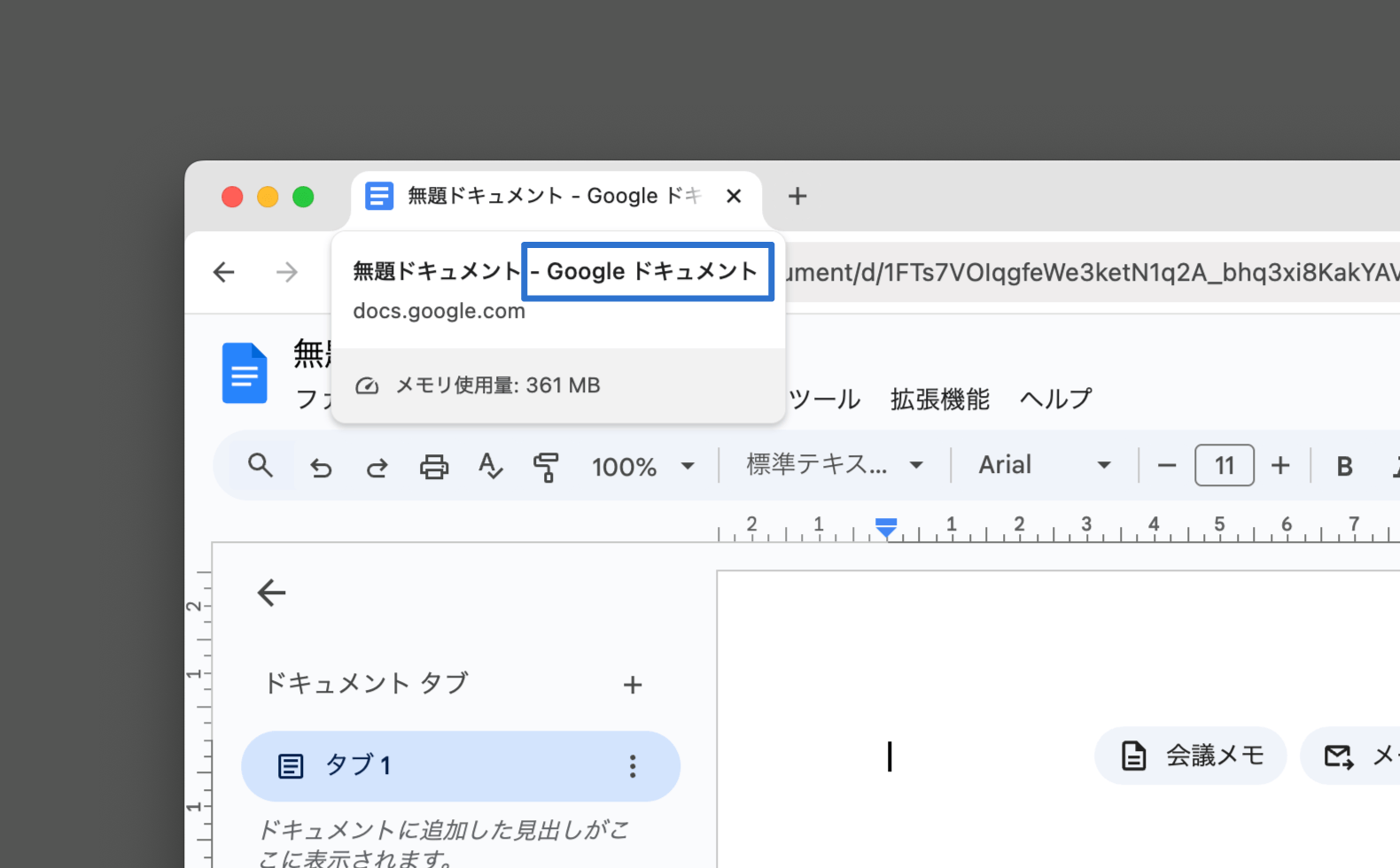
ウインドウタイトルというのは、ブラウザで開いたときにタブに表示される「〇〇 – Google ドキュメント」のことです。このタイトルを見て、Google ドキュメントを開いているかどうか判定します。
このマクログループを作成した上で、見出し用のマクロを作成します。
Google ドキュメントの場合はoption + command + 〇のショートカットキーが用意されているので、Notionと同様に「Type a Keystroke」を使ってマクロを作成するだけです。
リスト系のショートカットキー
リスト関連のショートカットキーは下記に統一します。
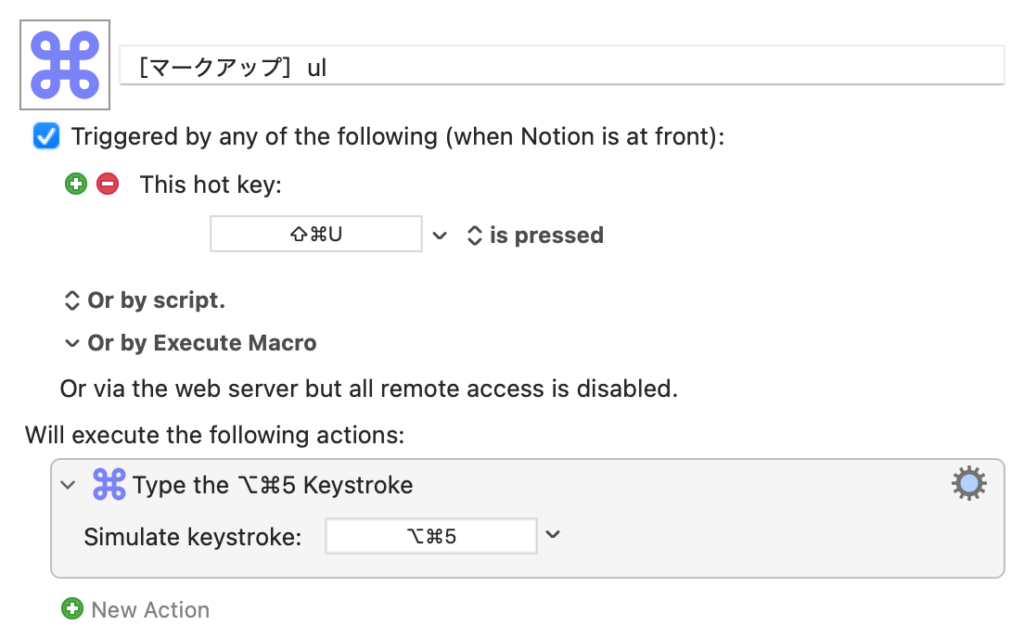
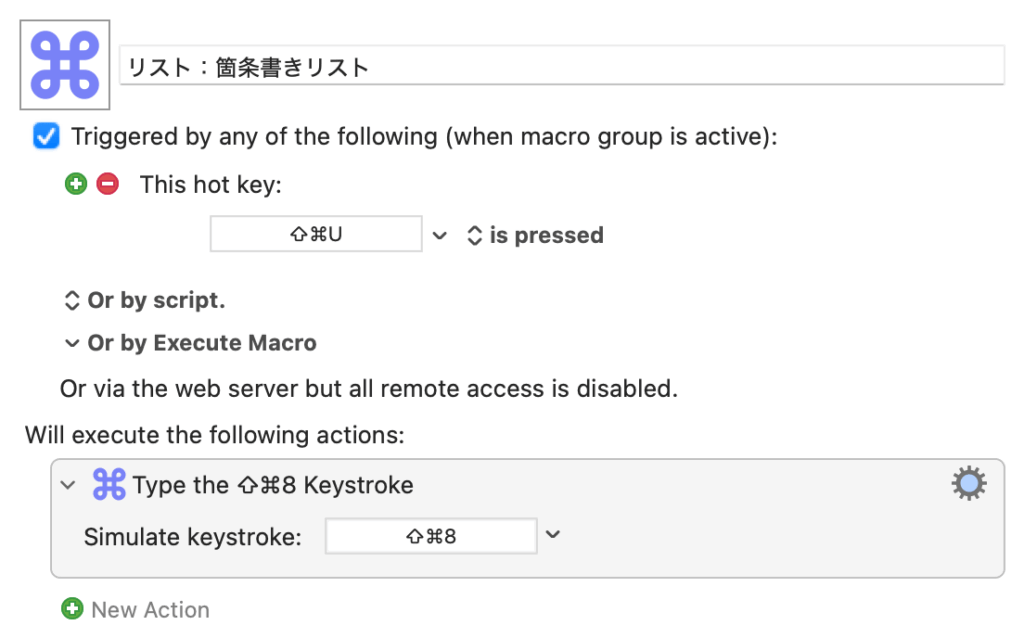
- shift + command + U:箇条書きリスト(ulタグの頭文字)
- shift + command + O:番号付きリスト(olタグの頭文字)
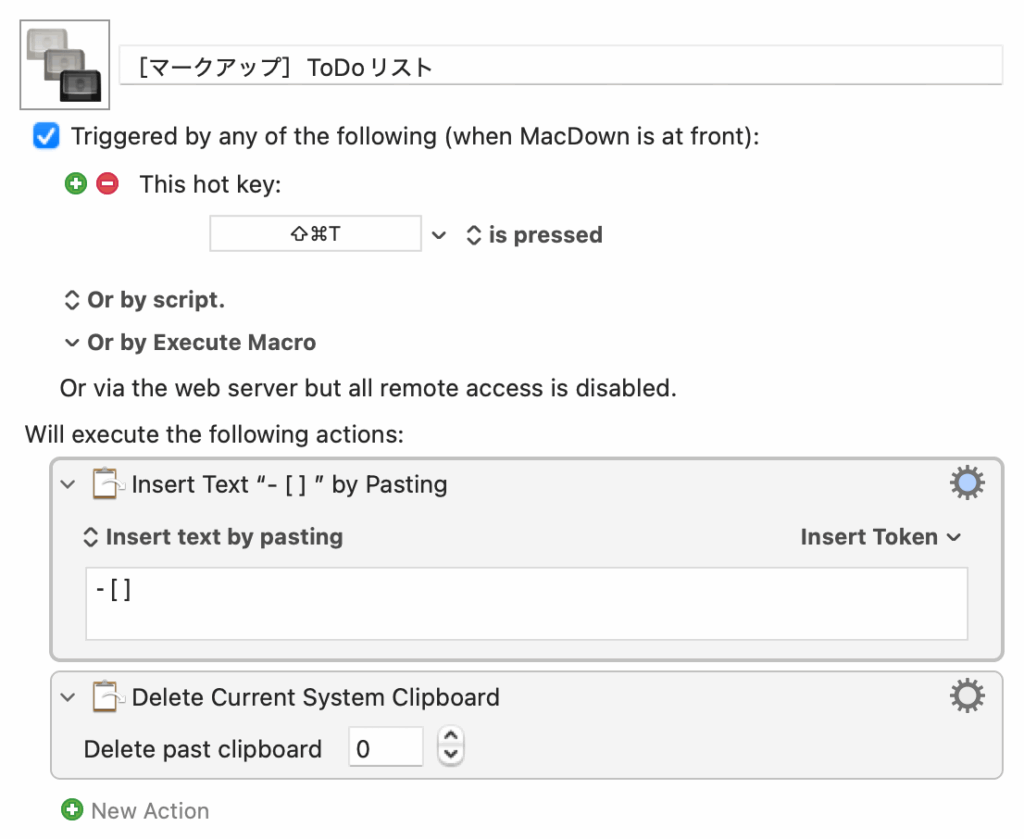
- shift + command + T:ToDoリスト(ToDoの頭文字)
アプリによってはToDoリストが無い場合もありますが、無い機能はどうしようもないのでその場合は仕方ありません。
Notionのリスト
Notionはデフォルトだと、下記の通り数字を使ったショートカットキーになっています。
- option + command + 5:箇条書きリスト
- option + command + 6:番号付きリスト
- option + command + 4:ToDoリスト
見出し系がoption + command + 3までに割り当たっているので、その続きで設定されています。
「Type a Keystroke」を使ってショートカットキーを統一しましょう。
UpNote・Obsidian・Ulysses・MacDownのリスト
UpNote・Obsidian・Ulysses・MacDownはそれぞれメニューバーに用意されているので、それらを設定しましょう。
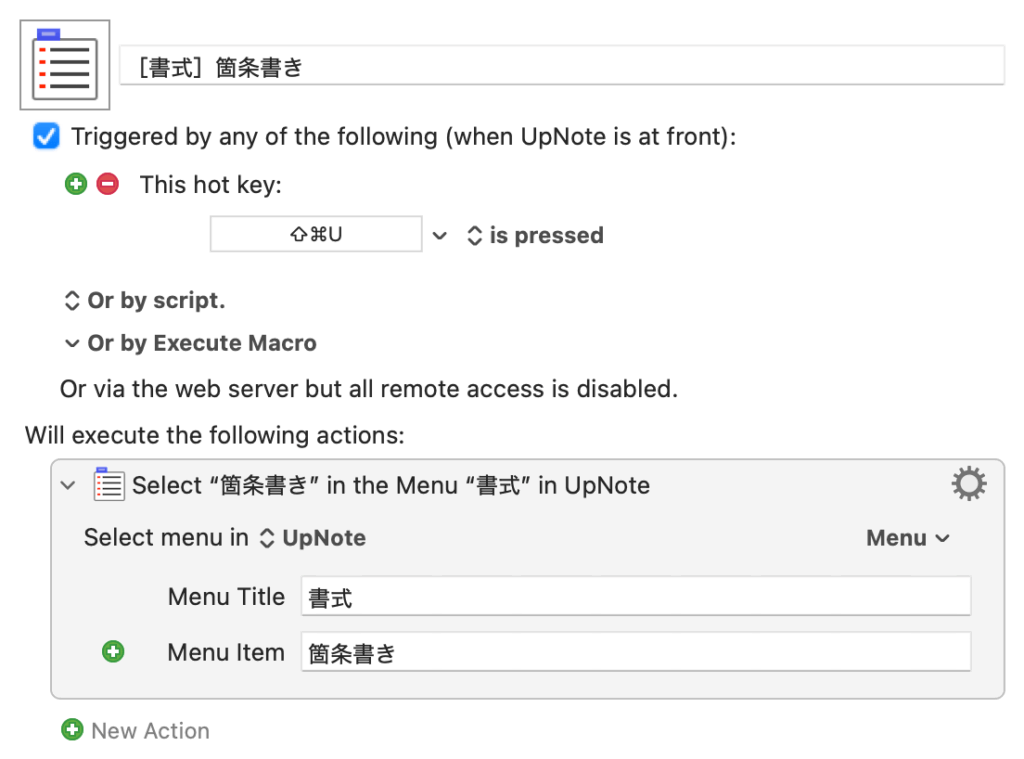
ちなみに、UpNoteの場合のデフォルトショートカットキーは下記です。
- command + 7:箇条書きリスト
- command + 8:番号付きリスト
- command + 9:ToDoリスト(チェックリスト)
Notionと同様で見出し系の続きとして設定されていますが、Notionが4〜6なのに対してUpNoteは7〜9に設定されており、ToDoリストが先か後かの違いもあります。
このように比較すると、NotionとUpNoteのショートカットキーを別々で覚えるよりも統一した方が遙かに使いやすくなることが分かってもらえると思います。
「Select or Show a Menu Item」で使いやすいように統一しましょう。
ただし、UlyssesとMacDownにはToDoリスト機能がありません。
MacDownでもToDoを使いたい場合は、「Insert Text by Pasting」を使ってMarkdown記法のタスクリストである「- []」をペーストすると良いかもしれません。
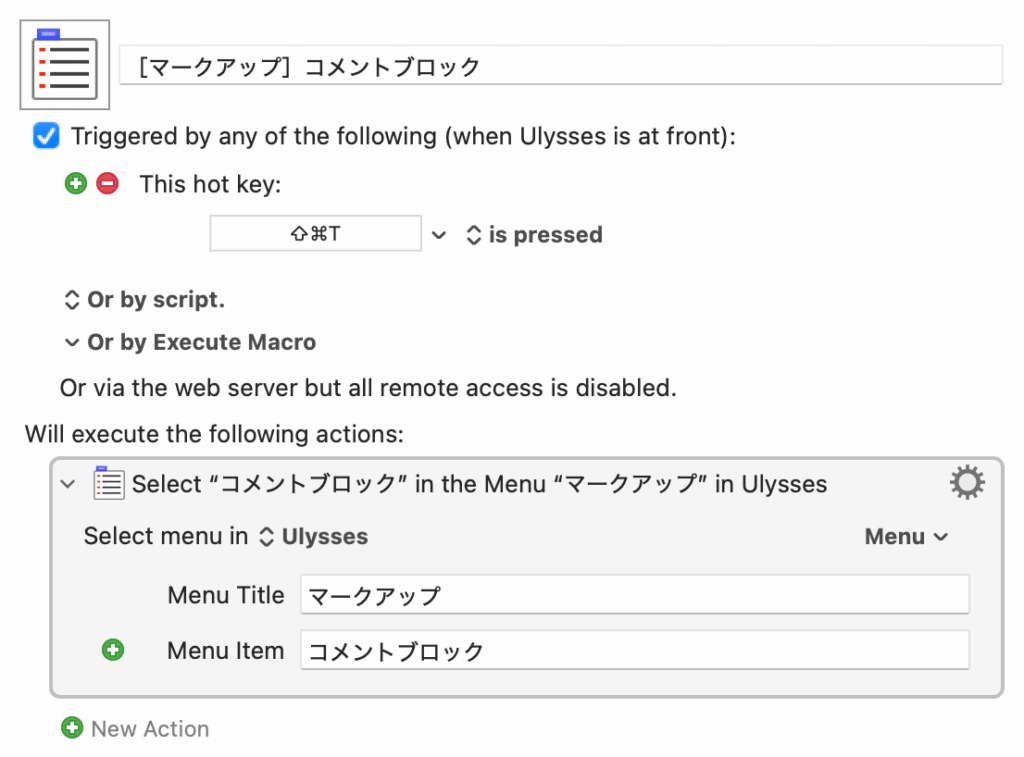
Ulyssesには「コメントブロック」という機能があり、メニューバーの[マークアップ]→[コメントブロック]で追加できます。
コメントブロックに書いた内容は文字数にカウントされませんし、ダッシュボードの「注釈」にも表示されて後から確認できます。
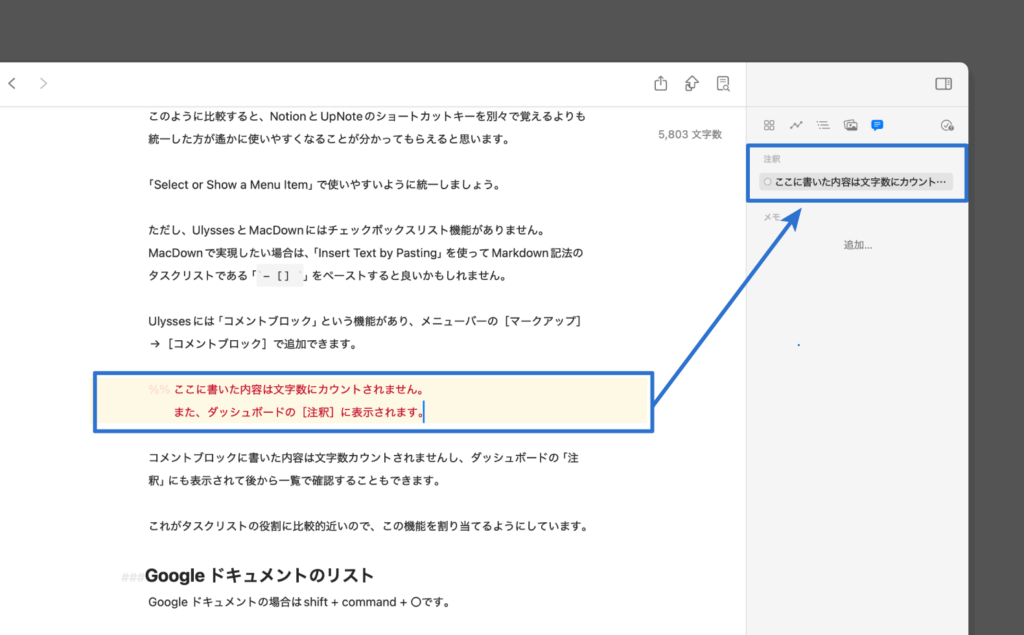
これがタスクリストの役割に比較的近いので、この機能を割り当てるようにしています。
Google ドキュメントのリスト
Google ドキュメントの場合はshift + command + 〇です。
- shift + command + 8:箇条書きリスト
- shift + command + 7:番号付きリスト
- shift + command + 9:ToDoリスト
見出しのときと同じマクログループ内で「Type a Keystroke」を使ってマクロを作成しましょう。
コードブロックのショートカットキー
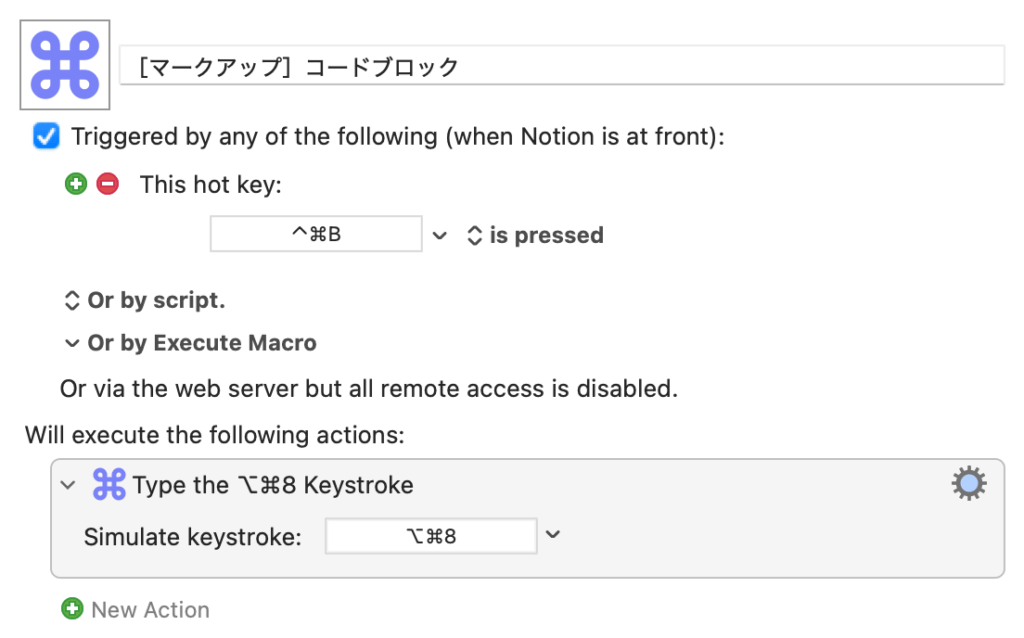
コードブロックはcontrol + command + B(Blockの頭文字?)にしています。
これは昔使っていたEvernoteのショートカットキーに影響を受けています。
しかし、もっと他に分かりやすくて押しやすいキーにした方がいいかもな……とも思っています。
ひとまず統一できれば良いので、このショートカットキーで統一しています。
Notionのコードブロック
Notionの場合はoption + command + 8になっているので、「Type a Keystroke」を使ってマクロを作成します。
UpNote・Obsidian・Ulysses・MacDownのコードブロック
UpNoteの場合は[書式]→[コードブロック]のようにメニューが用意されているので、「Select or Show a Menu Item」を使います。
その他ObsidianとUlyssesとMacDownも同様にメニューバーにコードブロック用のメニューがあるので、それぞれメニューを選択するようにします。
コードブロックではなくコードの場合
コードブロックとは別で「コード」という装飾もあります。
ブロックではなくインラインのコード装飾のことです。
Markdown記法では「`(チルダ)」を3つ並べた状態で囲むとブロックになり、1つだけで囲むとインラインの装飾になります。
アプリによってはコードブロックだけの場合がありますが、UpNote・Obsidian・Ulyssesでは[書式]→[コードブロック]とは別に[書式]→[コード]も用意されているので、そちらも設定しています。
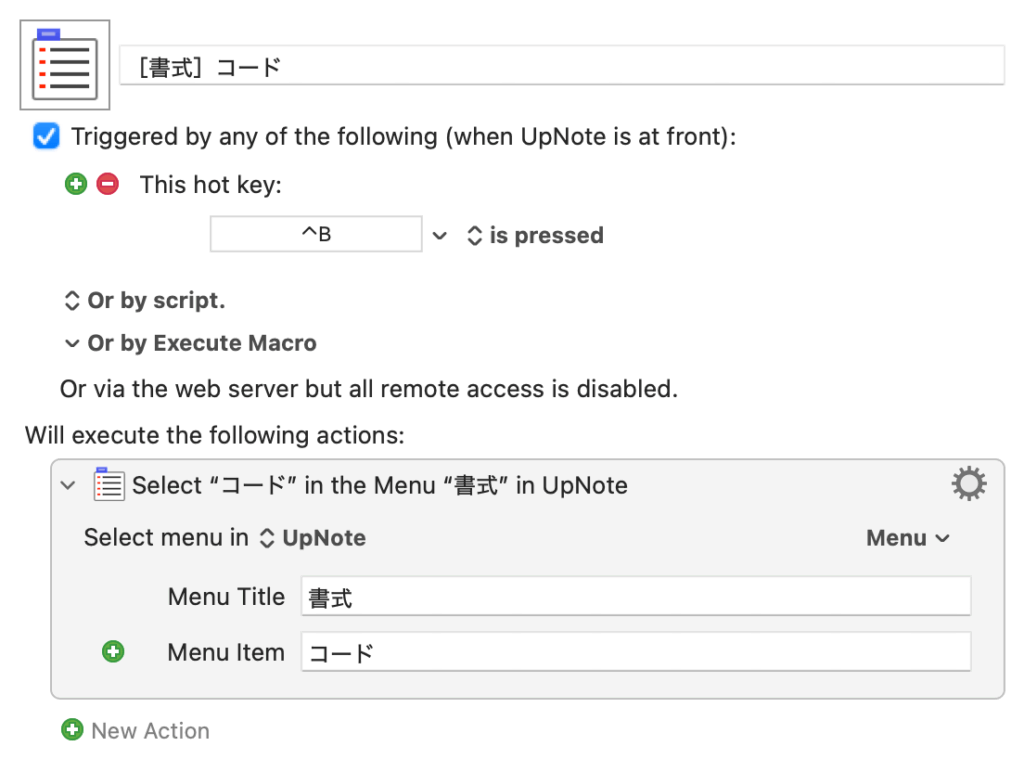
私の場合はcontrol + command + Bからcommandを除いて、control + Bでインラインのコードになるようにしています。
1つ修飾キーを除いたらブロックからインラインになるので覚えやすいです。
Google ドキュメントのコードブロック
Google ドキュメントの場合はコードブロックがありません。
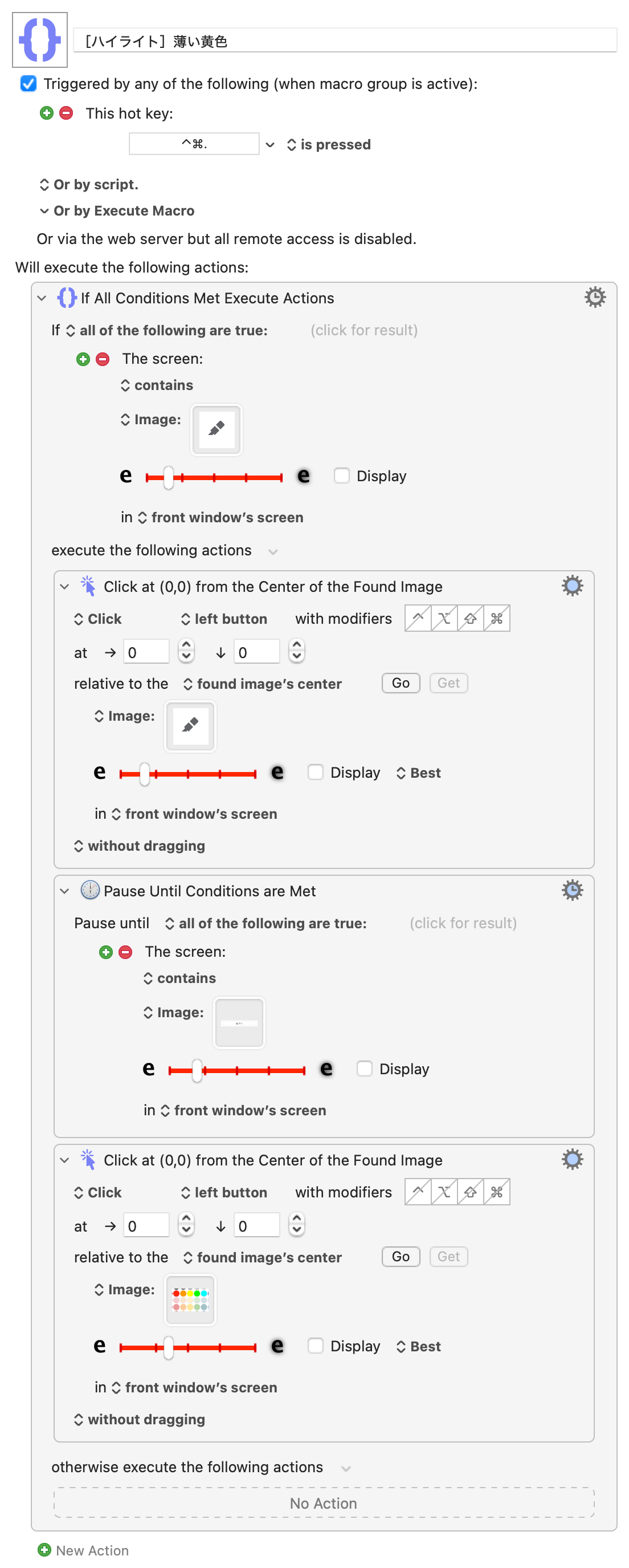
ただし、過去にクライアントと相談してコードブロックを使いたい場合は背景色を指定するとルールを決めたことがあります。
そのため、「Click at Found Image」などのアクションを駆使して、あらかじめ用意したスクショ画像の位置を探してクリックし、背景色を選択するマクロを用意しています。
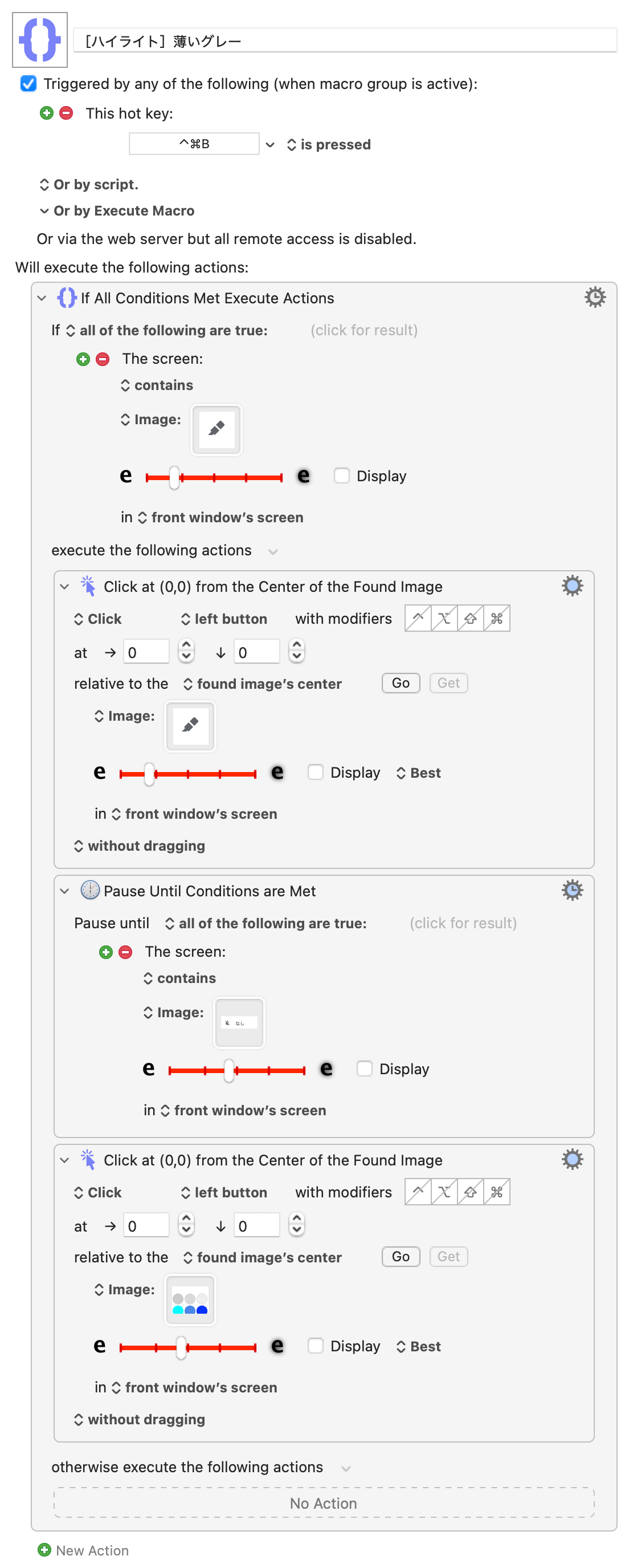
文章を書いているときは両手がキーボードにある前提なので、これでサクサク背景色を設定して回れるようになりました。
引用ブロックのショートカットキー
引用はcontrol + command + .(ピリオド)にしています。
コードブロックの「B」を「.」に変更したバージョンになっています(US配列ではshift + .で>が入力でき、>は一般的なMarkdownの引用記号です)。
Notionの引用ブロック
Notionの場合は引用のショートカットキーが用意されていません。
「"(ダブルクォーテーション)」のあとに半角スペースで引用になるので、それを利用したマクロを作成しています。
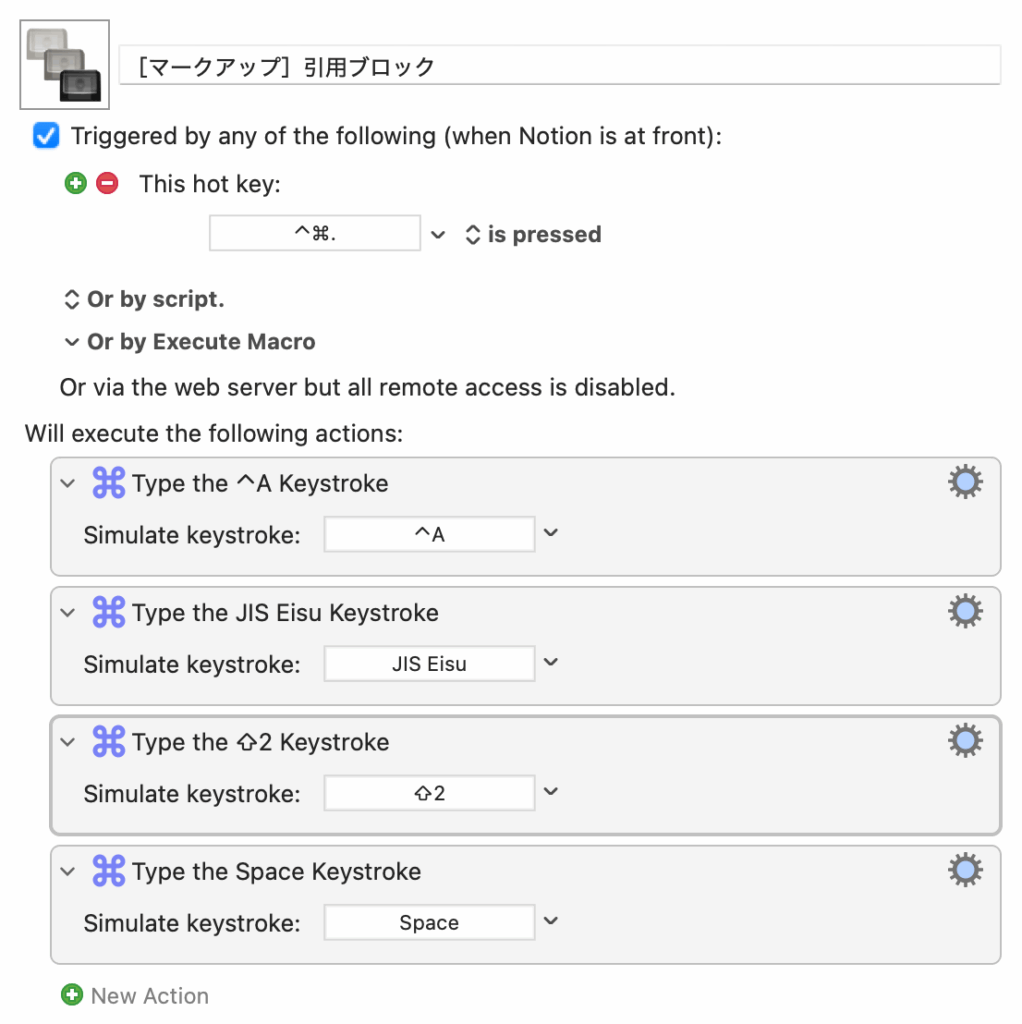
- control + Aで段落の先頭に移動
- 「JIS Eisu(英数キー)」を押して英数に切り替え
- 「"」とスペースを押して引用ブロックにする
ちなみに、一般的にMarkdown記法の引用は「>」なのですが、Notionの場合は「>」だとトグルリストというNotion独自の装飾になってしまいます。
この辺りもショートカットキーを統一することで差異を吸収できます。
UpNote・Obsidian・Ulysses・MacDownの引用ブロック
UpNoteの場合はメニューバーに[書式]→[引用]のようにメニューが用意されているので、「Select or Show a Menu Item」を使います。
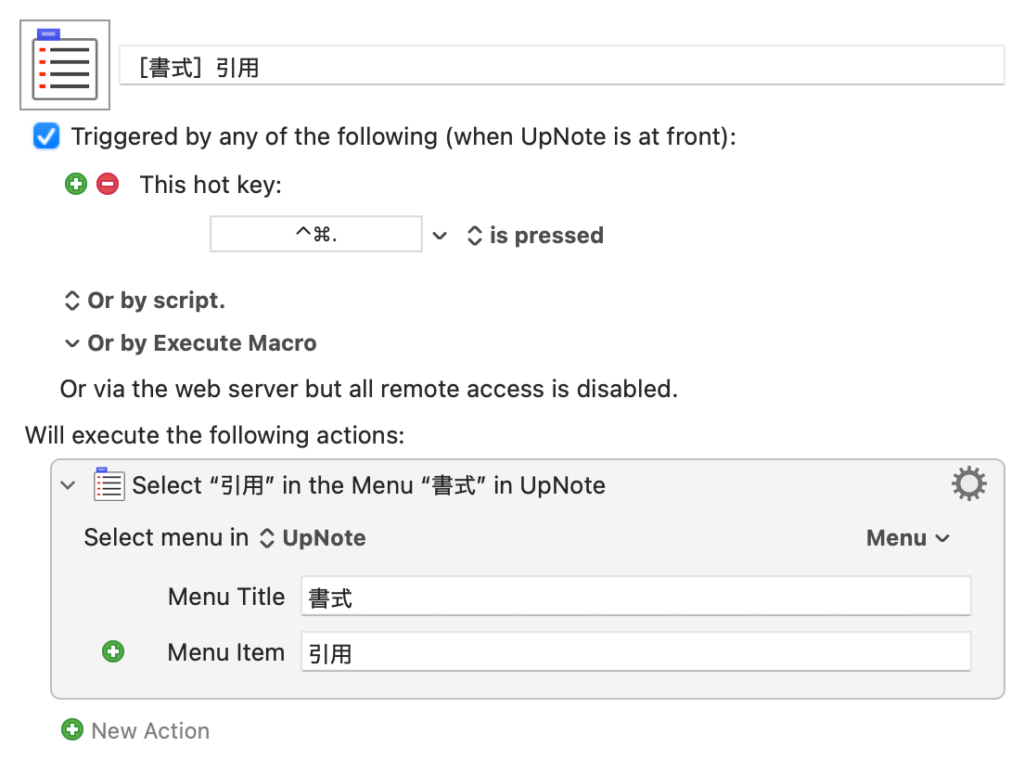
その他ObsidianとUlyssesとMacDownも同様にメニューバーに引用のメニューがあるので、それぞれメニューを選択するようにします。
Google ドキュメントの引用ブロック
コードブロック同様にGoogle ドキュメントには引用機能がありません。
こちらも過去にクライアントと相談して、引用を使いたい場合は背景色を指定するとルールを決めました。
コードブロック同様に「Click at Found Image」などのアクションを駆使して、背景色を選択するマクロを用意しています。
まとめ
どれも基本的な装飾ですが、アプリ・サービスによって全然統一されていないことが分かったのではないでしょうか。
よく使うアプリなら多少特殊なショートカットキーでも覚えられるかもしれませんが、たまにしか使わないサービスなら覚えてられないでしょう。
結局思い出したり覚え直すのが面倒でマウス操作になってしまいがちです。
しかし、テキスト入力時は両手がキーボードにある状態なので、装飾のためだけにマウスに都度手を伸ばすのは手間です。
気になったタイミングで都度設定していけば、いつの間にか統一されて使いやすい環境になりますし、たまにしか使わないアプリ・サービスでもいつも通り使えるようになるのでストレスが少なくなります(私の場合、Google ドキュメントがまさにそれです)。