瞑想をするならApple Watchにも対応している「Insight Timer」がオススメ!
この記事の要約
- Insight Timerなら、瞑想用のタイマーとしてApple Watchからすぐ起動してはじめられる
- 終了時も音はならずに、Apple Watchの振動で知らせてくれる
- 瞑想時の心拍数や質を計測してくれるわけではないので、あくまで習慣化として記録するために使っている
App Storeで「瞑想」で検索をすると、かなりいろいろなアプリが表示されます。
瞑想をやり始めたころは「Meditopia」というアプリで音声ガイドに従いながら瞑想をしていたのですが、慣れてくると音声ガイドも不要に感じてきて、下記の機能だけが欲しいと思うようになりました。
- 音声ガイドもBGMもなし
- 終了時間が分かる
- Apple Watchに対応
- ヘルスケアと連動して記録されていく
- すぐに始められる
この辺を兼ね備えたアプリが「Insight Timer」です。
特にApple Watchに対応しているのがすごく便利で、自分の場合はApple Watchからのみ使っていて、iPhoneの方でアプリを開いたことはほとんどありません。
Insight Timerのインストール


Insight Timerは上記App Storeからインストールできます。
音声ガイドの中には有料もありますが、タイマー機能や基本的な音声ガイドだけなら無料で使えます。
Insight TimerのタイマーをApple Watchで使用
アプリをインストールすると、Apple Watchにも自動でアプリが入るのでそれを起動します。
いくつか項目がありますが「Meditation」が瞑想なのでそれをタップします。
(初回起動時はヘルスケアとの連携確認が表示されます)

あとは時間を選択して「Start」を押せば開始します。
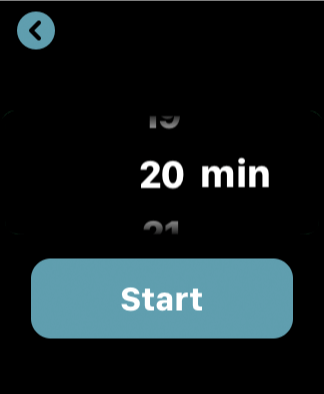
時間が来たらApple Watchが1回振動します。
完了したら「Save」を押して終了です。非常にシンプルですね。
Insight Timerのタイマーが優れている点は、「時間が来てもそのまま続けられること」です。
時間が来ても満足するまでそのまま続けて、終了時に過ぎた分の時間も合わせて記録できます。
ヘルスケアとの連動
ヘルスケアと連動しておけば、ヘルスケアアプリの「マインドフルネス」項目に時間が記録されていきます。
自分は記録が残っていた方がモチベーションが上がるタイプなので、これは地味にうれしい機能です。
ヘルスケアへの記録だと、アプリに依存していないので、他アプリに乗り換えても記録が残るのがいいですね。