AutoSleepを使って、Apple Watchをつけたまま寝るだけで自動的に睡眠ログを取る!
この記事の要約
- Apple Watchをつけたまま寝るだけで睡眠を計測してくれるAutoSleepが便利
- 「睡眠時間」「良質な睡眠時間」「深い睡眠時間」「睡眠時の心拍数」など細かく計測してくれるし、機能が豊富
- 過去の履歴を見たり、CSV書き出しも可能
Apple Watchを持っている人ならとりあえず入れて欲しいアプリにAutoSleepがあります。
有料ですが370円で、Apple Watchで睡眠ログが取れます。
他の睡眠アプリと違って寝るときに起動させる必要が一切なく、コンプリケーションに追加しておけばApple Watchを付けて寝るだけでOKです。


睡眠は次の日のパフォーマンスに大きく影響しますし、「長く寝ればいいというわけではない」のもポイントです。
ちゃんとログを取って数字と体調を照らし合わせながら、自分に合った睡眠を見つけるためにも、AutoSleepは入れておいて損はないアプリです。
AutoSleepの特徴
睡眠ログを取るアプリは他にもいろいろあるのですが、だいたい睡眠開始時にアプリを起動するか、申告する必要があるのがほとんど。
それだと続きませんよね。
- Apple Watchを着けて寝るだけで「睡眠時間」「良質な睡眠時間」「深い睡眠時間」「睡眠時の心拍数」を計測してくれる
- 正確に計測したい人のために「消灯」ボタンもある
- 自分は使っていないけど、「寝ようとした時間」と「実際に寝た時間」の差が分かったりする
- 情報を元に「今日の快適さ」を五段階で表示してくれる
- 睡眠の検知レベルも変更できる
- どのレベルで「寝ている」「目覚めた」と認識するのか調整できる
- ヘルスケアアプリとの連携もできる
- 睡眠ログのCSV書き出しができる
いままでの睡眠の履歴も見れるのもなかなか面白いです。
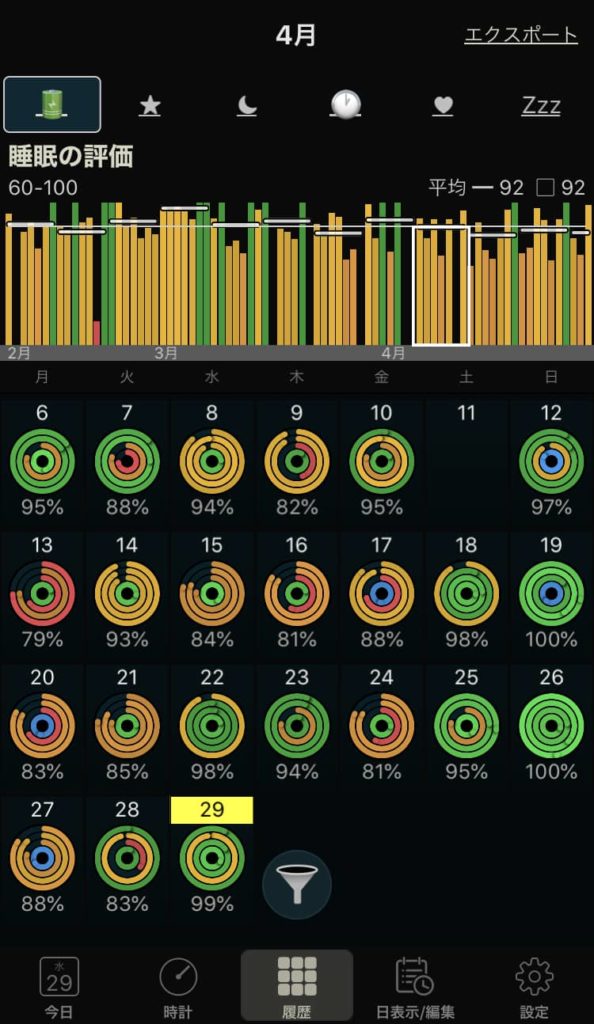
とにかく機能が豊富です。
しかし、そのせいで最初は何が書かれているのか理解できなかったり、英語をそのまま直訳したような日本語になっているので分かりにくかったりしますが、やはり「深い睡眠時間」や「睡眠時の心拍数」まで計測してくれて、なおかつ続けるのがラクなのはものすごいメリットです。
AutoSleepの最低限の設定
Apple Watchをつけたまま寝るためにも、下記2つの設定をしておきましょう。
Apple Watchをつけたまま寝る設定
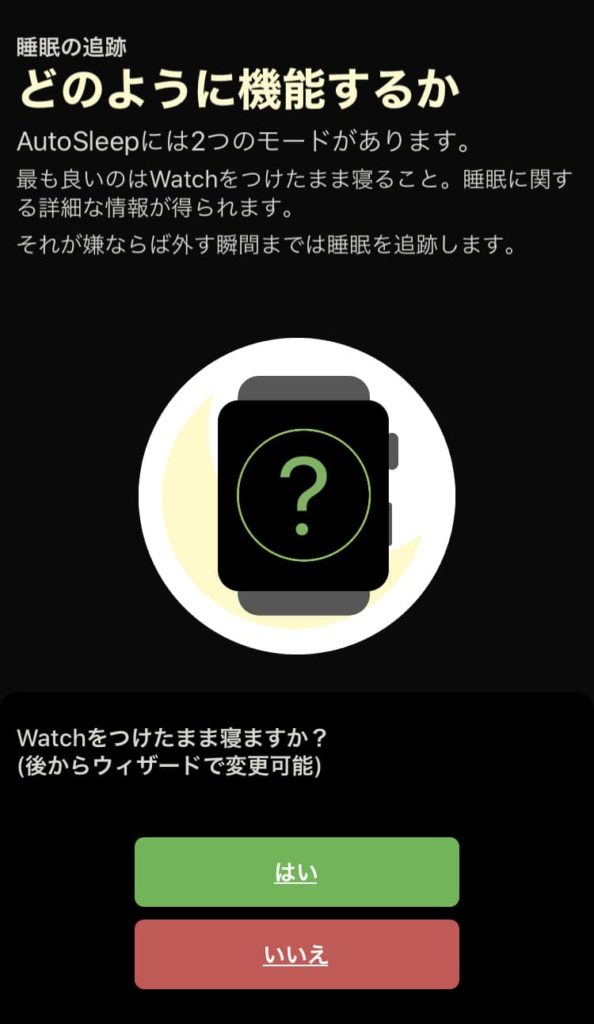
AutoSleepは、Apple Watchを持っていない人は「iPhoneを充電器に置いてから、朝起きてiPhoneを触るまでの時間」で測定してくれたりしますが、それだとAutoSleepの実力は発揮できません。
初回起動時に「Watchをつけたまま寝ますか?」と質問されるので、「はい」を選択するようにしましょう。
Apple Watchのコンプリケーションに追加
AutoSleepに限らず、Apple Watch側の問題だと思うのですが、アプリをコンプリケーションに追加しておかないとちゃんと計測されないときがあります。
Watchアプリで文字盤を選択して、コンプリケーションにAutoSleepを追加しておくのがオススメです。
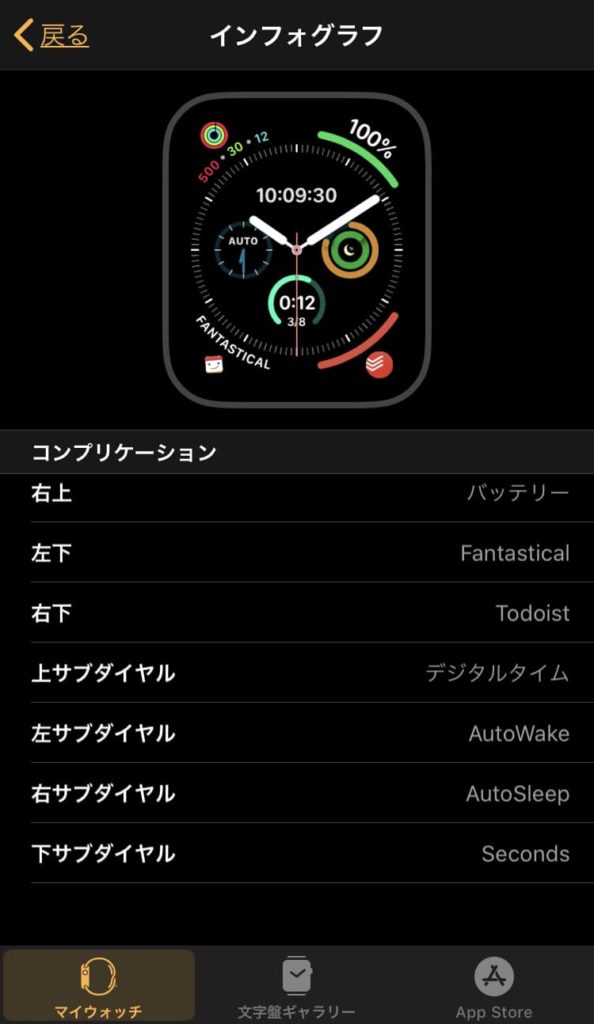
とりあえずApple Watchの文字盤にAutoSleepが表示されていればOKです。
Apple Watchはいつ充電するの?
「Apple Watchを着けて寝る」ならいつ充電するの?と気になると思います。
自分の場合は1日に2回、充電ポイントを設けています。
- お風呂に入っている間
- 朝起きてすぐ
Apple Watchはそこまで急激に充電が減るわけでもありませんので、別に毎回100%まで充電する必要はありません。
1日2回ポイントがあれば、Apple Watchを着けて寝ても充分回していけます。
AutoSleepを使って気がついたこと
AutoSleepを使い始めてから自分が気づいたことをまとめておきます。
- たくさん寝ても深い睡眠の時間が少ないと、その日のパフォーマンスは落ちる
- たくさん寝てる日ほど、深い睡眠の時間が少ない
- 深い睡眠が少なくて満足できないからたくさん寝てしまう?
- お酒を飲むと深い睡眠の時間が減る
数字と照らし合わせながら「あれ?なんでこの日睡眠の質悪いんだっけ?」と気づくきっかけにもなります。