ImageOptimをターミナルから起動する方法

画像を圧縮するときは、ImageOptimを使うのをオススメしています。
デフォルトの設定だと可逆圧縮(あとから元に戻せるような圧縮方法)になっているため、圧縮率は低いのですが、ちゃんと設定してあげればちゃんと圧縮してくれますし、1度設定してしまえばとりあえず画像をドラッグすればいいのでラクです。
また、PNG・JPEG・SVG・GIFなどのWebで使う画像形式ほとんどに対応しているので、とりあえずImageOptimを通しておけばよくなるので便利です。
ターミナルからImageOptimを起動したい
そんな便利なImageOptimですが、わざわざImageOptimに画像をドラッグしないといけないのが面倒なのと、自動化を考えたときに、ターミナルから実行した方が色々できそうです。
そもそもターミナルから起動できるのか調べてみると、ちゃんと方法がありました。

$ open -a ImageOptim.app *.png
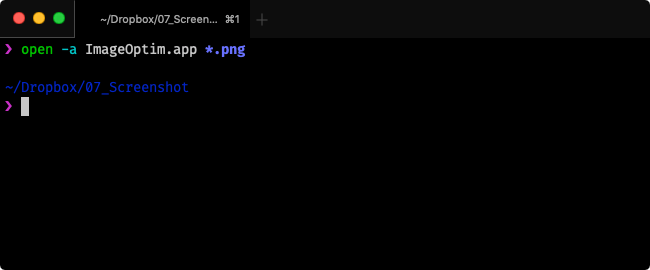
実行すると、ImageOptimが起動して、実行したディレクトリ内にある指定した画像ファイルを圧縮してくれます。
拡張子を変えるとJPEGやSVGにも対応しますし、拡張子を消して*(アスタリスク)のみの場合は、圧縮できる全ての画像ファイルを圧縮しますし、フォルダがある場合はそのフォルダ内の画像ファイルも全て圧縮します。
$ open -a ImageOptim.app *結局ImageOptimは起動するので、完全にターミナルで完結というわけにはいきませんが、覚えておくと色々使えそうです。

いつも使っているアプリがタブに埋もれるのを防止するアプリ「Biscuit(ビスケット)」
Alfred 4のmacOS標準アプリとの連携機能(電卓・辞書・連絡先・iTunes)に関してのまとめ
コード管理に特化したノートアプリ「Quiver」でコードの管理を行う
ATOKの変換領域(文節区切り)を選択しやすくするカスタマイズ
Macの「システム終了」や「スリープ」操作を素早く行う方法
一瞬で日時を取得するKeyboard Maestroのタイムスタンプ機能についてまとめる
スニペットとしてもドキュメント検索としても使える「Dash 6」でコードや定型文を管理する
チャットサービス統合アプリのStationがChrome拡張機能になって登場!キーボードだけでよくアクセスするサイトへ移動できる
MacのSublime Textを日本語化する方法
ウインドウを画面の上にドラッグしたときに、Mission Controlが起動するのを無効化する方法
iTerm2で「Use System Window Restoration Setting」を設定しているとアラートが表示されて機能しない
Google Chromeのサイト内検索(カスタム検索)機能を別のプロファイルに移行する方法
iPadで入力モードを切り替えずに数字や記号をすばやく入力する方法
iPhoneやiPadでYouTubeの再生速度を3倍速や4倍速にする方法
Keynoteで有効にしているはずのフォントが表示されない現象
MacのKeynoteにハイライトされた状態でコードを貼り付ける方法
AirPodsで片耳を外しても再生が止まらないようにする方法
iTerm2でマウスやトラックパッドの操作を設定できる環境設定の「Pointer」タブ
DeepLで「インターネット接続に問題があります」と表示されて翻訳できないときに確認すること
Ulyssesの「第2のエディタ」表示を使って2つのシートを横並びに表示する
ウェブサイトをmacOSアプリとしてラッピングする「Unite Pro」
Keyboard Maestroの「Macro Debugger」で複雑なマクロのデバッグを行う方法
無料版でも高機能なランチャーアプリ「Raycast」の基本機能と環境設定
OnyXでターミナルを使わずにmacOSの詳細設定を行う
軽量で高速なターミナルエミュレーター「Ghostty」の設定方法
Eagleで実現するクリエイティブ素材の簡単管理
かゆいところに手が届く「Supercharge」でMac環境を便利にカスタマイズする
超軽量なコードエディタ 「Zed」をサブエディタとして活用する
Bartender 6で追加されたWidgets機能で自作メニューバーアイテムを簡単に作成する
Googleカレンダーを便利に活用するための小技集(祝日だけを表示・月末の繰り返しイベントを追加)