かゆいところに手が届く「Supercharge」でMac環境を便利にカスタマイズする

macOSの通知をショートカットキーから削除したいと思い、Keyboard Maestroのマクロをわざわざ作成したのですが、なんとSuperchargeですでに同様の機能があると教えていただきました。
Supercharge自体は前からインストールしていたのですが、改めて見返してみると細かい便利機能がたくさんありました。というわけで、今回はSuperchargeについて整理します。
Supercharge


公式サイトには「Elevate your Mac experience(Macの体験を向上させる)」と書かれていて、その言葉通り便利な機能が数多く入っています。
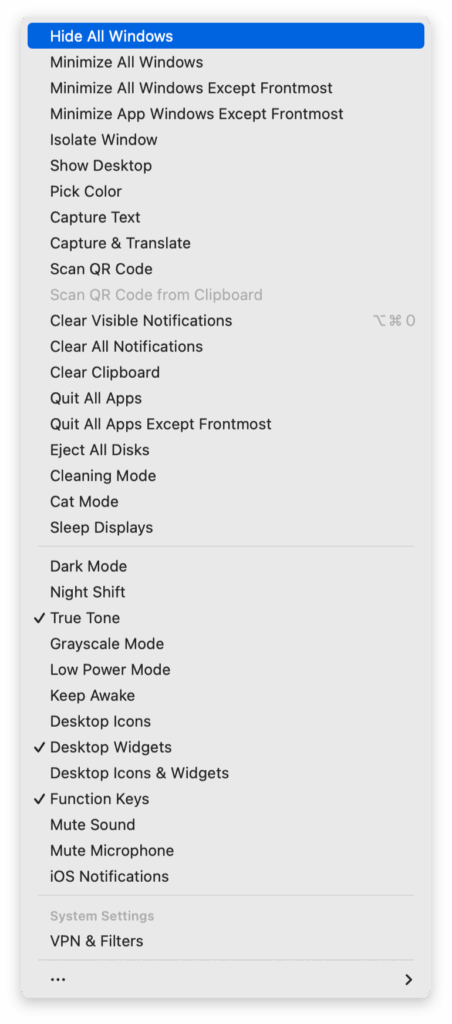
メニューバーにアイコンが表示されてそこからさまざまな機能を使えますし、設定の変更も可能です。
中には「こんな設定までできるのか……」とかなりマニアックな設定までできて、かゆいところに手が届くアプリです。
2026年2月時点での金額は$12.60の買い切りです。
本来は$18ですが、日本からの注文の場合は物価差を考慮してこの金額に割り引いてくれているみたいです。
無料トライアルもあり、なんと12時間に1回アプリ購入のリマインダーが表示されるだけで、機能自体は使えます(アプリの自動アップデートもありません)。
とりあえず試したい人は無料トライアルを入れて、本格的に使うとなったら購入しましょう。
ただし、過去に何度か値上げもしているアプリなので、今後さらに高くなる可能性も考えられます。
無料で使えてしまうので後回しにしてしまうかもしれませんが、もし購入するなら早めに買っておいた方が良いかもしれません(最新の料金は公式サイトをご確認ください)。
Setappの活用

有料アプリが使い放題になるサブスクサービスのSetappにも登録されています。
Superchargeは買い切りアプリなので、これ単体での利用なら買った方がお得ですが、すでにSetappに登録している人や、他にも使うアプリがある場合はSetappを利用した方がお得です。
特にオススメの機能
Superchargeは機能が多いので、特にオススメの機能をいくつか紹介します。
Finderに「切り取り」機能を追加する
[Tweaks]の「Move files with cut and paste (beta)」にチェックを入れると、Finderでファイルの「切り取り(command + X)」ができるようになります。
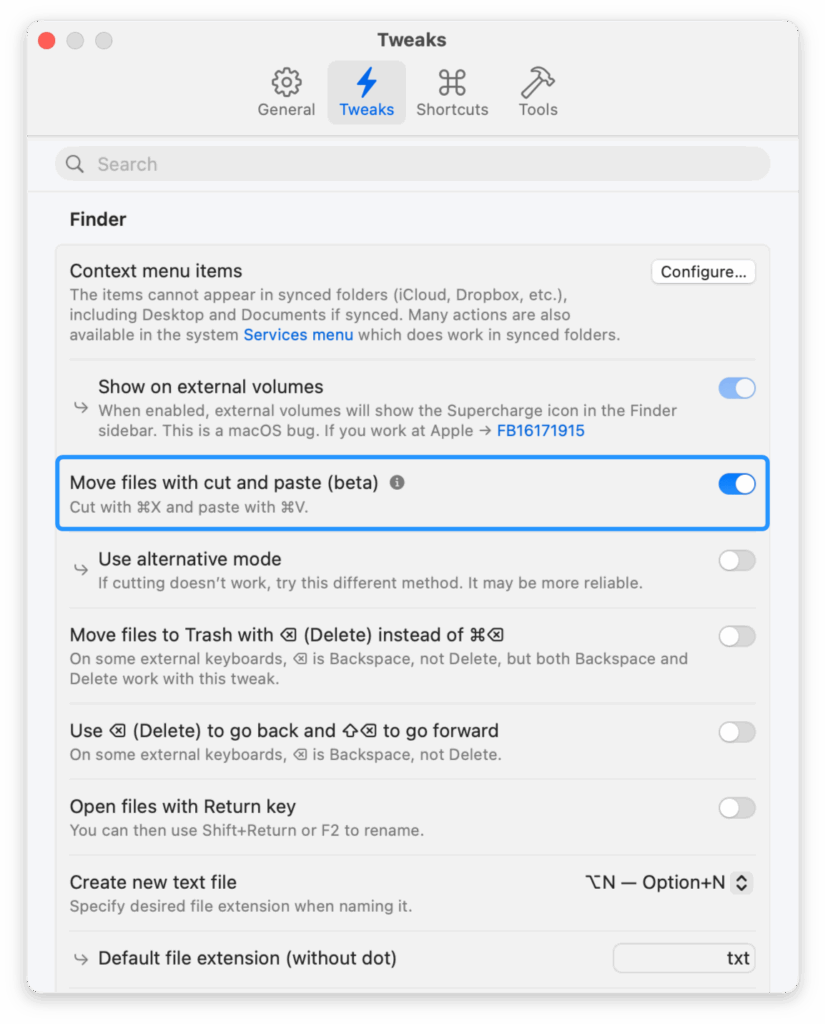
デフォルトのFinderだとcommand + Cでファイルをコピーして、ペースト時にoptionを追加したoption + command + Vを押すことで、元の位置にあったファイルを削除してペーストできます。これが切り取りの代わりになります。
ただ、使いにくいので一般的な操作のcommand + Xとcommand + Vで移動できる方が便利です。
Finderで新規テキストファイルの作成
[Tweaks]の「Create new text file」で「option + N」などのショートカットキーを選択しておくと、そのショートカットキーで新規ファイルを作成できるようになります。
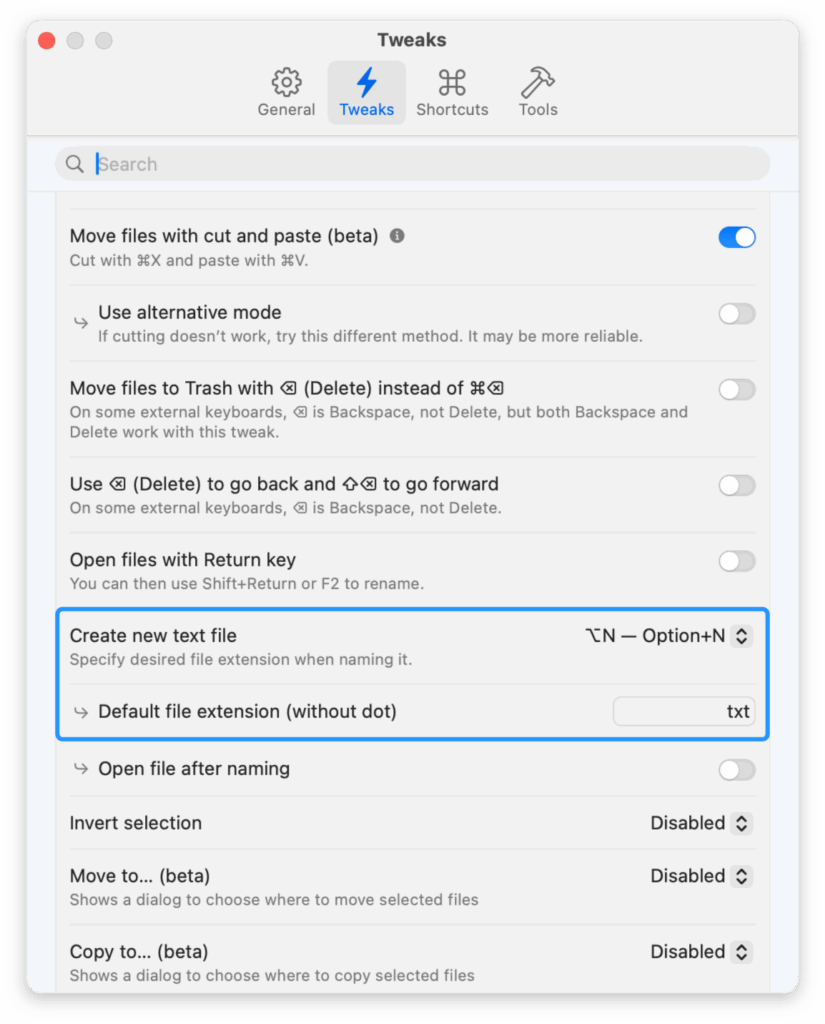
新規フォルダの作成はshift + command + Nでできますが、デフォルトのFinderだけでは新規ファイルは作成できず、わざわざテキストエディタなどを開いて保存しないといけません。
すぐ下にある「Default file extension (without dot)」に拡張子を入力しておくと、デフォルトの拡張子も設定できます。
Dockの無効化
私は普段Dockを使わないので、Dockが表示されるまでの時間を5分など長く設定することで、実質的にDockを無効にしていました(必要なときはショートカットキーで表示する)。
DTP Transitさんが紹介しているターミナルコマンドを入力してとにかく長く設定していました。

defaults write com.apple.dock tilesize -integer 1;
defaults write com.apple.Dock autohide-delay -float 30000;
killall Dock;
しかし、Superchargeの[Tweaks]にある「Prevent Dock from showing when moving mouse to screen edge」を有効にすると、画面端にマウスカーソルを持っていってもDockが表示されないようにできます。
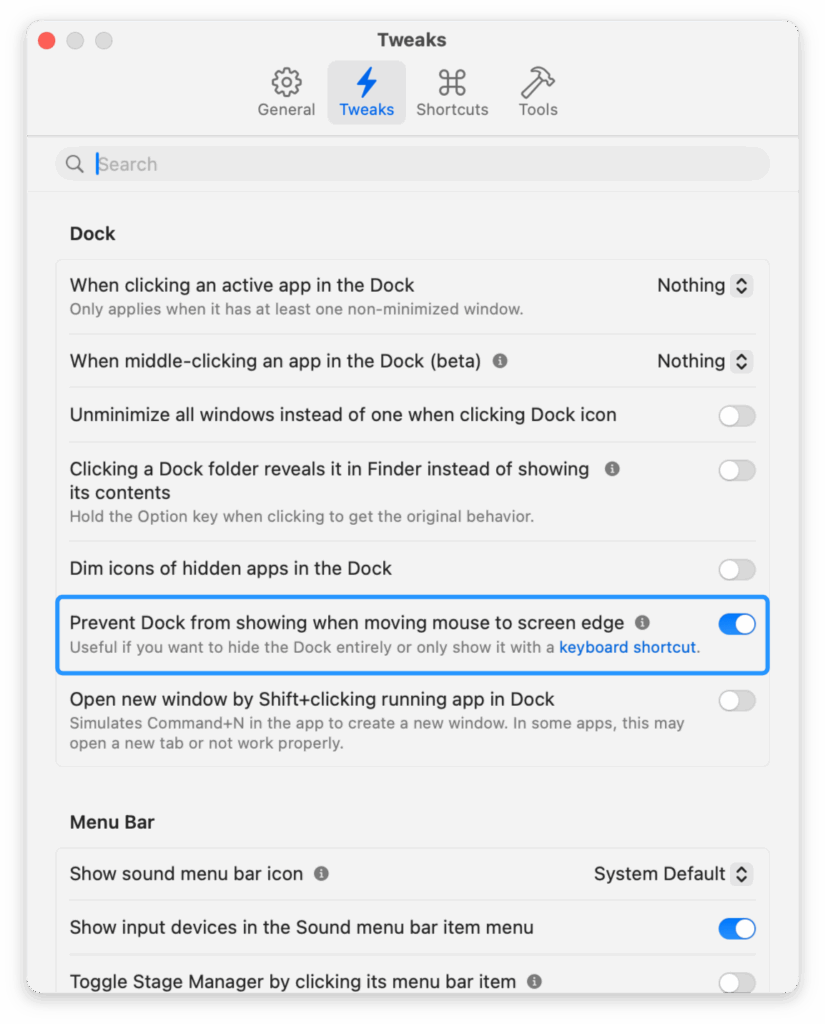
macOSを買い換えたときなど、改めてターミナルコマンドを探して実行しないといけなかったので、アプリで設定できるのはありがたいです。
あとこれは推測になりますが、Dockが表示されるまでの時間を長くする方法だと内部的には時間のカウント処理が動きますが、Superchargeの根本からDockを非表示にする方法だとカウントは動かないと思うので、処理的にもこっちの方が良いんじゃないかなと……
スリープから解除したときにマウスを中央に戻す
[Tweaks]にある「Center mouse pointer on primary display when waking and unlocking」を有効にすると、スリープやロックを解除したタイミングでメイン画面中央にマウスを戻すようにできます。
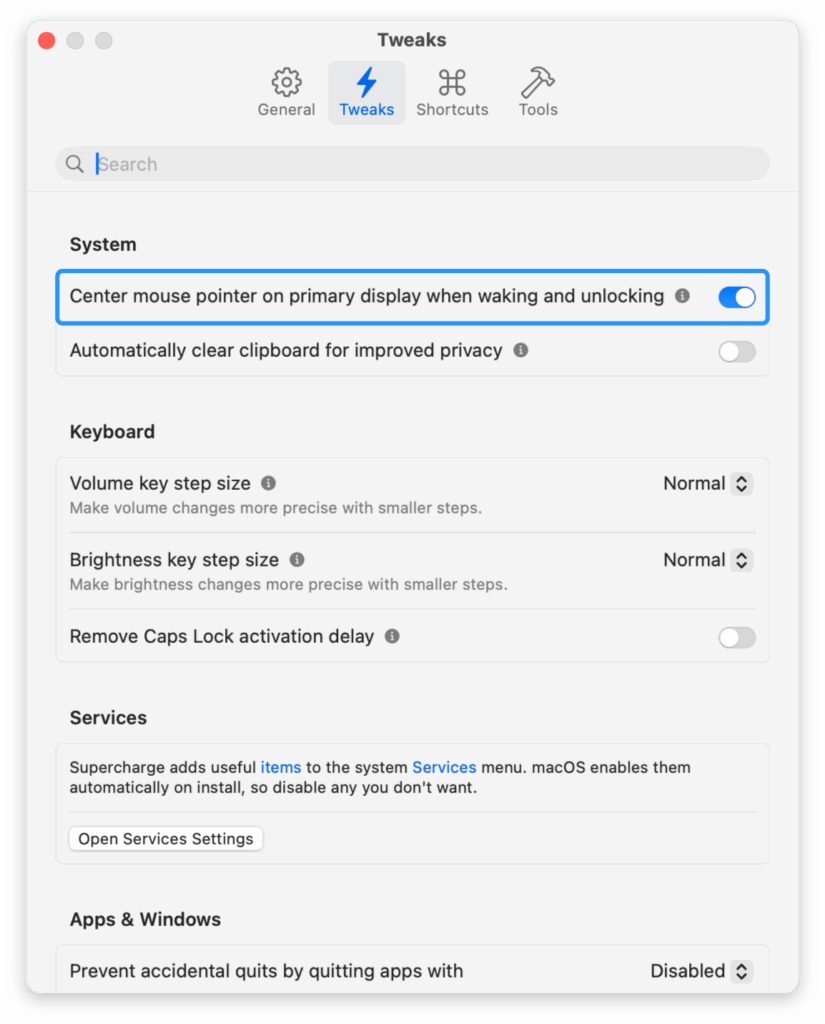
複数画面で作業している人などはマウスが迷子になることを防げるので便利です。
テキストエディット.appを開いたときに新規ファイルを作成する
[Tweaks]にある「Open blank document instead of file picker on launch」を有効にすると、テキストエディット.app起動時にファイル選択ダイアログではなく、空のドキュメントを開くようにできます。
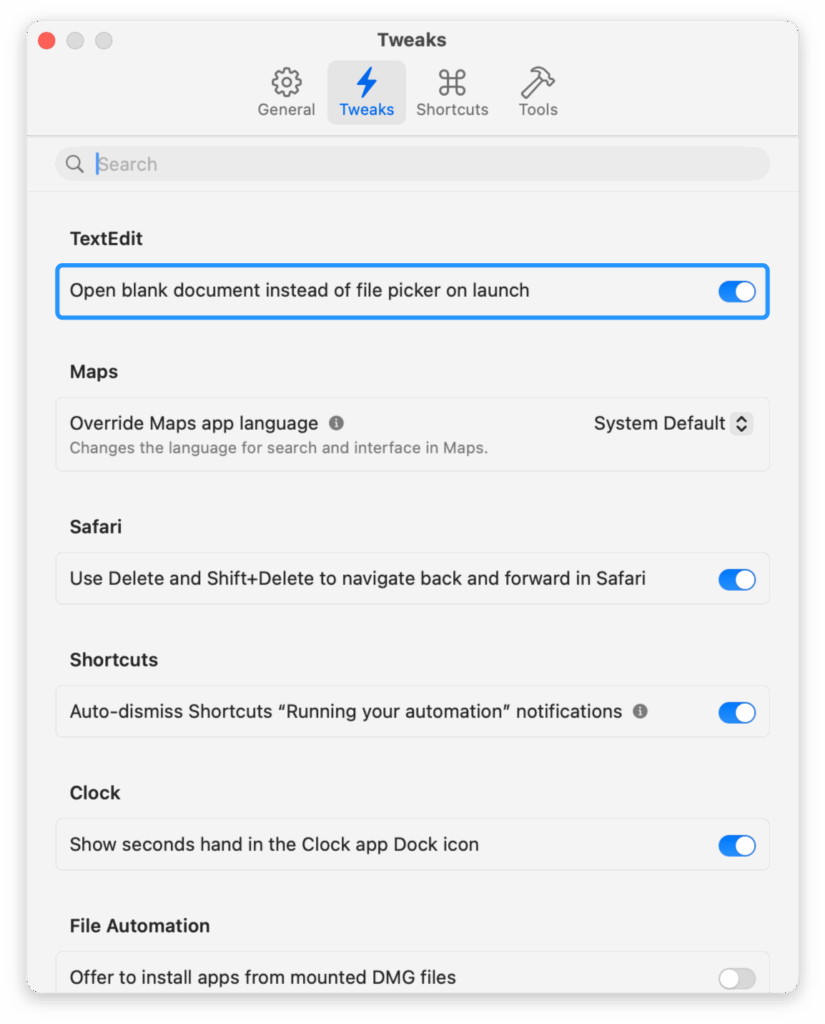
アプリ起動時にファイルダイアログが表示されるのが邪魔だったので、有効にしておくと便利です。
通知を削除するショートカットキーを追加する
[Shortcuts]にある「Clear visible notifications」にショートカットキーを割り当てておくと、現在表示されている通知を削除するショートカットキーを追加できます。
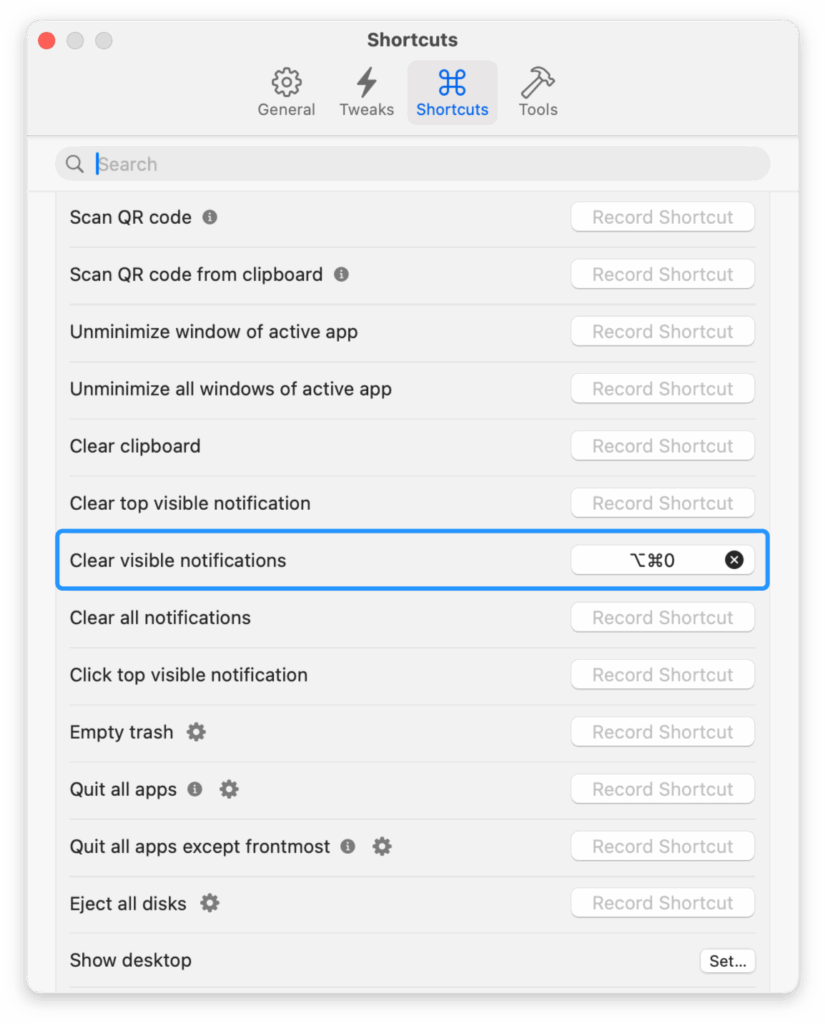
Slackなどメッセンジャー系のアプリは通知を見逃したくないので、閉じるまで表示されるようにしています。
マウスを使っているときはマウスで消してもいいのですが、両手ともキーボードにある場合はわざわざマウスに移動するのが面倒です。ショートカットキーを設定しておくことで、すぐに閉じられるようになって快適です。
設定
ここからはSuperchargeでできるすべての設定をまとめます。
とにかく設定項目が多いので、当ブログの目次機能を使ったり、流し見して気になる項目を設定するなどして活用ください。
General(一般)
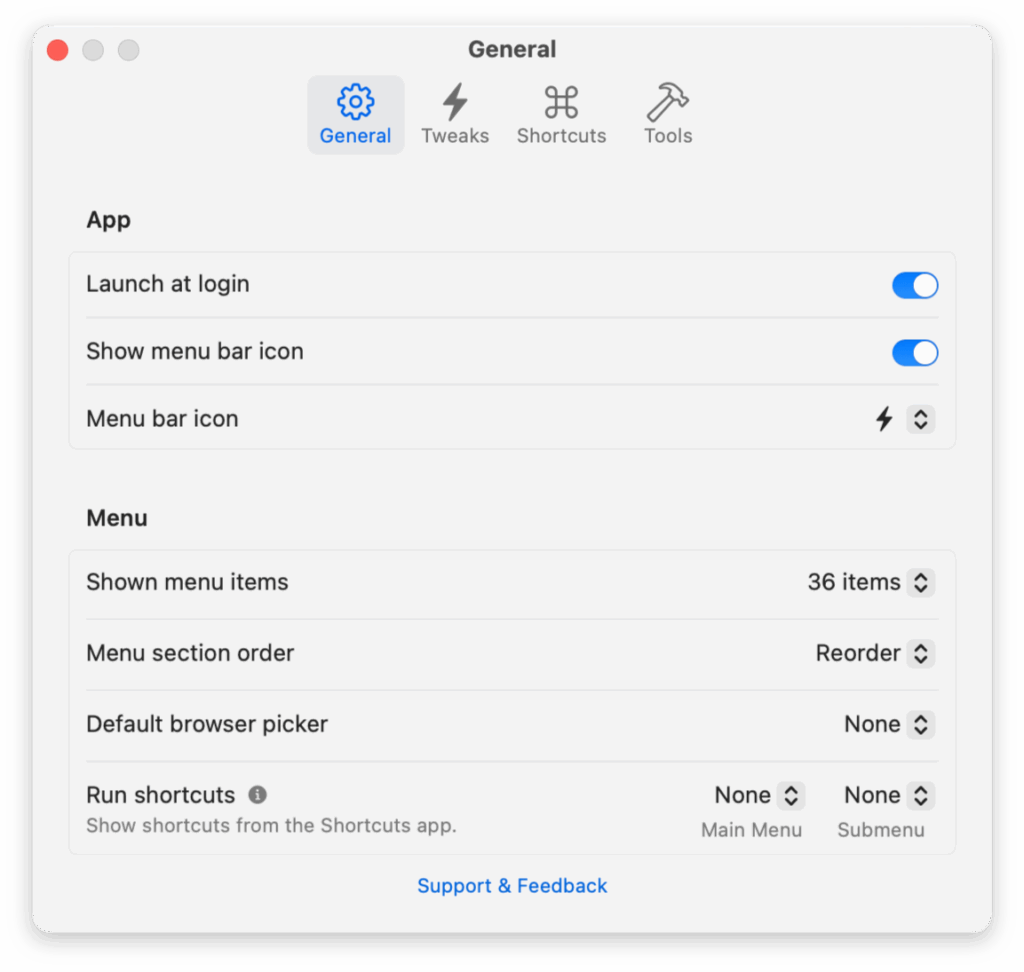
[General]タブではアプリ全般の基本設定と、メニューバーに表示する項目設定ができます。
| 項目 | 内容 | 備考 |
|---|---|---|
| App | ||
| Launch at login | ログイン時にSuperchargeを起動する | |
| Show menu bar icon | メニューバーアイコンを表示する | |
| Menu bar icon | メニューバーに表示するアイコンを選択する | |
| Menu | ||
| Shown menu items | メニューバーに表示する項目を選択する | 表示される項目は[Shortcuts]に表示されるものと同じ |
| Menu section order | メニューバーのセクション並びを変更する | 下記セクションを並び替える • Actions • Toggles • Default Browser • App-Specific • Shortcuts • System Settings |
| Default browser picker | デフォルトのブラウザをメニューバーから切り替えられるようにする | |
| Run shortcuts | ショートカット.appで作成したショートカットをSuperchargeメニューバーから実行できるようになる | Submenuに設定するとサブメニューに追加される |
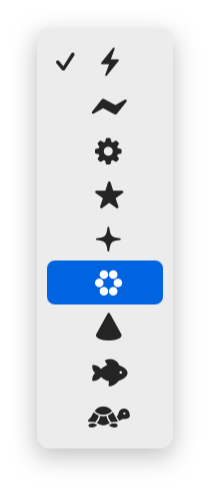
メニューバーアイコンは下記の9種類の中から選択できます。
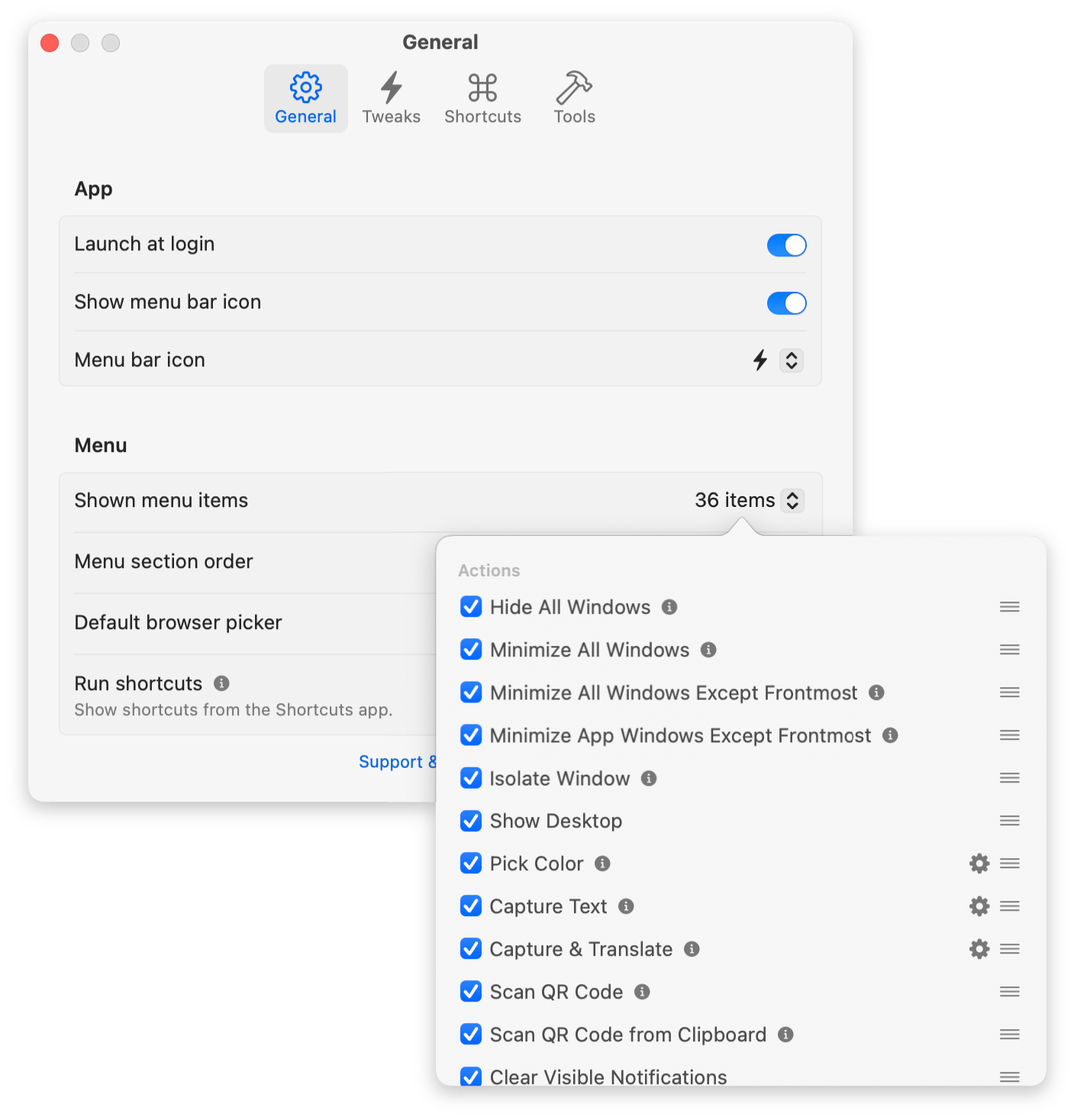
「Shown menu items」の「〇 items」をクリックすると、下記のようなポップアップが表示されて項目の表示/非表示を切り替えたり、並び順や詳細設定が可能です。
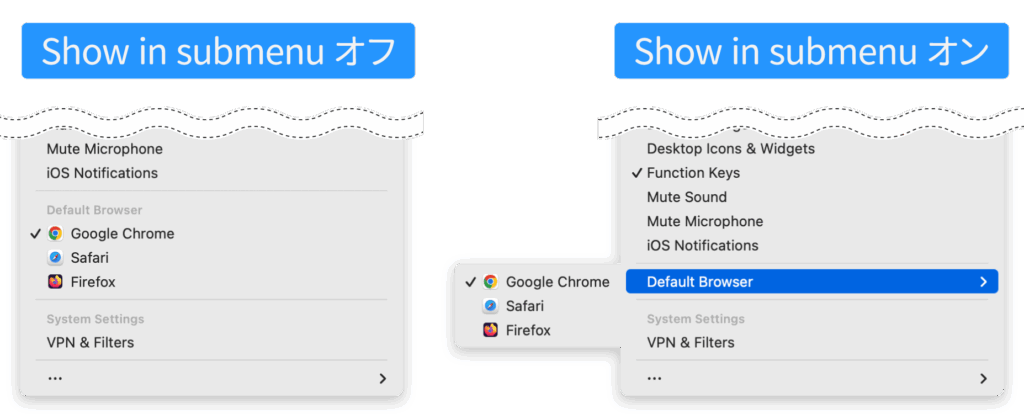
「Default browser picker」でブラウザにチェックを入れると、メニューバーにチェックしたブラウザが表示されるようになり、デフォルトブラウザを素早く切り替えられるようになります。
また、「Show in submenu」にチェックを入れると、メニューバー内のサブメニューにブラウザが表示されるようになります。
Tweaks(調整)
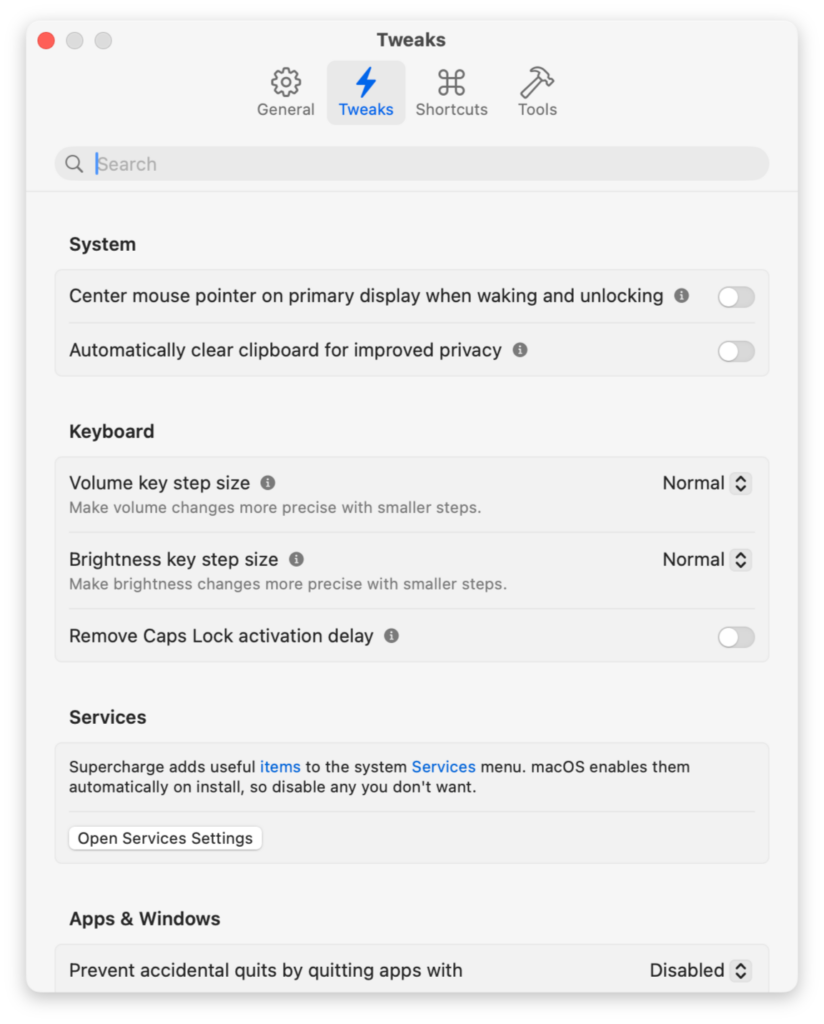
[Tweaks]タブでは、Macをさらに便利にする設定ができます。
かなりマニアックで細かい設定がたくさんあります。
Tweaks — System
主にシステム全般に関わる設定です。
| 項目 | 内容 | 備考 |
|---|---|---|
| Center mouse pointer on primary display when waking and unlocking | スリープ/ロック解除時にマウスポインタをメインディスプレイの中央に表示する | |
| Automatically clear clipboard for improved privacy | (プライバシー向上のために)クリップボードを自動的にクリアする | 下記のタイミングでクリアされる • コピー後約1分 • スリープ/ロック状態になったとき |
Tweaks — Keyboard
主にキーボードに関わる設定です。
| 項目 | 内容 | 備考 |
|---|---|---|
| Volume key step size | 音量キーのステップサイズを変更する(細かい音量調整が可能になる) • Normal(1ブロック) • Half(半分) • Quarter(4分の1) | optionキーを押しながら音量キーを押すとデフォルトの挙動になる |
| Brightness key step size | 明るさキーのステップサイズを変更する(細かい明るさ調整が可能になる) • Normal(1ブロック) • Half(半分) • Quarter(4分の1) | optionキーを押しながら明るさキーを押すとデフォルトの挙動になる |
| Remove Caps Lock activation delay | caps lockがアクティブになるまでの短い遅延を削除する |
Tweaks — Service
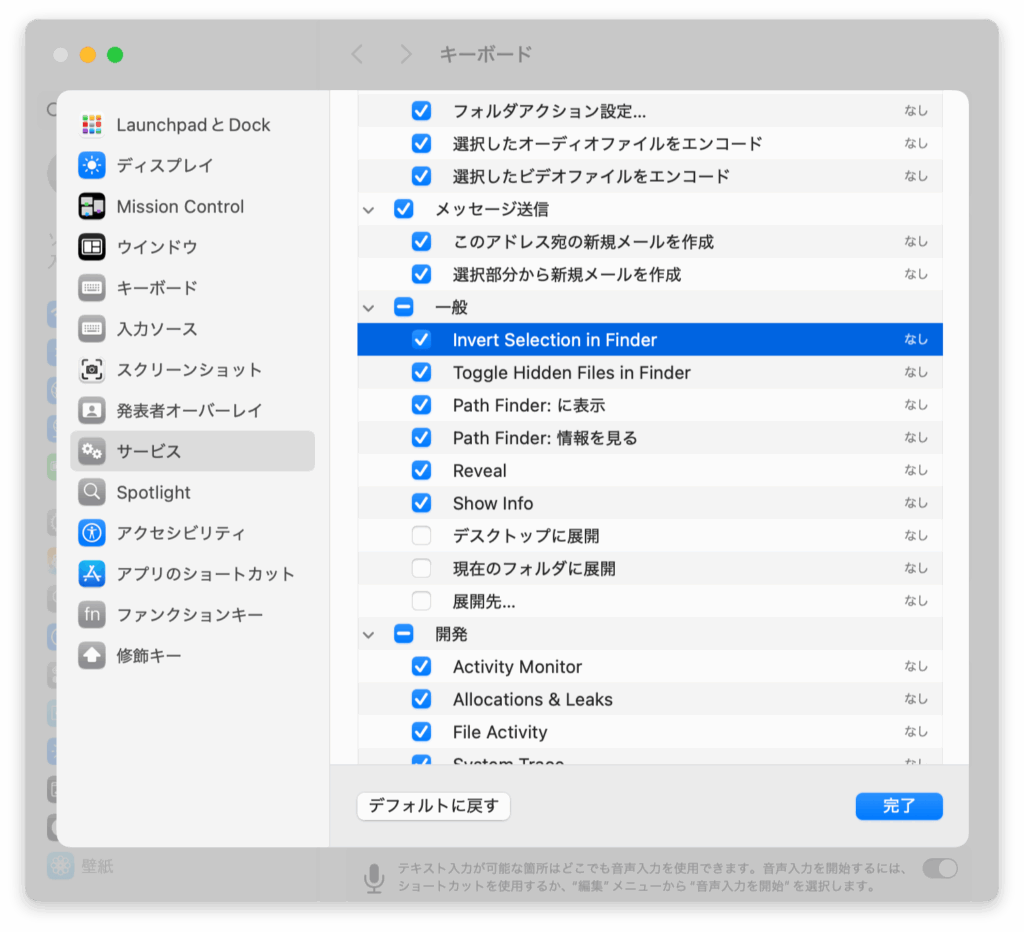
macOSの「サービスメニュー(右クリックメニューやアプリメニュー内)」にSuperchargeの機能を追加できます。
「Open Service Settings」をクリックすると、なぜか[システム設定]→[キーボード]→[キーボードショートカット]→[ファンクションキー]が開きますが、おそらく[サービス]タブが開くのが正解だと思います。
「Invert Selection in Finder」など、Superchargeの項目が追加されているので、表示/非表示の管理やショートカットキーの設定ができます。
Tweaks — Apps & Windows
アプリケーション・ウインドウに関わる設定です。
| 項目 | 内容 | 備考 |
|---|---|---|
| Prevent accidental quits by quitting apps with | 間違ってアプリを終了しないために、終了方法を変更する • Disabled(無効) • shift + command + Q • commandを押しながらQのダブルタップ • command + Qの長押し | |
| Prevent accidental command + W window closing by instead using | 間違ってウインドウを閉じないために、閉じる方法を変更する • Disabled(無効) • shift + command + W • commandを押しながらWのダブルタップ • command + Wの長押し | |
| Disable Command+Tab app switcher | command + tabのアプリケーションスイッチャーを無効にする | |
| Unminimize windows when app becomes active | アプリがアクティブになったタイミングで最小化ウインドウを解除する • System Default:デフォルト • Al Windows:全ウインドウ • All Windows (only if all minimized):全ウインドウ(すべて最小化されている場合のみ) • One Window (only ff all minimized):1つのウインドウ(すべて最小化されている場合のみ) | |
| Fill window when clicking green traffic light button | ウインドウの緑色ボタンを押すと、ウインドウサイズがフルになる(もう一度押すと元のサイズに戻る) | デフォルトだとウインドウの最大化で別デスクトップで開くが、この設定をオンにするとウインドウサイズが変わるだけになる (optionを押しながら緑色ボタンを押すとデフォルトの挙動になる) |
| Hide app when clicking yellow traffic light button | ウインドウの黄色ボタンを押すと、アプリが非表示になる | デフォルトだと非表示ではなくアプリの最小化になる(optionを押しながら黄色ボタンを押すとデフォルトの挙動になる) |
| Disable red traffic light button | 選択したアプリケーションで、ウインドウの赤色ボタンを無効にする | 無効にした場合でも、optionを押しながら赤色ボタンを押すことで閉じられる |
Tweaks — Dock
Dockに関わる設定です。
| 項目 | 内容 | 備考 |
|---|---|---|
| When clicking an active app in the Dock | Dock内で現在アクティブなアプリをクリックしたときの挙動を変更する • Nothing(デフォルト):何もしない • Hide App:アプリを隠す • Minimize Windows:ウインドウを最小化 • Cycle Through Windows:ウインドウを循環表示 | 最小化されていないアプリが少なくとも1つある場合にのみ適用される |
| When middle-clicking an app in the Dock (beta) | Dock内のアプリを中央クリックしたときの挙動を変更する • Nothing(デフォルト):何もしない • Hide App:アプリを隠す • Minimize Windows:ウインドウを最小化 • Cycle Through Windows:ウインドウを循環表示 • Open New Window:新しいウインドウを開く • Quit App:アプリを終了 | |
| Unminimize all windows instead of one when clicking Dock icon | Dockのアイコンをクリックしたとき、すべてのウインドウの最小化を解除するように変更する | |
| Clicking a Dock folder reveals it in Finder instead of showing its contents | Dock内のファイル・フォルダをクリックすると、Finderでそのファイルが表示されるようになる | デフォルトだと「このアプリケーションで開く」に設定されているアプリで開かれる (optionを押しながら黄色ボタンを押すとデフォルトの挙動になる) |
| Dim icons of hidden apps in the Dock | Dock内の非表示アプリのアイコンを暗くする | |
| Prevent Dock from showing when moving mouse to screen edge | マウスを画面端に移動してもDockが表示されないようにする | Dockを完全に非表示にしたい場合に便利(ショートカットキーでの表示/非表示切り替えしかできなくなる) |
| Delay before showing the Dock when hidden | Dockが表示されるまでの時間 | 「Prevent Dock from showing when moving mouse to screen edge」にチェックが入っていない場合に表示 |
| Open new window by Shift Clicking running app in Dock | shiftキーを押しながら Dockで起動中のアプリアイコンをクリックすると、新しいウインドウが開くようになる | そのアプリでcommand + Nで新しいウインドウを開くのと同じ動作をする(一部のアプリでは正しく動作しない場合もある) |
Tweaks — Menu Bar
メニューバーに関わる設定です。
| 項目 | 内容 | 備考 |
|---|---|---|
| Show sound menu bar icon | 音量メニューバーアイコンの表示設定を変更する • System Default:デフォルト設定 • Only When Muted:ミュート時のみ表示 • Only When Not Muted:非ミュート時のみ表示 | 非ミュート時のみメニューバーに表示するようにしておくと、「表示されている = 非ミュート」だと気づけるようになる |
| ↳ Don’t hide when AirPods are active | AirPodsがアクティブなときは常に音量メニューバーアイコンが表示されるようになる | 「Show sound menu bar icon」の設定が「System Default」以外の場合のみ表示される |
| Show input devices in the Sound menu bar item menu | 音量メニューバーアイコンの項目に入力デバイスを表示する | |
| Toggle Stage Manager by clicking its menu bar item | メニューバーからステージマネージャーを切り替えるとき、トグルで切り替えられるようにする | デフォルトだとメニューバーアイコンをクリックしたあと、トグルスイッチを切り替える必要がある |
「Toggle Stage Manager by clicking its menu bar item」はステージマネージャーの切り替え設定を1ステップ省略できるようになる機能です。
Tweaks — Mission Control
Mission Controlに関わる設定です。
| 項目 | 内容 | 備考 |
|---|---|---|
| Window actions & shortcuts | Mission Controlでキーボードショートカットを追加するのと、右クリック・中央クリックのアクションを追加する | キーボードショートカットは下記が追加される • command + W:ウインドウを閉じる • command + Q:アプリの終了 • command + H:アプリを隠す • command + M:ウインドウの最小化 |
| Right-click action | Mission Controlで右クリックを押したときのアクションを選択する • Nothing:何もしない • Close Window:ウインドウを閉じる • Minimize Window:ウインドウの最小化 • Quit App:アプリの終了 • Hide App:アプリを隠す | 「Window actions & shortcuts」にチェックを入れた場合に表示 |
| Middle-click action | Mission Controlで中央クリックを押したときのアクションを選択する • Nothing:何もしない • Close Window:ウインドウを閉じる • Minimize Window:ウインドウの最小化 • Quit App:アプリの終了 • Hide App:アプリを隠す | 「Window actions & shortcuts」にチェックを入れた場合に表示 |
「Window actions & shortcuts」にチェックを入れると、さらに2つ設定項目が表示されます。
Tweaks — Finder
Finderに関わる設定です。
| 項目 | 内容 | 備考 |
|---|---|---|
| Context menu items | コンテキストメニュー(右クリックメニュー)で表示される項目を選択する | |
| ↳ Show on external volumes | 外部ボリュームフォルダにも表示する | 有効にするとFinderのサイドバーにSuparchargeアイコンが表示されるが、macOSのバグなので無視でOK |
| Move files with cut and paste (beta) | カット(command + X)アンドペースト(command + V)でファイル移動ができるようになる | |
| Move files to Trash with ⌫ (Delete) instead of ⌘⌫ | ファイルをゴミ箱に移動するキーをcommand + deleteからdelete単体に変更する | |
| Use ⌫ (Delete) to go back and ⇧⌫ to go forward | deleteで進む、shift + deleteでは戻るを実行する | |
| Open files with Return key | returnキーでファイルを開くようにする | shift + returnまたはF2でリネームできるようになる |
| Create new text file | 新規ファイルを作成できるようにする • Disabled(無効) • ⌥N — Option+N • ⌥⇧N — Option+Shift+N • ⌃⇧N — Control+Shift+N | |
| ↳ Default file extension (without dot) | デフォルトの拡張子を指定する(ドットは不要) | |
| ↳ Open file after naming | ファイル名を付けたあと、そのままファイルを開く | 開く前にoptionを長押しで開かないようにもできる |
| ↳ Open file with | ファイル名を付けたあとに自動で開くときのアプリを選択する | 「Open file after naming」にチェックを入れた場合に表示 |
| Invert selection | セレクションの反転をできるようにする • Disabled(無効) • ⌃I — Control+I • ⌥I — Option+I • ⌥⇧I — Option+Shift+I | |
| Move to… (beta) | ファイルダイアログが開いて、選択ファイルを指定したフォルダへ移動できるようにする • Disabled(無効) • ⇧⌘M — Shift+Command+M • ⌥⇧M — Option+Shift+M • ⌃⇧M — Control+Shift+M • ⌃⌥M — Control+Option+M • ⌥M — Option+M • ⌃M — Control+M | |
| Copy to… (beta) | ファイルダイアログが開いて、選択ファイルを指定したフォルダへコピーできるようにする • Disabled(無効) • ⌥⇧C — Option+Shift+C • ⌃⇧C — Control+Shift+C • ⌃⌥C — Control+Option+C • ⌥C — Option+C • ⌃C — Control+C | |
| Show hidden files | 隠しファイルを表示する | shift + command + .(ピリオド)でトグル切り替えが可能(macOS標準機能) |
| Manually adjust column widths to filenames in “Columns” view | カラム表示でファイル名に合わせて列幅を調整するショートカットキーを追加する | |
| Auto-adjust column widths to filenames in “Columns” view | カラム表示でファイル名に合わせて列幅を自動調整する | |
| Make ⌘Q close all Finder windows and hide Finder | command + QでFinderのウインドウを閉じて非表示にする | デフォルトだとFinderはアプリの終了ができないので、その代替機能 |
| Ensure Finder has a window when activated | Finderがアクティブになったとき、ウインドウがなかったら自動的に新しいウインドウを開く |
Tweaks — Screenshots
スクリーンショットに関わる設定です。
| 項目 | 内容 |
|---|---|
| Auto-open preview after taking screenshot | スクリーンショットを撮ったあと、自動的にプレビューを開く |
| Show markup tools by default in screenshot preview | スクリーンショットプレビューでは、マークアップツールをデフォルトで開く |
| Copy screenshots to clipboard | スクリーンショットを撮ったあと、自動的にクリップボードにもコピーする |
| Show mouse pointer in screenshots | マウスポインタをスクリーンショットに表示する |
Tweaks — Mail
OS標準のメール.appに関わる設定です。
| 項目 | 内容 |
|---|---|
| Copy message link | メッセージリンクをコピーするショートカットキーを設定する • Disabled(無効) • ^C — Control+C • ⌥C — Option+C • ⇧⌥C — Option+Shift+C |
Tweaks — Notes
OS標準のメモ.appに関わる設定です。
| 項目 | 内容 |
|---|---|
| Copy note link | ノートリンクをコピーするショートカットキーを設定する • Disabled(無効) • ^C — Control+C • ⌥C — Option+C • ⇧⌥C — Option+Shift+C |
Tweaks — TextEdit
OS標準のテキストエディット.appに関わる設定です。
| 項目 | 内容 |
|---|---|
| Open blank document instead of file picker on launch | 起動時にファイル選択ダイアログではなく、空白のドキュメントを開くようにする |
Tweaks — Maps
OS標準のマップ.appに関わる設定です。
| 項目 | 内容 |
|---|---|
| Override Maps app language | マップ検索とインターフェースの言語を変更する |
Tweaks — Safari
Safariに関わる設定です。
| 項目 | 内容 |
|---|---|
| Use Delete and Shift+Delete to navigate back and forward in Safari | Safari上でdeleteとshift + deleteで「戻る/進む」ができるようになる |
Tweaks — Shortcuts
OS標準のショートカット.appに関わる設定です。
| 項目 | 内容 |
|---|---|
| Auto-dismiss Shortcuts “Running your automation” notifications | ショートカット.appの「自動化を実行中」の通知を自動的に閉じるようにする |
Tweaks — Clock
OS標準の時計.appに関わる設定です。
| 項目 | 内容 |
|---|---|
| show seconds hand in the Clock app Dock icon | 時計アプリのDockアイコンに秒針を表示する |
Tweaks — File Automation
ファイルの自動化に関わる設定です。
| 項目 | 内容 |
|---|---|
| Offer to install apps from mounted DMG files | マウントされたDMGファイルからアプリをインストールするように提案する |
| Move files received through AirDrop to | AirDropで受信したファイルを指定フォルダに移動する |
| Prevent Finder window opening when receiving through AirDrop | AirDrop受信時にFinderウインドウを開かないようにする |
| Auto-open and trash downloaded calendar event (ics) files | ダウンロードしたカレンダー(.ics)ファイルを自動的に開き、ゴミ箱に入れるようにする |
| Remove alarms from events | イベントのアラームを削除する |
| Move items in Downloads added more than 30 days ago to | ダウンロードフォルダ内にある30日以上前に追加されたファイルを指定フォルダに移動する |
| Lowercase file extension of files in Downloads folder | ダウンロードフォルダ内のファイルの拡張子を小文字にする |
Tweaks — Fun
お遊び的な要素に関わる設定です。
| 項目 | 内容 |
|---|---|
| Show poof animation when closing window by clicking red traffic light button (beta) | ウインドウの赤色ボタンをクリックしてウインドウを閉じるとき、削除用の煙のアニメーションを表示する |
Tweaks — Exclude items from the system Share menu
共有メニューに表示されるOS標準の項目の設定ができます。
| 項目 | 内容 | 備考 |
|---|---|---|
| Exclude items from the system Share menu | 共有メニューからチェックした項目を除外する | 本来強制的に表示されてしまう「AirDrop」「Mail」「Messages」を非表示にできる |
Tweaks — Experimental
その他実験的な機能です。
| 項目 | 内容 | 備考 |
|---|---|---|
| Hide mouse pointer when idle | アイドル時にマウスポインタを非表示にする | |
| ↳ Hide after | 非表示にするまでの秒数を指定する | 「Hide mouse pointer when idle」にチェックを入れた場合に表示 |
| Limit output volume after waking and unlocking | スリープ/ロック解除後の出力音量を制限する | |
| ↳ Maximum volume | 何パーセントまでを上限にするか指定する | 「Limit output volume after waking and unlocking」にチェックを入れた場合に表示 |
| Prevent Music app from opening | ミュージック.appを開かないようにする | AirPodsの再生ボタンを押したときに開いてしまうのが、開かないようになる |
| ↳ Instead launch | ミュージック.appの代わりに開くアプリを指定する • No app (just block):何も開かない | 「Prevent Music app from opening」にチェックを入れた場合に表示 |
| Automatically select AirDrop target (macOS 26 only) | AirDropダイアログが表示されたら、指定したデバイス名を自動的に選択し、転送開始後にダイアログを閉じるようにする(macOS 26以降) | AirDropを開くときにoptionキーを押したままにすると、自動選択をスキップできる |
| Clicking Finder icon in Dock | DockのFinderアイコンをクリックしたときの挙動を変更する • System default:デフォルト • Open new window when already focused:フォーカスが既にある場合に新しいウインドウを開く • Always open new window:常に新しいウインドウを開く • Open another app:別のアプリを開く | |
| ↳ Alternate app | Finderの代わりに開くアプリを指定する | 「Clicking Finder icon in Dock」で「Open another app」を指定した場合に表示 |
| Caps Lock as Hyper key (beta) | caps lockを全修飾キーを押すハイパーキーにリマップする | |
| Remap Spotlight & Dictation keys (beta) | Spotlight用のキーと音声入力用のキーをリマップする | F4とF5に拡大鏡とマイクのアイコンが印字されたAppleキーボードが必要 |
| Double-tap modifier key to trigger action (beta) | 修飾キーをダブルタップしてアクションを実行する | |
| Quit an app when closing its last window | 最後のウインドウを閉じるときにアプリを終了する | macOSの制限で、他のスペース内のウインドウや、全画面ウインドウは考慮できないので注意が必要 |
Shortcuts(ショートカットキー)
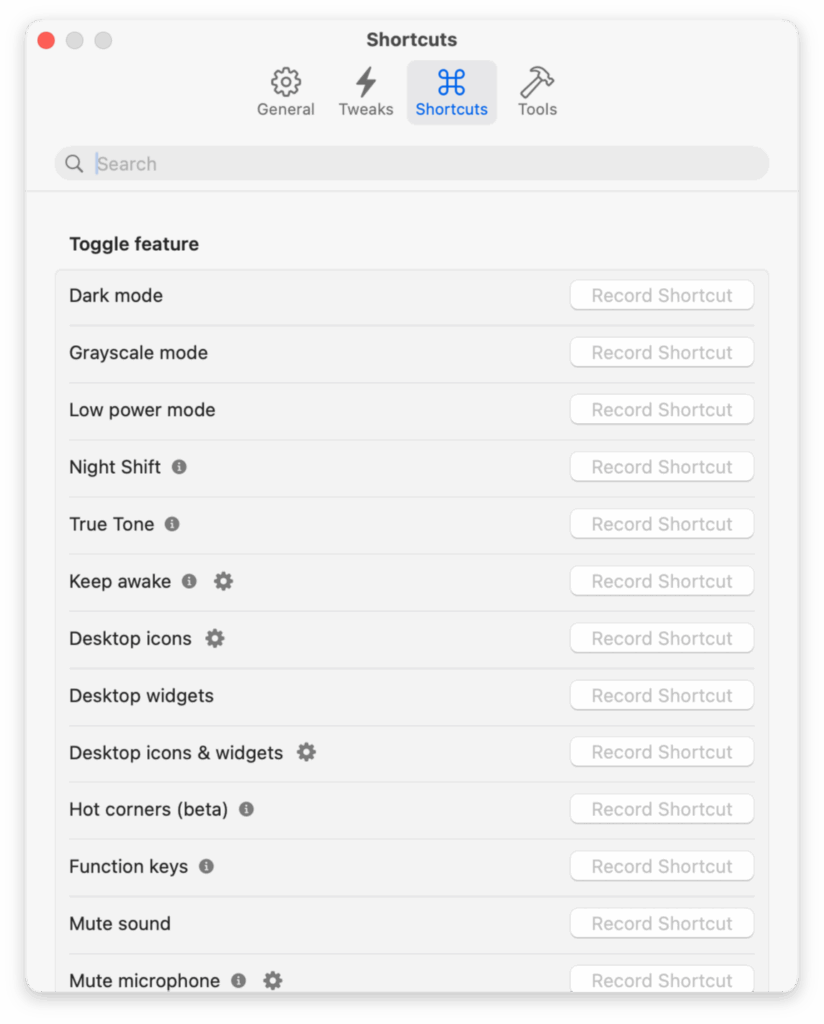
[Shortcuts]タブでは、メニューバーにも表示されている項目にショートカットキーを割り当てられます。
割り当ては「Record Shortcut」と書かれた部分をクリックし、割り当てたいショートカットキーを実際に押すだけです。
| 項目 | 内容 | 備考 |
|---|---|---|
| Toggle feature(機能切り替え) | ||
| Dark mode | ダークモード | |
| Grayscale mode | グレースケールモード | |
| Low power mode | 低電力モード | |
| Night Shift | Night Shift | |
| True Tone | True Tone | |
| Keep awake | スリープ解除 | |
| Desktop icons | デスクトップアイコン | |
| Desktop widgets | デスクトップウィジェット | |
| Desktop icons & widgets | デスクトップアイコンとウィジェット | |
| Hot corners (beta) | ホットコーナー(ベータ版) | |
| Function keys | ファンクションキー | |
| Mute sound | ミュート | |
| Mute microphone | マイクミュート | |
| Toggle menu bar item window(メニューバーのポップアップメニューを表示する) | ||
| Suparcharge | Suparchargeのポップアップメニューを表示する | |
| Passwords | パスワード.appのポップアップメニューを表示する | パスワード.app側でメニューバー表示を有効にしておく必要あり |
| Weather | 天気.appのポップアップメニューを表示する | システム設定でメニューバー表示を有効にしておく必要あり |
| Now Playing | 再生中(Now Playing)のポップアップメニューを表示する | システム設定でメニューバー表示を有効にしておく必要あり |
| Toggle app(アプリの表示/非表示切り替え) | ||
| Finder | Finderアプリのトグル表示 | |
| Terminal | ターミナル.appのトグル表示 | |
| Action(アクション) | ||
| Hide all windows | すべてのウインドウを隠す | |
| Minimize al windows | すべてのウインドウを最小化する | |
| Minimize all windows except frontmost | 最前面のウインドウ以外を最小化する | |
| Minimize app windows except frontmost | 最前面のアプリ以外のウインドウを最小化する | |
| lsolate window | 最前面のウインドウのみを表示し、他のウインドウは最小化・他のアプリは隠す | |
| Pick color | 画面上の色をスポイトで取得してクリップボードにコピーする | |
| Capture text | 画面上のテキストを読み取ってコピーする(OCR) | |
| Capture & translate | 画面上のテキストを読み取って翻訳する | |
| Scan QR code | 画面上のQRコードを読み取る | |
| Scan QR code from clipboard | クリップボード内の画像からQRコードを読み取る | |
| Unminimize window of active app | アクティブなアプリの最小化されたウインドウを1つ復元する | |
| Unminimize all windows of active app | アクティブなアプリの最小化されたウインドウをすべて復元する | |
| Clear clipboard | クリップボードの内容を削除する | |
| Clear top visible notification | 1番上に表示されている通知を削除する | |
| Clear visible notifications | 現在表示中の通知をすべて削除する | |
| Clear all notifications | 通知センター内含め、すべての通知を削除する | |
| Click top visible notification | 1番上の通知をクリックする(開く) | |
| Empty trash | ゴミ箱を空にする | |
| Quit all apps | すべてのアプリを終了する | |
| Quit all apps except frontmost | 最前面アプリ以外のすべてのアプリを終了する | |
| Eject all disks | すべての外部ディスクを取り出す(イジェクトする) | |
| Show desktop | すべてのウインドウを隠してデスクトップを表示する | |
| Keyboard brightness | キーボードのバックライトの明るさを調整する | |
| Center mouse pointer on primary display | マウスポインタをメインディスプレイの中央に移動する | |
| Toggle mouse pointer | マウスポインタを非表示/再表示する | |
| Start cleaning mode | キーボードやマウス入力を一時的に無効化する (commandを6回押すと解除) | ディスプレイやキーボードの掃除時に使用する |
| Start cat mode | マウスやキーボード入力を無効化して、猫などのペットによる誤入力を防止するモードを開始する (commandを6回押すと解除) | 「cleaning mode」と似ているが、画面は暗転しない |
| Sleep displays | ディスプレイをスリープ状態にする | |
| Open System Setting(システム設定を開く) | ||
| Hide My Email | システム環境設定の[iCloud]が開く | |
| Private Relay | システム環境設定の[iCloud]が開く | |
| VPN & Filters | システム環境設定の[ネットワーク]が開く |
Launch app
1番下にある「Launch app」では、アプリ起動にショートカットキーを割り当てられます。
「+」ボタンをクリックしてアプリを選択し、他項目と同じようにショートカットキーを割り当てます。
Tools(ツール)
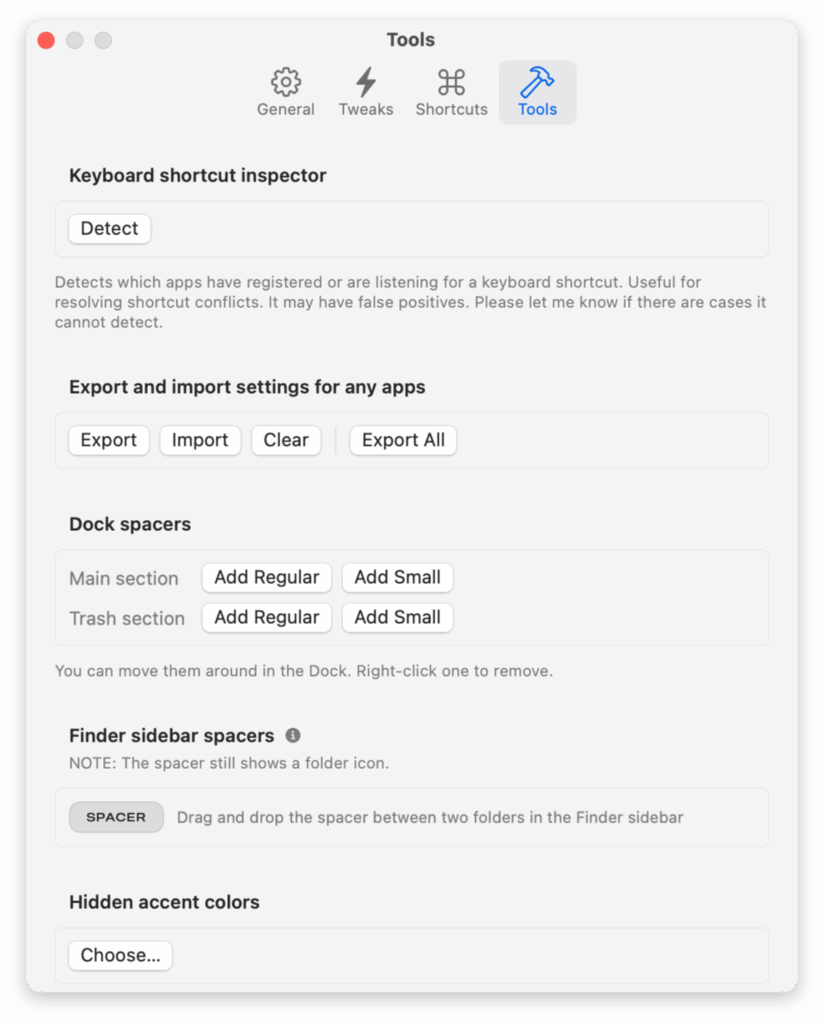
[Tools]タブでは、便利なツール類がまとまっています。
Keyboard shortcut inspector(キーボードショートカット検出)
他のアプリが登録・監視しているキーボードショートカットを検出できます。
「Detect」ボタンを押してから他アプリに移動してショートカットキーを実行すると、そのキーが何のアプリで登録されているか表示されます。
ショートカットキーのバッティング(衝突)の原因調査に便利ですが、誤検出が発生する可能性もあるみたいなので過信は禁物です。
Export and import settings for any apps(アプリ設定のインポート/エクスポート)
アプリ設定のエクスポート、インポートができる機能です。
Superchargeの設定かと思いきや、全アプリに対応しているみたいです。
「Export」を押してアプリを選択すると、そのアプリの設定をエクスポートできます(「Export All」だと全アプリの設定をエクスポート)。
「.app-settings」拡張子のファイルがダウンロードできるので、そのファイルを保管しておきましょう。
インポートするときは「Import」ボタンから行い、設定をリセットしたいときは「Clear」をクリックします。
Dock spacers(Dockのスペーサーを追加)
Dock内に空白スペースを追加して整理できます。
「Add Regular」は通常サイズ、「Add Small」だと小さいサイズの空白が追加できます(macOS SequoiaだとSmallサイズは追加できませんでした)。
Regularサイズだと隙間がかなり広くなってしまうので、Smallが追加できないとあまり意味がないかもしれません。

Finder sidebar spacers(Finderサイドバーのスペーサーを追加)
Finderのサイドバーに区切り用スペーサーを追加できます。「SPACER」をサイドバーにドラッグアンドドロップで追加します。
ちなみにPath Finderのサイドバーにドラッグしても追加できました。
ただ、普通にフォルダアイコンは表示されてしまう点だけイマイチです。
Hidden accent colors(隠しアクセントカラー)
macOSに標準表示されていないアクセントカラーを選択できます。
「Choose…」をクリックするとモーダルが表示されます。
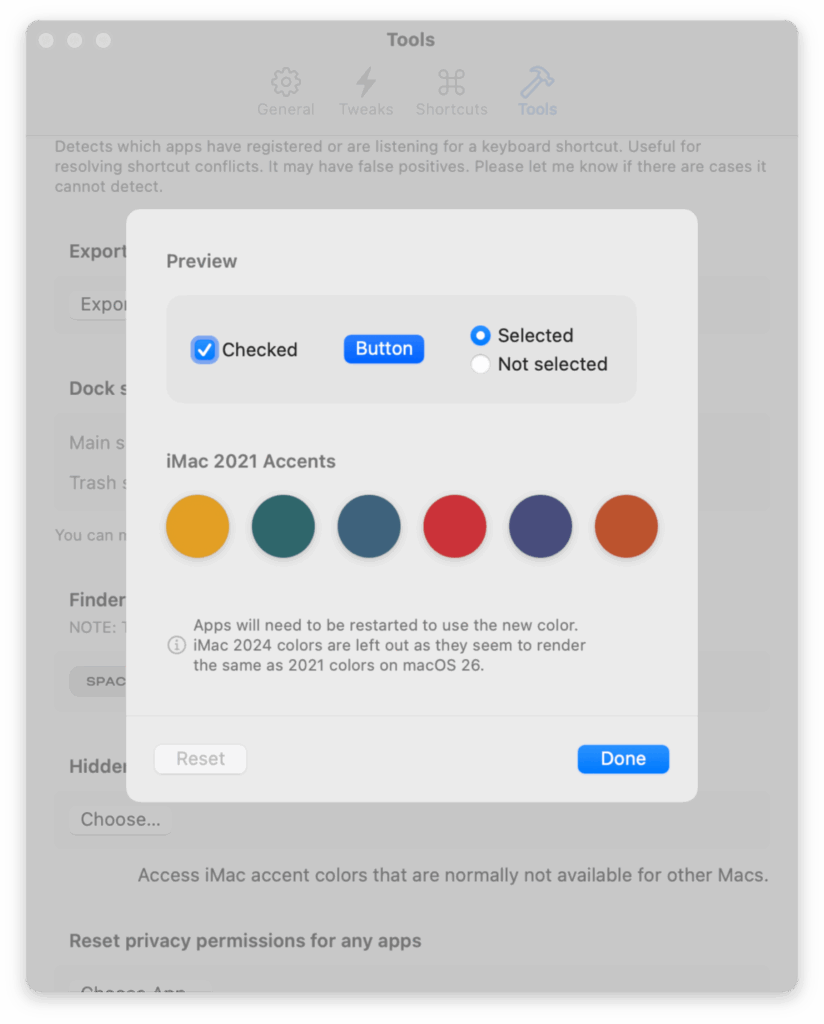
「Preview」の表示を見ながら、下に表示されるカラーを選択して変更します。
Reset privacy permissions for any apps (アプリのプライバシー権限リセット)
「Choose App…」で選択したアプリの、macOSプライバシー権限をリセットしまできます。
「カメラ」「マイク」「画面収録」「アクセシビリティ」などの許可状態を初期化できるので、アプリの整理時や権限トラブル時の解消に便利です。
Maintenance(メンテナンス)
「Flush DNS Cache(DNSキャッシュのクリア)」をクリックすると、macOSのDNSキャッシュを削除してくれます。
まとめ
かなり大量の便利機能がありました。
特にFinderなどOS標準機能を使いやすいようにカスタマイズできるのは嬉しいです。
人によっては「ずっと不便だと思っていたことが解決した!」なんて機能や設定があったのではないでしょうか。
Setappを使っている人ならすぐ使えますし、購入するにしても買い切りなので、気になった方はぜひお試しください。