WordPressって何なの?これからWordPressを勉強したい人がとりあえず知っておきたい事
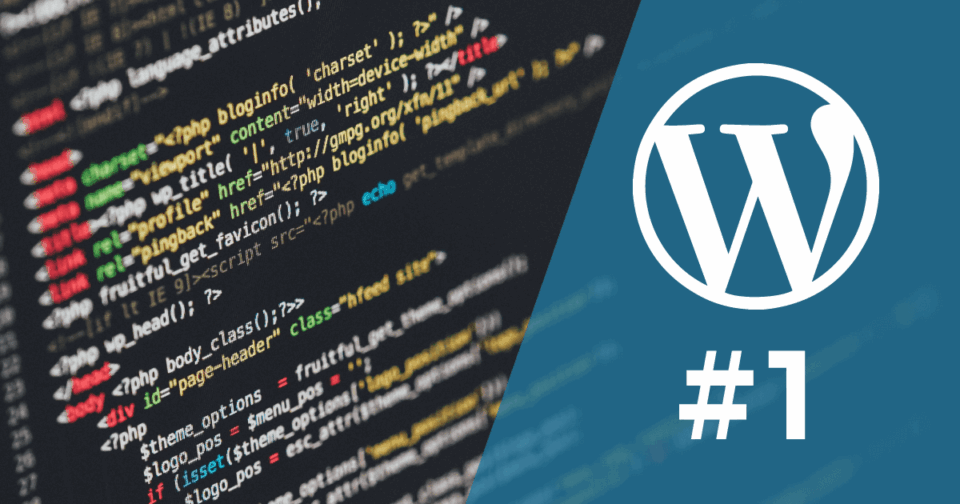
これから何回かに分けてWordPressに関する記事を書いていこうかと思います。対象となるのはこれからWordPressを勉強したい初心者の方、HTML・CSSあたりは一通りできて、WordPressを使ってみたいんだけど…という方です。とは言っても僕もまだWordPressを使い始めて1年も経っていませんし、一緒に勉強していこうというスタンスには、どうしてもなってしまいます。
何故このような記事を書き始めたのかという理由としましては、いま自分が通っている学校でWordPressの授業が始まったのですが、クラスメイトが「授業だけだと分かりそうもない」「そうや。WordPressの記事書いてよ」と勧められて今に至るという訳です。
ですので、WordPressとは一体何なのか。そこから噛み砕いて勉強していきましょう。
WordPressはコンテンツ管理システム
Web製作者が知っておきたいソフトウェアの代表としてWordPressがよく取り上げられます。Webに興味のある方であれば、ブログ記事やソーシャルメディアの投稿を見ていると1度はこの単語を見たことがあるでしょう。そしてそれが「ブログをしている人たちが使っているやつ」だと何となく知っているのではないでしょうか?実は皆さんが今見ているこのブログ「Webrandum」もWordPressを利用しています。
WordPressはCMS(Content Management System)と呼ばれるもので、簡単に言うとWebサイトの内容を管理しやすくしてくれるシステムなのです。ですので、ブログのように記事を書いてWebサイトの中身をどんどん追加したり更新したりするサイトに向いていますし、そのような世界中のWebサイトで取り入れられています。
Wordは「言葉」、Pressは「押す」だから文章を詰めるみたいな意味かと思ったのですが、調べてみると名前の由来はドメインが取れたからだそう。ただ、言葉の意味としてニュアンスなら汲み取れそうです。
Pressという単語ですが、これは「出版物、新聞、雑誌、報道機関、報道陣、マスコミ、記者、〔新聞や雑誌の〕論評、記事」という意味があります。
また、「押す」という意味から、「(レコード)をプレスして作る」という動詞としての意味もあるので、WordをPressする、つまり「PC上で作成した文章を、記事として出版する」といったようなニュアンスになります。
WordPressってどういう意味?その由来と語源 – ShareWis PRESS
便利だからみんなWordPressを使う
WordPressがコンテンツを管理してくれるシステムだという事は分かった。では次に何故WordPressを使うのか少し考えたいのですが、WordPressの前にそもそもCMSを使用することの利点について考えてみましょう。
CMSを使うことの利点
そもそもCMSを使うことの利点はコンテンツの管理がしやすい事です。昔はWebサイトを作る場合はHTMLやCSSといったコードを1から書いたりしなければなりませんでしたが、Webサイトは多くの場合、各ページのほとんどの部分は共通で、それこそヘッダーやフッターは基本的に同じデザイン・構成ですよね。
毎回コンテンツを追加するたびにコードを書くのは面倒ですし、デザインを変更したい時なんて地獄ですよね。そのために、サイトの共通部分はテンプレートとして管理しておいて、テキストや画像などを読み込んでそれぞれのページに反映するプログラムが生まれました。
このような仕組みの中で、現時点で最も楽で便利とされる仕組みが「CMS」なのではないかと僕は考えています。つまりCMSを使う事の利点は、そのようなコンテンツをテンプレートを軸にして、簡単に管理する事ができるという点にあります。CMSという名前に全て凝縮されている感じですが、改めて少し意識してみるだけで考えがクリアになる気がします。
WordPressは使いやすい
さて、世の中にCMSと呼ばれるものは他にも色々あります。なにもCMSはWordPressだけではないんですね。それなのにWordPressは圧倒的なシェア率を持っています。それは何故なのでしょうか?
僕がパッと思いついたものを幾つかリストアップしてみると…
- オープンソースで無料で利用できる(商用利用可)
- 無料でも優れたプラグイン(拡張機能)がたくさんある
- 利用者数が多いので相談できる人が比較的多いし、Web上の情報が多い。
- コンテンツの更新が簡単
- 開発はコミュニティが行っている
他にも細かい部分はありますが、大きな特徴としてこの5つが上がりました。それぞれ深掘りしてみます。
オープンソースで無料で利用できる
ライセンス問題はWebで開発を行う際に必ず付きまとってくる問題です。WordPressのライセンスはGNU GPL(GNU General Public License)というものを採用しています。
更にGNU GPLはcopyleftという考え方を元にしています。copyrightは皆さんWebサイトの下によく著作権を表明するために設置しますよね。rightの反対という事でleft、copyleftはその反対とまではいきませんが、著作権を保持したまま誰でも「利用・再配布・改変」ができるという考え方です。
コピーレフト(英: copyleft)とは、著作権(英: copyright)に対する考え方で、著作権を保持したまま、二次的著作物も含めて、すべての者が著作物を利用・再配布・改変できなければならないという考え方で、1984年にフリーソフトウェア財団を設立したリチャード・ストールマンが熱心に広めた考えである。
コピーレフト – Wikipedia
難しい単語が色々出てきてしまいましたが、つまりWordPress自体もWordPressで作成したテーマやプラグイン等に関しては、製作者の著作権は保持されたまま「利用・再配布・改変」してもOKだとライセンス上なっているという事です。
また、無料で利用できるのに広告が付かない点も大きなメリットです。
この仕組みのおかげでWordPressの利用者は増え、発展してきました。
優れたプラグインがたくさんある
WordPressには機能を拡張するためのプラグインと呼ばれるものが存在します。現在WordPressの公式プラグインページを見てみると52,527個ものプラグインが公開されています。


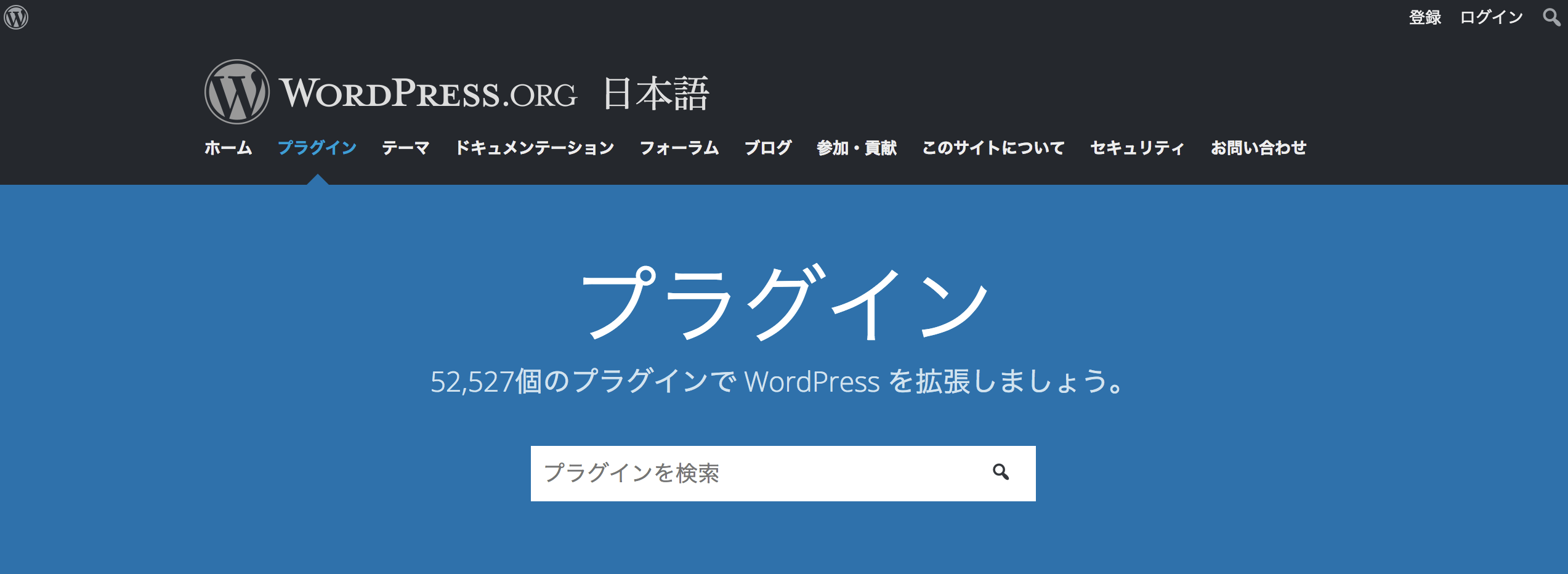
プラグインの組み合わせによっては相性が悪いものもありますし、プラグインを入れれば入れるほど重くなってしまうので、大量に導入できるわけではありませんが、プラグインを利用する事でWordPressを便利にする事ができます。
僕が当ブログで最初に導入したプラグインについては昔記事にしてあるのでそちらも参考にしてみてください。
利用者数が多い
W3Techsが発表した情報によると2016年のCMS部門1位はWordPressでCMSにおけるシェアは58.5%以上だそう。ここ7年間ずっと1位に君臨し続けています。Webサイトにおけるシェアも28%だそうで、世界中のWebサイトの4分の1以上はWordPressでできているんです。

ここまで利用者数が多いと、何か分からない事、困った事が起きた際に他人に聞いたり、ネット上を探すと大体解決できたりします。それにWordPress関連のイベントも比較的多く開催されていたりもします。
ただ、利用者が多いというのは嬉しい事ばかりではありません。WordPressはオープンソースな上に導入や運営が簡単。そのせいでそれを悪用しようとする人たちが必ず存在します。Webページを改ざんされてしまったり、スクリプトを埋め込まれてしまったりしてしまう可能性もゼロではありません。
それに、国産のCMSとは違い、国内だけではなく世界中から攻撃される恐れがあるのです。プラグインやテーマ(テンプレート)も悪意を持って作られたものがあるので、注意しておく必要があります。
コンテンツの更新が簡単
CMS自体のメリットと被りますが、コンテンツの更新が非常に簡単に行えます。世界中で使われているだけあって使いやすいデザインになっていますし、記事の更新や、それ以外の固定ページと呼ばれるコンテンツの作成も簡単に行えます。
ただし、「そのサイトを自由にカスタマイズしたい!」「イチから自分で作成したい!」となってくると、PHP等の専門の知識が必要になってきます。
開発はコミュニティが行っている
普通このようなシステムは、企業がビジネスとして開発するのが一般的だと思いますが、WordPressの場合はオープンソースで無料という事で、世界中のコミュニティが有志で開発が進められてきました。

営利目的と違って、コミュニティが作成するので、我々ユーザーの視点から常に開発が進められてきたようなものです。それがWordPressの使いやすさや、普及に繋がっているのかもしれません。
WordPressは2種類ある
さてここまで読み進めて、早くWordPressを使いたいと思っている方もいらっしゃるかもしれませんが、もう1つ説明しておきたい事があります。それは、WordPressは実質2種類の方法で提供されているという点です。
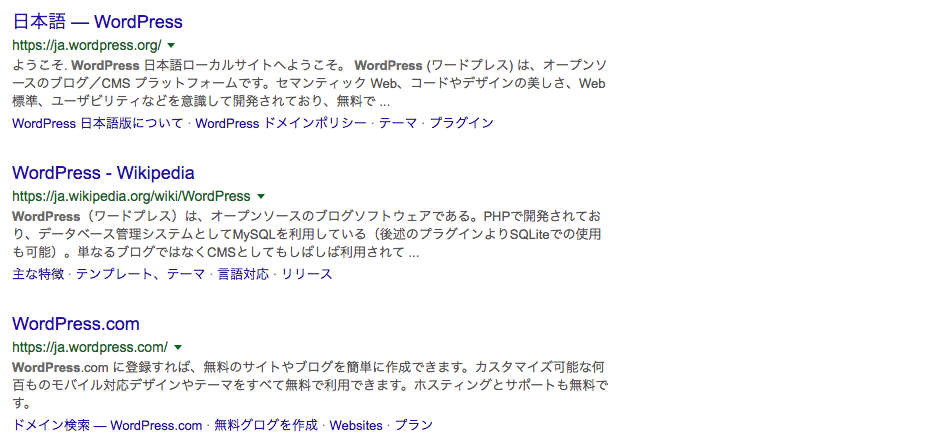
GoogleでWordPressと検索してみるとWordPress.orgというページとWordPress.comというページの2つがあります。実はこの2つ、似ているので混乱しそうですが、利用形態が大きく異なります。
WordPress.comはブログサービス
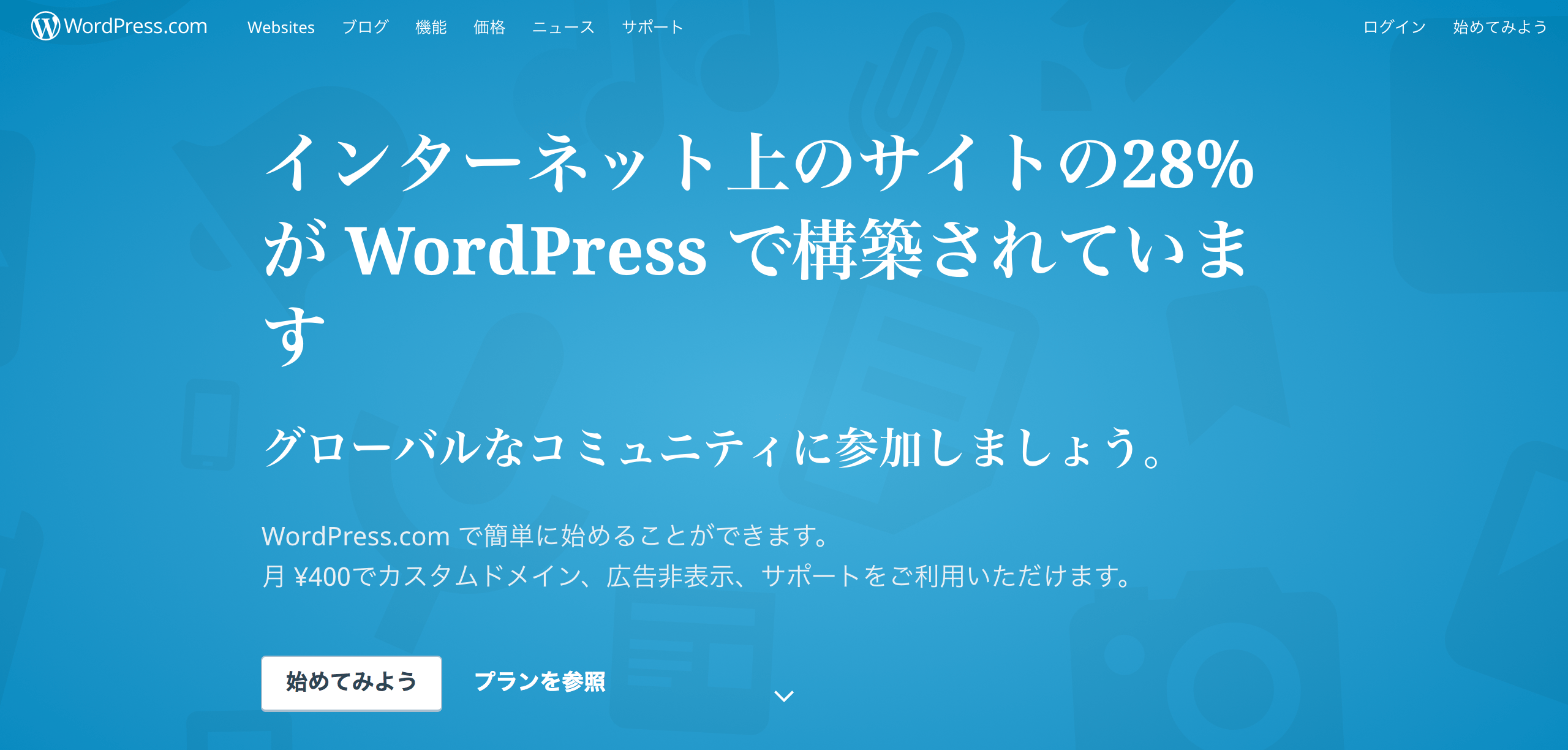
WordPress.comはよくあるブログサービスと一緒だと考えると良いです。例えばAmebaブログやはてなブログなどなど…サーバーや面倒な設定は全てブログサービス側が行ってくれますがその分、制限もあり完全に自由というわけにはいきません。
WordPress.comが用意してくれたサーバーを使用し、既にそのサーバーにインストールされたWordPress部分のみを使わせてもらう。といった利用形態です。
WordPress.orgはインストール型
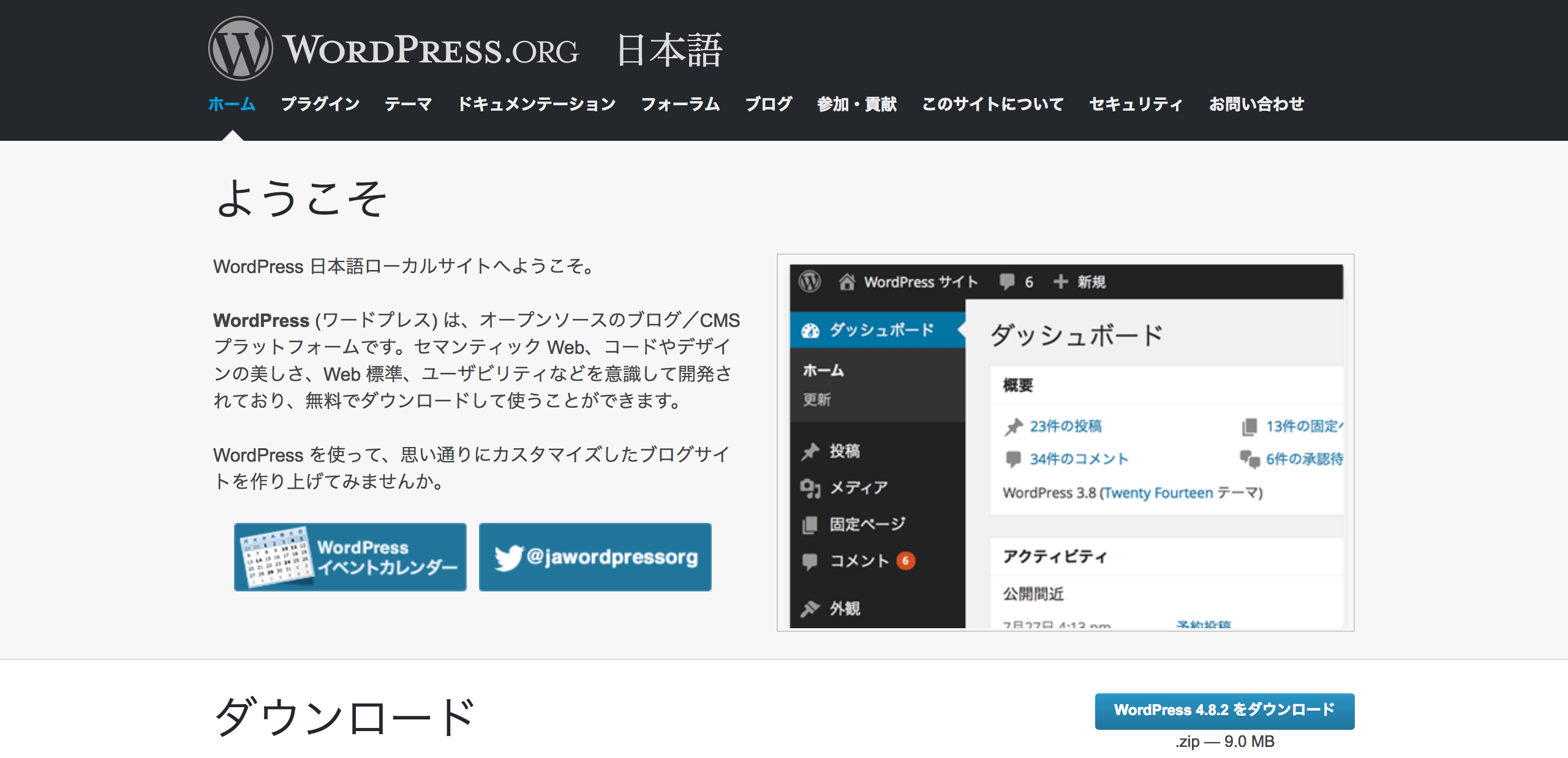
それに対してWordPress.orgは、WordPressがダウンロードできる一番おおもとのサイトです。このサイトからWordPressのファイルをダウンロードし、自身で用意したサーバーにアップロードして設定することで、自由にWordPressを利用する事ができます。自分で全て設定する分、自由が効きます。
一般的に「WordPressのサイト」というとこちらのWordPress.orgの方を指すので覚えておきましょう。
開発はローカル開発環境で行う
さてお次はWordPressの開発を行う際に使うローカル開発環境について。普通Webサイトを作る時はサイト名のフォルダを作って…その中にindex.htmlを作ってcssファイルやjsファイル….といった手順になりますが、WordPressで使われている言語はPHPという言語で、サーバーがなければ動きません。
最終的に一般公開するためには、どんなサイトであれサーバーを借りる必要があるので、サーバーを借りて開発…してもいいのですがお金がかかります。そこで、自分のパソコン内に小さなサーバーを作ってサーバーと同じ処理を行ってもらいます。これをローカル開発環境(ローカルサーバー、ローカル環境)と言います。
色々方法はありますが、現時点での僕のオススメはLocal by Flywheelですね。以前記事にした事があるのでそちらを参考にしてみてください。WordPressのローカル開発環境を構築する事を目的に作られたアプリケーションなので非常に簡単に構築ができてしまいます。
WordPressの表記
最後に余談ですが「WordPress」が正しい表記です。「Wordpress」や「wordpress」「WORDPRESS」は間違いで正しくは「W」と「P」が大文字です。特に「Wordpress」とPを小文字にしてしまっている人がいるので注意が必要です。
まとめ
- WordPressを使うとコンテンツの管理がしやすくなる
- WordPressは便利で簡単に利用できるが、カスタマイズには専門の知識が必要
- CMSの代表として君臨している
- WordPress.comはブログサービス・WordPress.orgはインストール型
- 開発を行う際はローカル開発環境を構築してその上で行った方が良い
さて、今回はWordPressが一体何なのかを噛み砕いて説明してみました。色々始める前に、そもそも今から使うものが何なのか分かってないと理解できない点がどうしても多くなってしまうと思いますし、今回の内容を何となく知っているだけでも今後勉強していく上で役に経つと思います。