ATOKに「短縮読み」の単語を登録して、よく使うフレーズを一瞬で入力する

意外と知られていませんが、ATOKやGoogle日本語入力には、「短縮読み」という品詞があります。
うまく活用すると長い文章を短いタイプ数で入力できるので、かなりラクになります。
略語は「短縮読み」に設定しておく
短縮読みに設定しておくと、登録した「読み」だけで変換したときに変換されるようになります。
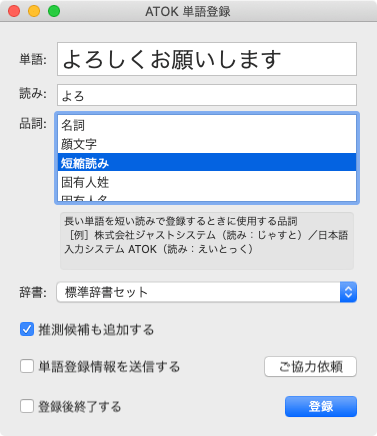
例えば「よろ」→「よろしくお願いします」で普通に単語登録をした場合、「よろしく」と打って変換してしまうと、先頭の「よろ」に反応して「よろしくお願いしますしく」と意図しない変換になってしまう可能性があります。
「よろ」の2文字だけを入力して変換したときだけ変換されるようにするのが「短縮読み」です。
ATOKでの設定場所
設定方法は、ATOKの単語登録パレットの「品詞」の中に「短縮読み」があるので、これを選択するだけです。
フレーズを「短縮読み」ですばやく打てるようにする
自分の場合、よく使うフレーズを「短縮読み」で大量に登録しています。
「よろしくお願いします」「ありがとうございます」「お疲れ様です」などはチャット上でのコミュニケーションで頻繁に入力しますし、これらのフレーズが一瞬で変換できるようになると、かなりラクです。
登録時の最低限のルール
自分の場合は最後に「p」を付けると丁寧な表現に、「b」を付けると過去形になるようにしています。
例えば、「よろ」で「よろしくお願いします」に変換されるようにしていますが、「よろp」で「よろしくお願いいたします」に変換されます。
「あり」で「ありがとうございます」に変換されるようにしてますが、「ありb」で「ありがとうございました」に変換されます。
「p」が「Polite」で「b」が「Back」の頭文字です。本当は過去だから「Past」ですが、「Polite」と被ってしまうので仕方なく「b」にしています。
こういうルールは自分で分かればOKなので、あくまで参考にしてください。
登録しているフレーズ
自分が登録しているフレーズで、一般的に使いそうなものをまとめておきます。
| 変換前 | 変換後 | 備考 |
|---|---|---|
| よろ | よろしくお願いします | |
| よろp | よろしくお願いいたします | |
| あり | ありがとうございます | |
| ありb | ありがとうございました | |
| おね | お願いします | |
| おねp | お願いいたします | |
| おつ | お疲れ様です | |
| おつb | お疲れ様でした | |
| もど | 戻りました | |
| かよ | 確認よろしくお願いします | |
| かよp | 確認よろしくお願いいたします | |
| ごよ | ご確認よろしくお願いします | |
| ごよp | ご確認よろしくお願いいたします | |
| かか | 課題完了としておきます | |
| ほよ | 本日もよろしくお願いします | |
| ほよp | 本日もよろしくお願いいたします | |
| ほぞ | 保存しました | |
| ほさ | 本日の作業内容です | |
| たあ | 対応ありがとうございます | |
| たあb | 対応ありがとうございました | |
| しょお | 少々お待ちください | 入力時に迷わないように思いつきそうな略は2つとも入れる |
| しょま | 少々お待ちください | 入力時に迷わないように思いつきそうな略は2つとも入れる |
| おひ | お昼入ります | |
| おせ | お世話になっております | |
| しょし | 承知しました | 「承知しました」が基本なので、通常時も過去形も同じにしている |
| しょしb | 承知しました | |
| もご | 申し訳ございません | |
| もごb | 申し訳ございませんでした | |
| のちよろ | 後ほどよろしくお願いします |
いくらタイピングを練習しても、この変換スピードには勝てません。
単語登録はもちろんですが、よく使うフレーズもどんどん登録していけば入力はかなりラクになります。
ちなみに、謝る系のフレーズで短縮読みの登録をしていると「本当に悪いと思っているのか?」とか思われそうですが…個人的には1文字1文字ていねいにキーを押したからといって変わるわけではないので、入力スピード優先にしています。