Default Folder X 6.3.1のFinderファイルドラッグ時にメニューからポップアップが出ないようにする
追記:2026年10月9日
2026年10月9日に6.3.2がリリースされ、この問題は解決しました。
問題は解決しましたが、今後も似たようなことは起こる可能性があるため、事例として残しておきます。
概要
X(旧Twitter)にて@t_fukuiさんとやり取りをしていたのですが、Default Folder X 6.3.1では、Finderでファイルやフォルダをドラッグし始めると、メニューバーアイコンの下にフォルダ形のドロップ先が表示されるようになりました。
公式のリリースノートには、次のように書かれています。
When you begin dragging a file or folder in the Finder, Default Folder X shows a drag target below its menu bar icon. Drop the item on it to choose a destination folder using Default Folder X’s menus.
日本語に訳すと下記のとおりです。
Finderでファイルやフォルダのドラッグを始めると、Default Folder Xはメニューバーアイコンの下にドロップ先を表示します。そこに項目をドロップすると、Default Folder Xのメニューから移動先のフォルダを選べます。
わざわざメニューバーまでドラッグする必要がありますし、ファイルをドラッグするたびにぴょこぴょこ表示されるのは正直邪魔です。
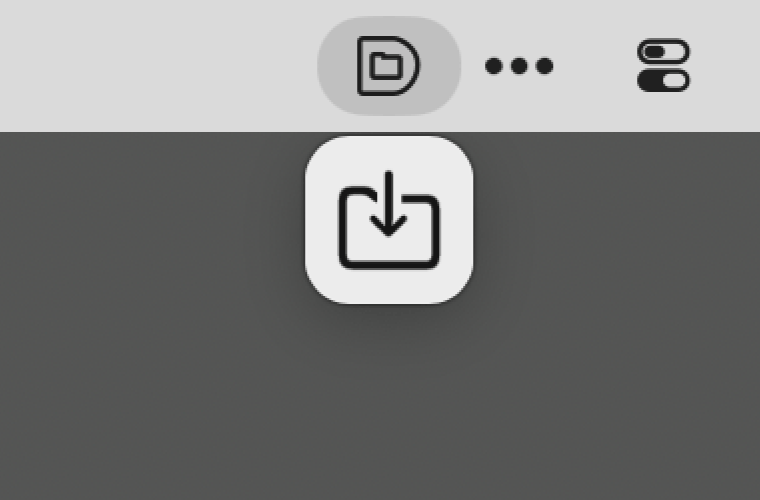
バージョン6.3.1の時点では、環境設定にオフにする項目が見当たりませんでした。
そこで、statusItemDragTargetという名前からあたりを付けて設定値を変えたところ、非表示にできました。
今回はその設定方法についてまとめておきます。
設定変更方法
ドロップ先を非表示にする
ターミナルでstatusItemDragTargetをfalseに設定します。
通常版では下記のコマンドを実行します。
defaults write com.stclairsoft.DefaultFolderX5 statusItemDragTarget -bool falseSetapp版を使っている場合は設定の書き込み先が異なるので、下記コマンドを実行します。
defaults write com.stclairsoft.DefaultFolderX5-setapp statusItemDragTarget -bool falseコマンドを実行したらDefault Folder Xを終了し、起動し直してください。
再起動後に設定が反映されます。
元に戻す
再びドロップ先を表示したいときは、trueに変更します。
通常版は下記のコマンドです。
defaults write com.stclairsoft.DefaultFolderX5 statusItemDragTarget -bool trueSetapp版は下記を実行します。
defaults write com.stclairsoft.DefaultFolderX5-setapp statusItemDragTarget -bool trueこちらも実行後にDefault Folder Xを再起動すると反映されます。
コマンドで何をしているのか?
defaults writeはアプリの設定値をターミナルから書き込むコマンドです。
コマンドのcom.stclairsoft.DefaultFolderX5とcom.stclairsoft.DefaultFolderX5-setappは、設定を書き込む先の指定です。
通常版とSetapp版ではここが違うため、使っている版に合うコマンドを実行します。
コマンドを実行すると「~/Library/Preferences/com.stclairsoft.DefaultFolderX5.plist」の「.plist」ファイルを見て、このファイル内にある「statusItemDragTarget」の値を変更します。
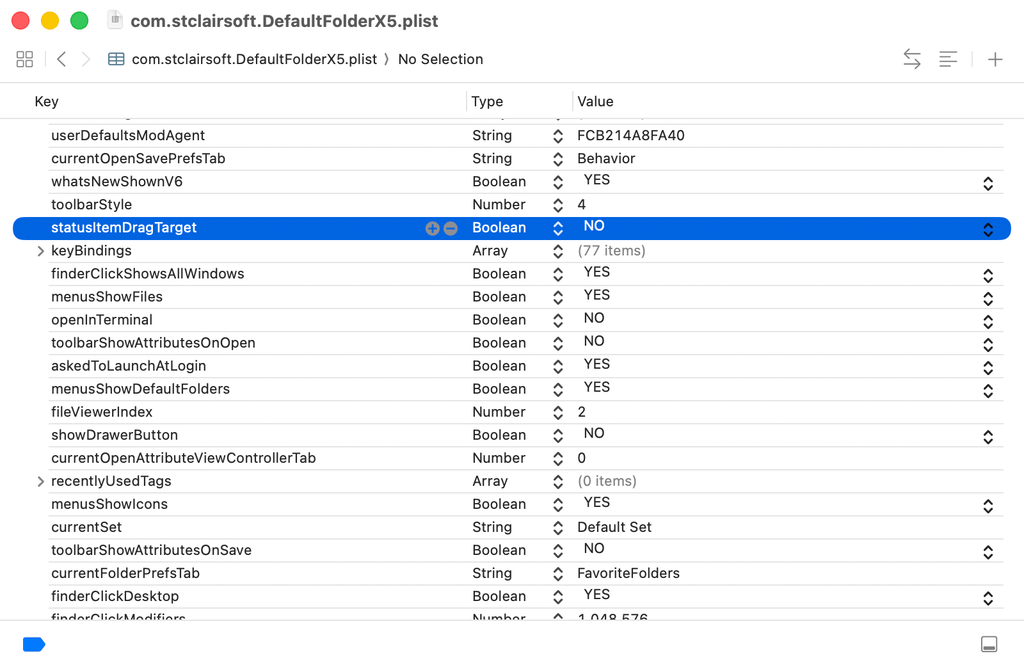
ちなみに、defaults writeではなくdefaults readにすると現在の値を確認できます。
defaults read com.stclairsoft.DefaultFolderX5 statusItemDragTarget非表示にしている場合は0、表示に戻した場合は1が返ってきます。
一度も変更していなければ、値が存在しないというメッセージが表示されます。
まとめ
今回のように、環境設定に見当たらない項目でもdefaultsコマンドを使えば変更できる場合があります(ただ、当然ですがアプリ側に設定値がそもそも用意されていなければ変更できません)。
今回はここまで実装されているので、そのうちアップデートで環境設定から切り替えられるようになりそうですが、それまでの間はこのコマンドで設定を変えることでしのげます。
ドラッグのたびにアイコンが表示されて気になる方は、試してみてください。